

Могу ли я передавать файлы, используя подключение удаленного рабочего стола? – Да
Могу ли я передавать файлы, используя подключение удаленного рабочего стола? Ответ – абсолютно да. Вы можете получить подробные инструкции о том, как передавать файлы, используя RDP, и протестированные решения для неработающей передачи файлов через RDP.

By Tyler / Updated on January 20, 2025


Могу ли я передавать файлы с помощью Remote Desktop Connection?
Мой друг посоветовал мне использовать Remote Desktop из Магазина Microsoft для удаленной передачи файлов между компьютерами. Когда я его использовал, я обнаружил, что не могу передавать файлы на удаленный компьютер. Я проверил версии Microsoft Remote Desktop и Windows, которые я использовал, и ничего не нашел. Я действительно не знаю, почему это происходит. Почему я не могу передавать файлы с помощью Remote Desktop Connection?"
- Вопрос от пользователя
Можно ли передавать файлы с помощью Remote Desktop Connection? Фактически, ответ – ДА! RDP может преодолеть ограничения места и позволяет удаленно управлять другими компьютерами в любое время и в любом месте. Вы можете легко передавать файлы, предоставлять техническую поддержку другим или просить удаленную помощь от других. Но факт в том, что многие пользователи все еще не знают, как сделать это. Исходя из этого, в данном руководстве мы научим вас, как передавать файлы из сессии Remote Desktop Connection.
Как передать файлы с помощью Remote Desktop Connection?
Как мне передать файлы с помощью Remote Desktop Connection? Далее мы расскажем вам подробно о шагах для выполнения операции.
Шаг 1. На удаленном компьютере перейдите сюда: Пуск > Настройки > Система > Удаленный рабочий стол и включите Разрешить удаленный рабочий стол.

Шаг 2. Найдите Записи пользователей и нажмите Выберите пользователей, которым разрешен доступ к этому ПК удаленно.

Шаг 3. После открытия окна "Пользователи удаленного рабочего стола" нажмите Добавить, чтобы добавить пользователей, которым разрешен доступ к этому компьютеру (вы должны добавить уже существующих пользователей, чтобы использовать удаленный рабочий стол).

Шаг 4. На клиентском компьютере найдите Remote Desktop Connection в поле поиска. А затем откройте его.

Шаг 5. На основном интерфейсе подключения к удаленному рабочему столу переключитесь с общей вкладки на вкладку Локальные ресурсы, а в столбце Локальные устройства и ресурсы нажмите Ещё.

Шаг 6. На интерфейсе Локальные устройства и ресурсы установите флажок для Диски и нажмите ОК.

Шаг 7. Вернитесь на вкладку Общая. Введите IP-адрес и имя пользователя в интерфейсе подключения к удаленному рабочему столу, чтобы установить соединение. (Подробные инструкции по поиску IP-адреса и имени пользователя будут представлены позже, если вы не знаете, как их найти.)

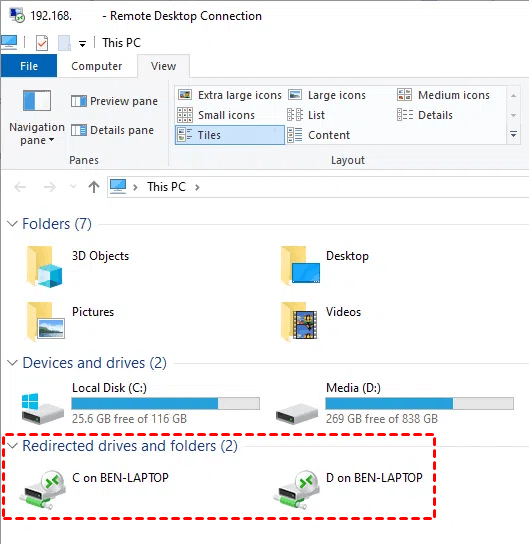
Шаг 8. После успешного подключения нажмите Этот компьютер на рабочем столе хост-компьютера и найдите ранее отмеченный диск.
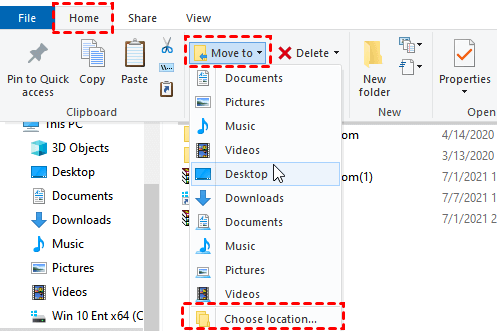
Шаг 9. Найдите диск, на котором хранятся нужные вам файлы, выберите файл, который вы хотите передать, нажмите вкладку Домашняя, а затем нажмите Переместить в. В выпадающем меню нажмите Выбрать место, чтобы осуществить передачу файлов удаленного рабочего стола.
Как узнать IP-адрес и имя пользователя?
При использовании подключения к удаленному рабочему столу для передачи файлов, первое, что нам нужно сделать, это найти IP-адрес и имя пользователя хост-компьютера.
Шаг 1. Нажмите Win R, чтобы вызвать окно Запуск. Введите "cmd" и нажмите OK.

Шаг 2. Затем введите «ipconfig» и нажмите Enter. Теперь вы можете увидеть группу IP-адресов, из которых IPv4-адрес является необходимым.

Шаг 3. Затем введите «query user» для просмотра имени пользователя.

Советы: Если вы считаете этот способ трудоемким, вы также можете использовать Ctrl C для копирования указанного файла и Ctrl V для вставки указанного файла для передачи файлов между локальным компьютером и удаленным компьютером. Но обратите внимание, что размер одного копируемого и вставляемого файла не должен превышать 2 ГБ.
Хотя использование RDP для передачи файлов несложно, некоторые люди все же сталкиваются с проблемами при его использовании, такими как вопрос, поднятый пользователем, которого мы упоминали в начале этой статьи. В следующем разделе я расскажу вам, как решить эту проблему, если копирование файлов с удаленного рабочего стола на локальный не работает.
Что делать, если не удалось передать файлы с помощью подключения к удаленному рабочему столу?
Иногда, вы можете обнаружить, что у вас не получается копировать и вставить в удаленную сессию рабочего стола. Обычно такие проблемы вызваны неправильными настройками. Если вам не удалось использовать подключение к удаленному рабочему столу для передачи файлов, мы предлагаем 3 решения, чтобы обеспечить нормальное использование функции передачи файлов по RDP.
- Включите буфер обмена на локальном компьютере.
- Перезагрузите процесс программы мониторинга буфера обмена RDP.
- Отключите службу «Не разрешать перенаправление буфера обмена».
Метод 1. Включите буфер обмена на локальном компьютере.
Неактивация буфера обмена на локальном компьютере - одна из основных причин, почему копирование и вставка на удаленном рабочем столе не работают. Поэтому активация буфера обмена на локальном компьютере является реальным решением.
Шаг 1. Введите в строке поиска Подключение к удаленному рабочему столу. Затем откройте его. Во всплывающем окне нажмите Показать параметры в левом нижнем углу, чтобы раскрыть подробные настройки.

Шаг 2. Перейдите на вкладку Локальные ресурсы, убедитесь, что ниже есть пункт Буфер обмена и если его нет, отметьте его.

Метод 2. Перезапустите процесс слежения за буфером обмена RDP
По отзывам пользователей, перезапуск программы слежения за буфером обмена RDP помогает решить проблему неработающего копирования и вставки.
Шаг 1. Используйте комбинацию клавиш Ctrl Shift Esc для открытия Диспетчера задач.

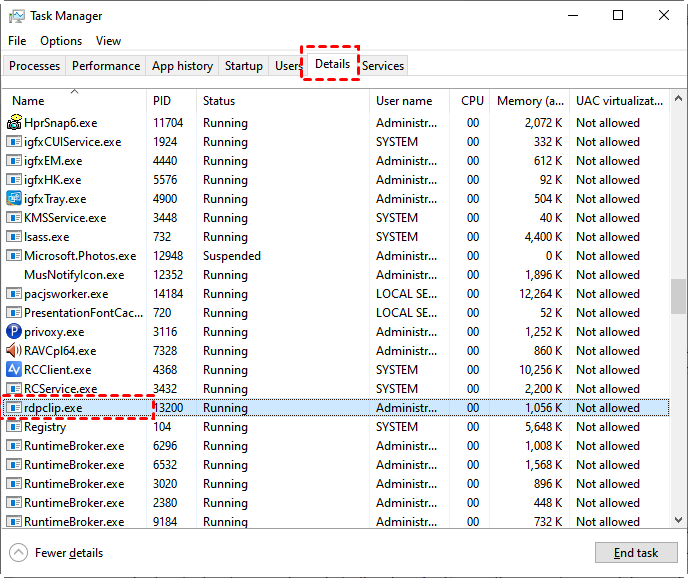
Шаг 2. Перейдите на вкладку Подробности и найдите задачу с названием "rdpclip.exe".
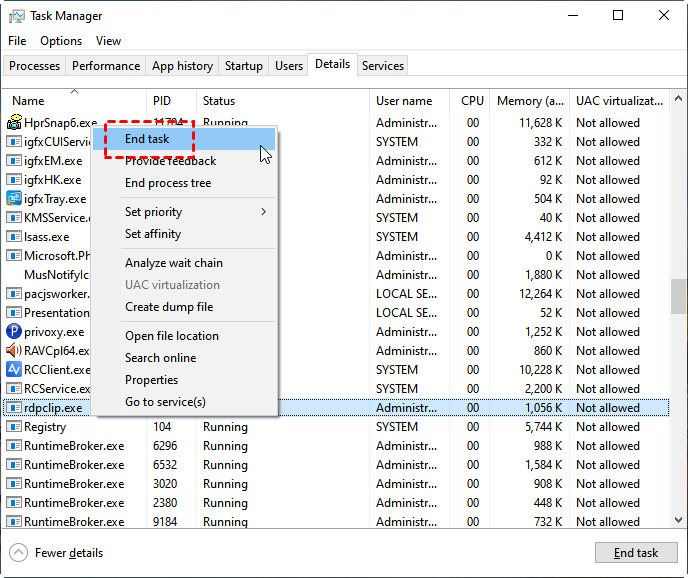
Шаг 3. Щелкните правой кнопкой мыши на задаче "rdpclip.exe" и затем нажмите Завершить задачу.
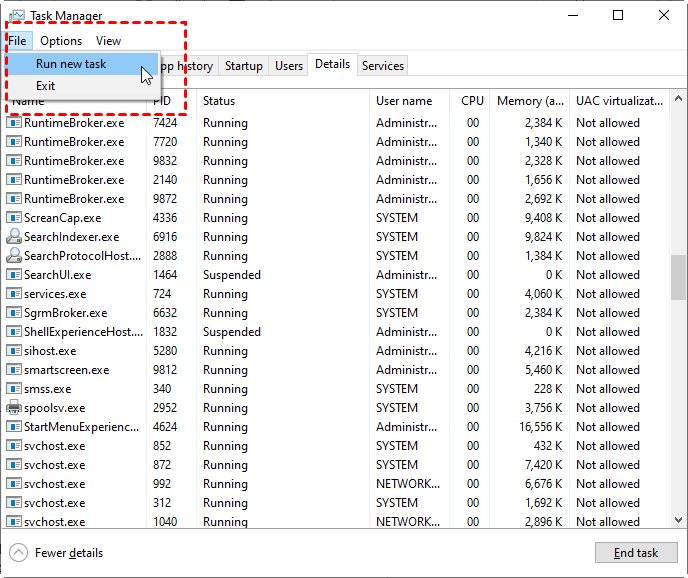
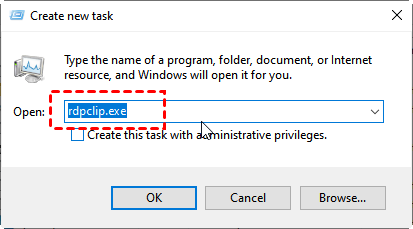
Шаг 4. Перейдите в меню Файл и затем нажмите Запустить новую задачу. Появится окно создания новой задачи. Введите "rdpclip.exe" в поле и нажмите OK, чтобы перезапустить буфер обмена удаленного рабочего стола.
Метод 3. Отключение службы "Запретить перенаправление буфера обмена"
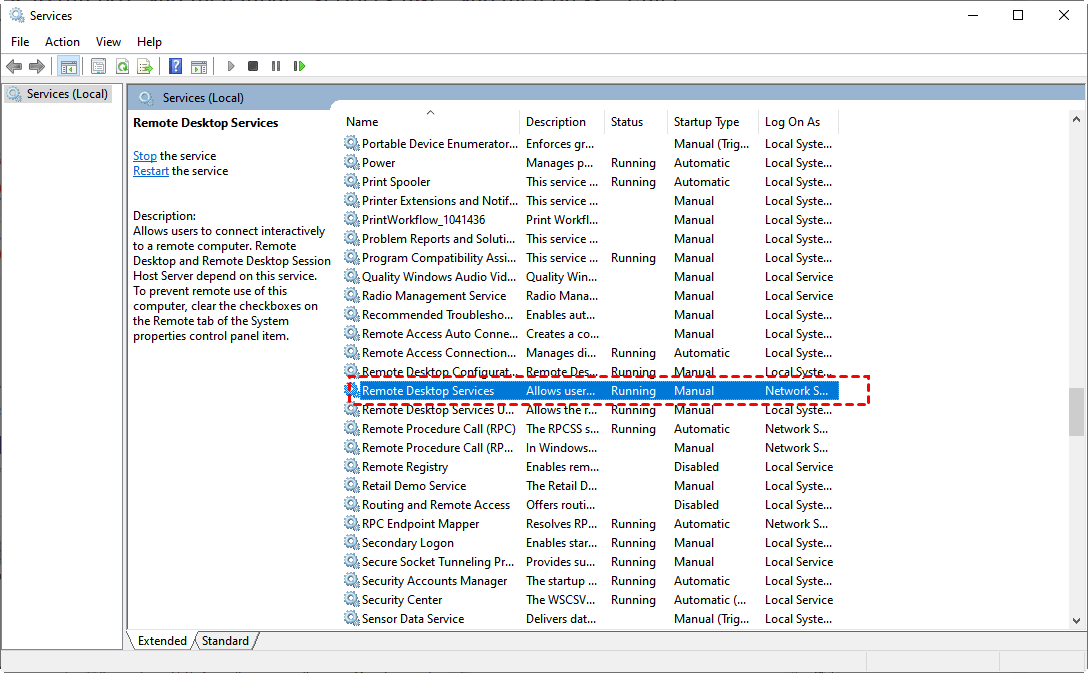
Так называемое «перенаправление буфера обмена» означает, что пользователь может использовать буфер обмена на локальном компьютере при работе с удаленным компьютером. После отключения службы «Запретить перенаправление буфера обмена» вы сможете решить проблему, когда копирование и вставка не работают.
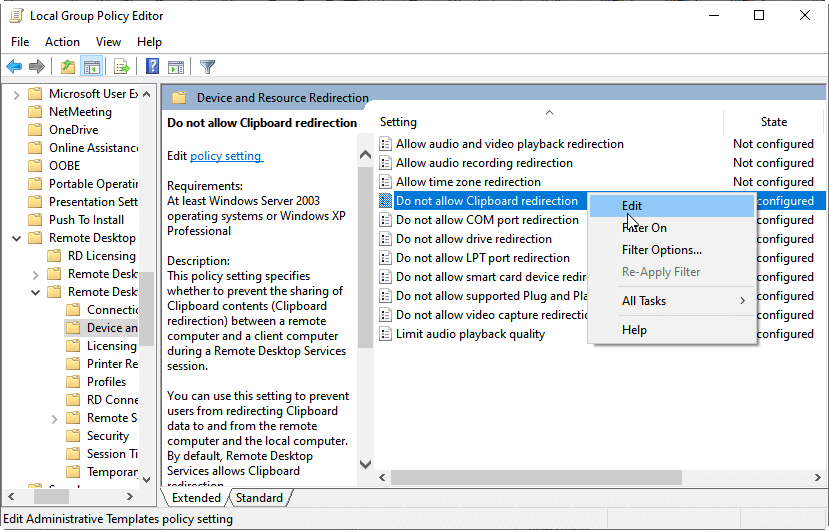
Шаг 1. Нажмите Win R, чтобы вызвать окно выполняющегося диалога. Введите «gpedit.msc» и нажмите OK. Это откроет окно редактора локальной групповой политики.

Шаг 2. Перейдите сюда: Конфигурация компьютера > Административные шаблоны > Компоненты Windows > Службы удаленного рабочего стола > Хост сеансов удаленного рабочего стола > Перенаправление устройств и ресурсов.

Шаг 3. Дважды щелкните Перенаправление устройств и ресурсов, вы увидите Запретить перенаправление буфера обмена и Запретить перенаправление диска в правой панели. Вам нужно изменить состояние этих двух настроек отдельно.
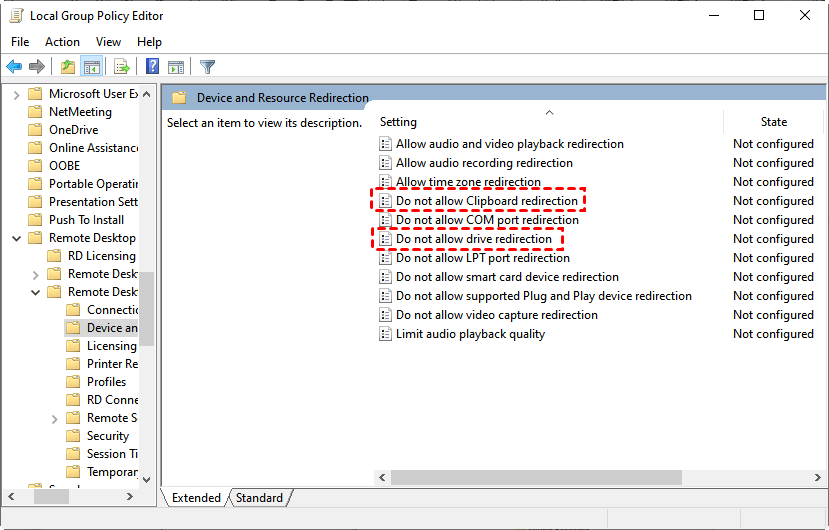
Шаг 4. Измените состояние Запретить перенаправление буфера обмена. Щелкните правой кнопкой мыши на нем и выберите Изменить. Затем измените состояние с Не настроено или Включено на Отключено. Щелкните OK, чтобы сохранить изменения.
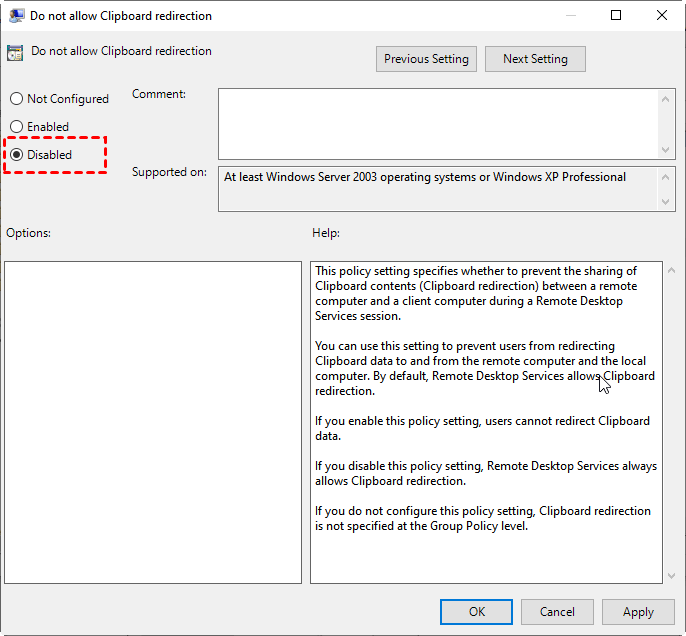
Шаг 5. Повторите то же действие для варианта Запретить перенаправление диска.
Бонусные советы: альтернатива RDP для передачи файлов между удаленными устройствами
У вас есть альтернатива RDP для передачи файлов между удаленными устройствами, AnyViewer. В качестве альтернативы RDP, у нее есть следующие преимущества перед RDP:
- RDP требует IP-адреса или имени компьютера для удаленного подключения, тогда как AnyViewer этого не требует.
- RDP требует, чтобы два устройства были в одной сети, иначе пользователи должны настроить переадресацию портов или использовать VPN, тогда как AnyViewer может использоваться напрямую даже если два устройства находятся в разных сетях.
- RDP не может использоваться для подключения к Windows 10 Home Edition (а также некоторые другие издания), тогда как AnyViewer поддерживает устройства, работающие на нескольких версиях Windows на компьютерах.
- RDP относительно медленнее по скорости передачи по сравнению с AnyViewer. Например, для передачи файла zip размером 2 ГБ с локального компьютера на удаленный компьютер via AnyViewer требуется всего около 20 секунд, тогда как по RDP это занимает почти 15 минут по словам пользователя.
Примечание: Для работы функции передачи файлов требуется версия 3.0 и выше. Если ваша версия ниже, пожалуйста обновите ее в первую очередь.
Скачайте, установите и запустите AnyViewer на обоих компьютерах.
Часть 1. Регистрация в AnyViewer для передачи файлов
Для использования функции передачи файлов, вам необходимо зарегистрироваться в AnyViewer и войти в учетную запись на управляющем компьютере.
Шаг 1. На компьютере-контроллере перейдите на Войти, а затем нажмите Зарегистрироваться. (Если вы уже зарегистрированы на его официальном веб-сайте, вы можете войти напрямую.)

Шаг 2. Заполните информацию для регистрации.

Шаг 3. Теперь вы успешно вошли в AnyViewer. Ваше устройство автоматически будет назначено учетной записи, в которую вы вошли.

Часть 2. Передача файлов с помощью AnyViewer
После регистрации учетной записи AnyViewer и входа в AnyViewer на компьютере-контроллере вы можете начать передачу файлов. В зависимости от различных ситуаций вы можете выбрать разные способы осуществления передачи файлов.
Вариант 1. Прямая передача файлов с помощью идентификатора партнера
Когда вам необходимо передавать файлы незнакомому человеку или кому-либо, кому вы не полностью доверяете, рекомендуется использовать этот метод для прямой передачи файлов без входа на другой компьютер, чтобы обеспечить безопасность и защиту конфиденциальности.
Шаг 1. Введите идентификатор устройства получателя в пустое поле, а затем выберите Передача файлов.

Шаг 2. Затем вас спросят, хотите ли вы Отправить запрос партнеру или Ввести защитный код.
- Отправить запрос партнеру: На компьютер получателя появится всплывающее окно, спрашивающее, разрешает ли он вам управлять его компьютером.
- Ввести защитный код: Вы можете ввести защитный код, заранее установленный получателем, и установить прямое соединение.
Независимо от выбора, вы сможете передавать файлы между этими двумя устройствами.

Вариант 2. Передача файлов с помощью общей учетной записи
Если вам часто нужно получать доступ к своим удаленным компьютерам и передавать файлы, рекомендуется использовать этот метод, чтобы обеспечить удобство и повысить производительность.
Шаг 1. Входите на компьютере-получателе под той же учетной записью, что и на компьютере-контроллере.
Шаг 2. На компьютере-контроллере перейдите на вкладку Устройство, выберите целевой компьютер и нажмите Передача файлов для начала передачи файлов.

Независимо от выбранных параметров, появится диалоговое окно Передача файлов. Путь к компьютеру-контроллеру отображается слева в окне, а путь к компьютеру-получателю - справа. Вы можете свободно передавать файлы между устройствами (с компьютера-контроллера на компьютер-получатель или наоборот), выбрав целевые файлы и щелкнув стрелки.

Вы можете видеть состояние передачи внизу диалогового окна Передача файлов. Щелкните правой кнопкой мыши, чтобы приостановить или удалить задачу передачи. Диалоговое окно можно закрыть, когда передача завершена.

- Заметки:✎...
-
Максимальный размер одного файла, который может быть передан для бесплатной учетной записи, составляет 100 МБ, а максимальное количество файлов, которые могут быть переданы за раз, составляет 100. Если вы хотите передавать большие файлы, пожалуйста, перейдите на платный тарифный план Professional или Enterprise.
Что дает платный тарифный план Professional или Enterprise:
- Более быструю скорость передачи. Скорость передачи для бесплатной учетной записи составляет 500 КБ/с, а для платной учетной записи - 10 МБ/с.
- Увеличение числа файлов, передаваемых оптом.
- Больший размер одного файла, который можно передавать.
- Больше устройств, которые можно назначить одной учетной записи для удаленного доступа без присутствия пользователя.
- Больше подключенных устройств, отображаемых для управления.
- Подключение в режиме конфиденциальности для защиты конфиденциальности.
Вывод
Могу ли я передавать файлы с помощью удаленного рабочего стола? В этом посте вы найдете ясный ответ на вопрос. Вы также получите 3 эффективных и простых решения, когда вы не можете передавать файлы с помощью удаленного рабочего стола. В конце мы также представляем вам отличную альтернативу удаленного рабочего стола. Поэтому, если вы хотите попробовать бесплатный и простой инструмент для удаленного рабочего стола, попробуйте AnyViewer.

