

Как использовать программное обеспечение для удаленного рабочего стола с несколькими мониторами [2026]
Как использовать программное обеспечение для удаленного рабочего стола с несколькими мониторами? Не беспокойтесь, вы обратились по адресу: в этой статье описаны шаги по использованию удаленного рабочего стола с несколькими мониторами. Кроме того, в ней представлена бесплатная и безопасная альтернатива программному обеспечению для удаленного рабочего стола.

By Tyler / Published on September 16, 2026


Можно ли использовать удаленный рабочий стол с несколькими мониторами?
Есть ли способ подключиться к системе с несколькими мониторами с помощью ПО для удаленного рабочего стола? Пожалуйста, помогите, спасибо.
- Вопрос от пользователя Giacomo1968

Ответ, безусловно, утвердительный. Программное обеспечение для удаленного рабочего стола позволяет пользователям управлять компьютерами без присмотра практически из любого места и поддерживает несколько операционных систем. Однако многие пользователи сталкиваются с трудностями, например с тем, как управлять несколькими мониторами во время сеанса удаленного доступа.
Как использовать несколько мониторов в ПО для удаленного рабочего стола
Поддерживает ли ПО для удаленного рабочего стола несколько мониторов? Бесплатное ПО для удаленного рабочего стола поддерживает несколько мониторов. Чтобы подключиться удаленно с помощью этого программного обеспечения, сначала нужно скачать, установить и запустить его на обоих устройствах. Затем выполните следующие действия.
Шаг 1. Откройте программу на удаленном компьютере: запишите адрес, указанный для удаленного доступа. На локальном компьютере введите этот адрес в пустое поле и нажмите "Подключиться."
Шаг 2. Примите подключение: на удаленном компьютере появится всплывающее окно. Нажмите "Принять", чтобы установить удаленное соединение.
Шаг 3. Режим полного экрана: после установки соединения перейдите в полноэкранный режим. Вверху вы увидите панель инструментов.
Шаг 4. Переключение мониторов: удаленные мониторы представлены на панели инструментов в виде пронумерованных прямоугольников. Нажатие на значок пронумерованного монитора переключает отображение на соответствующий монитор на вашем подключенном устройстве.
Примечание: если вы хотите отображать несколько мониторов одновременно, программа не поддерживает это напрямую. Чтобы одновременно отображать более одного монитора, нажмите на значок монитора в верхнем левом углу рядом с окном сеанса, чтобы открыть новое окно и создать новое соединение.
AnyViewer: лучшая бесплатная альтернатива с поддержкой нескольких мониторов
Вот как использовать бесплатное ПО для удаленного рабочего стола с несколькими мониторами. Но нужна ли вам бесплатная, простая и быстрая альтернатива?
AnyViewer — это программа для удаленного доступа с поддержкой нескольких мониторов, которая обеспечивает пользователям максимальное удобство и скорость работы. Это профессиональный и надежный инструмент удаленного доступа, который позволяет удаленно управлять ПК с несколькими мониторами, поддерживая переключение между мониторами, отображение всех мониторов или выбранного монитора во время сеанса удаленного управления.
- Совет: Вы также можете использовать его для одновременного управления несколькими компьютерами; кроме того, AnyViewer избавляет от необходимости находиться всем компьютерам в одной локальной сети.
Шаг 1. Бесплатно скачайте, установите и запустите AnyViewer на обоих ваших устройствах.
Шаг 2. Перейдите в раздел «Вход» и нажмите «Регистрация», чтобы создать учетную запись AnyViewer, а затем войдите в нее на обоих устройствах.

Шаг 3. После входа в ту же учетную запись ваше устройство будет автоматически привязано к аккаунту, в который вы вошли.

Шаг 4. На вашем локальном устройстве перейдите в раздел «Устройство» и выберите целевой компьютер, к которому хотите подключиться, затем нажмите «Управление в один клик» для настройки необслуживаемого удаленного доступа.

Шаг 5. Теперь вы можете управлять удаленным компьютером с двумя или несколькими мониторами. Вы можете нажать на «Экраны» и затем выбрать отображение всех экранов в окне или определенного экрана.
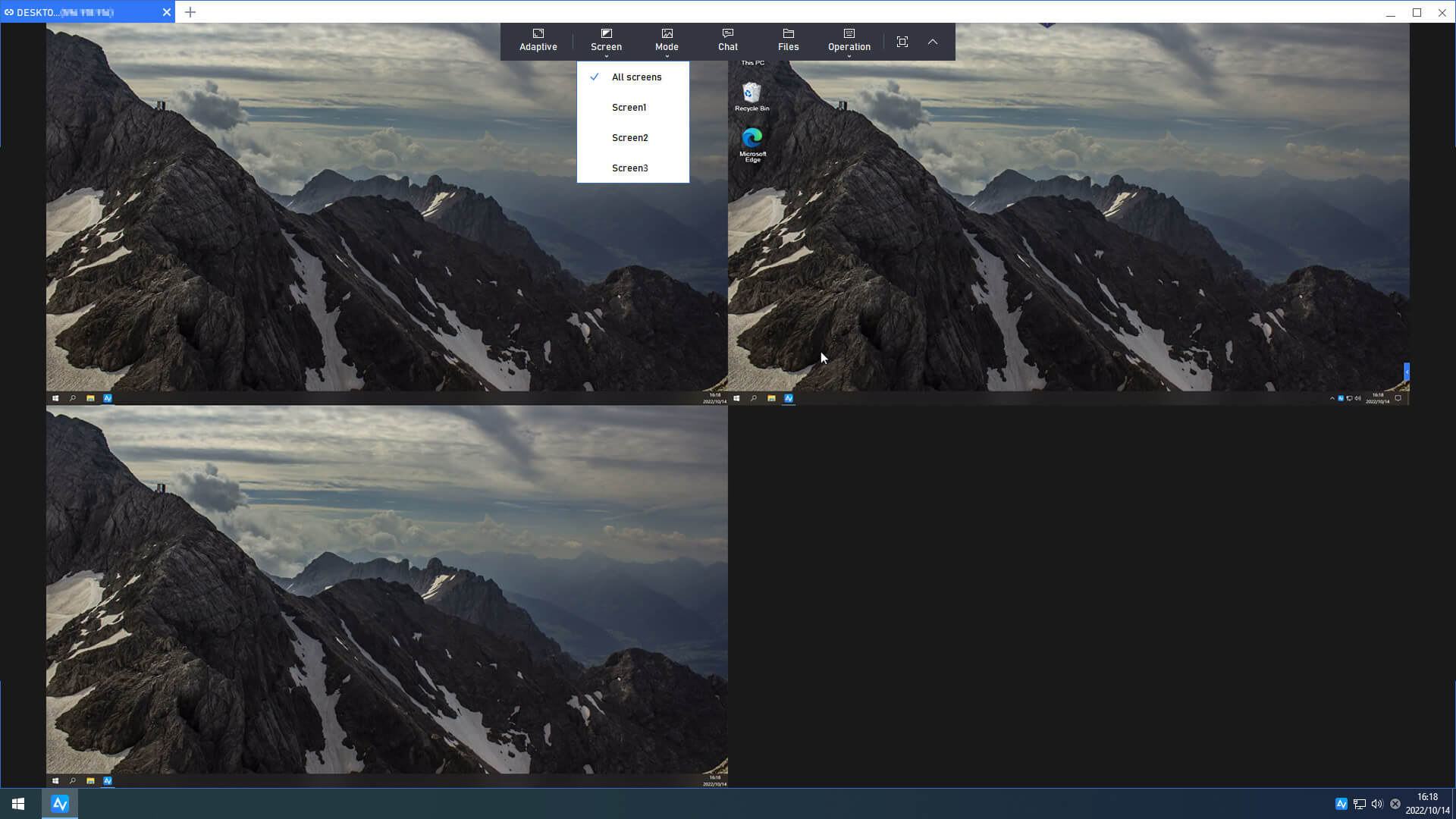
- ★Советы: чтобы получить больше преимуществ, рекомендуется обновить учетную запись до тарифа Professional или Enterprise:
- К одной учетной записи можно добавлять больше устройств для необслуживаемого доступа с управлением в один клик.
- С одного компьютера можно одновременно управлять бесчисленным множеством устройств.
- Пользуйтесь удаленным доступом в режиме конфиденциальности.
- Пользуйтесь неограниченным количеством передач файлов (1 ТБ на файл).
- Наслаждайтесь более высокой скоростью передачи файлов.
- Создавайте группы для организаций, чтобы эффективно управлять большим количеством устройств.
AnyViewer также поддерживает отображение нескольких удаленных экранов в отдельных окнах. Просто откройте несколько удаленных сеансов и перетащите одну из вкладок за пределы окна. С помощью этой функции вы можете управлять несколькими сеансами RDP одновременно, не переключая окна.

Заключение
Это все, что нужно знать об использовании нескольких мониторов в программе для удаленного рабочего стола. Прочитав пошаговое руководство в этой статье, вы уже освоили использование нескольких мониторов в программе удаленного рабочего стола. Тем не менее AnyViewer также является отличным выбором. С AnyViewer вы можете отображать все экраны в одном окне или выбрать конкретный экран без необходимости постоянного переключения. Это избавит вас от множества хлопот. Не раздумывайте, скачайте AnyViewer и начните использовать его!

