

Como Desinstalar o Chrome Remote Desktop no Windows
Procurando uma maneira de desinstalar o Chrome Remote Desktop? Este post pode ajudar bastante. Apresentamos tanto como desinstalar o aplicativo Chrome Remote Desktop no Windows quanto como remover a extensão do Chrome Remote Desktop do navegador Google. Continue lendo para obter as etapas detalhadas!

Por Tyler / Publicado em 19/08/2026


Como desinstalar o Chrome Remote Desktop
Eu normalmente uso o Chrome Remote Desktop, mas hoje vejo que não consigo mais me conectar. Agora decidi tentar usar outras ferramentas de acesso remoto. Como desinstalo o Chrome Remote Desktop? Eu uso o Windows 10. A propósito, alguma recomendação de software de acesso remoto? Obrigado desde já.”
- Pergunta de um usuário

Como desinstalar o Chrome Remote Desktop [2 casos]
O Chrome Remote Desktop permite que os usuários se conectem facilmente a computadores remotos. No entanto, ele tem recursos limitados, que não são tão convenientes para suporte remoto, trabalho remoto, etc. Nesse caso, você pode não querer ou precisar mais deste programa.
Agora vamos mostrar como desinstalar o aplicativo Chrome Remote Desktop e sua extensão do Google, respectivamente.
Caso 1. Desinstalar o Chrome Remote Desktop Host [3 maneiras]
Há três maneiras de desinstalar o Chrome Remote Desktop de um computador Windows.
✍️Maneira 1. Desinstalar o Chrome Remote Desktop com Programas e Recursos
Passo 1. Abra o Painel de Controle, localize Programas e clique em Desinstalar um programa.
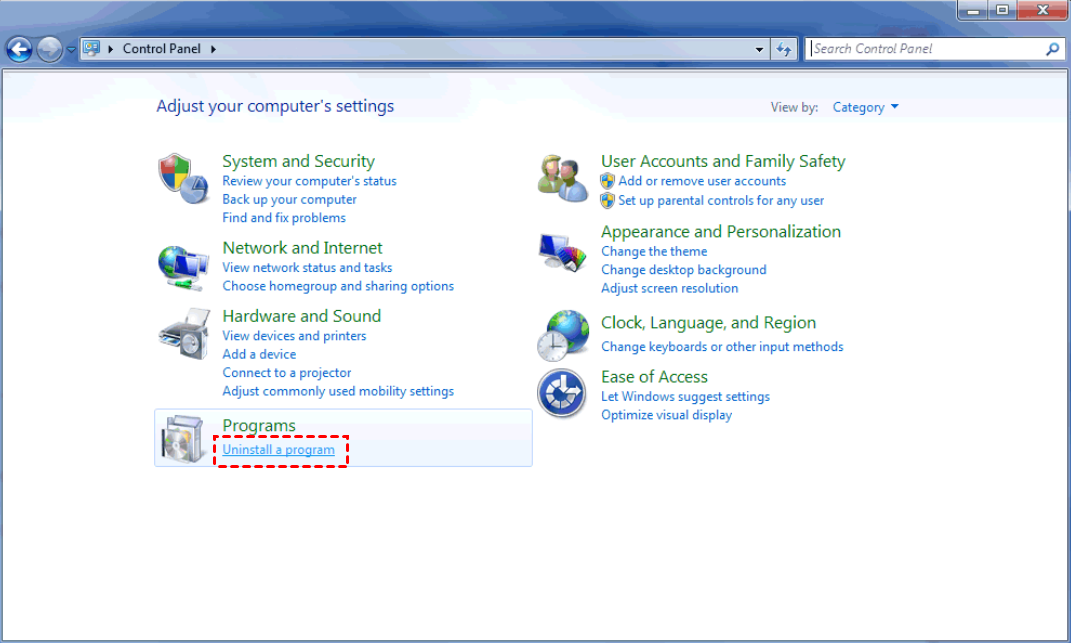
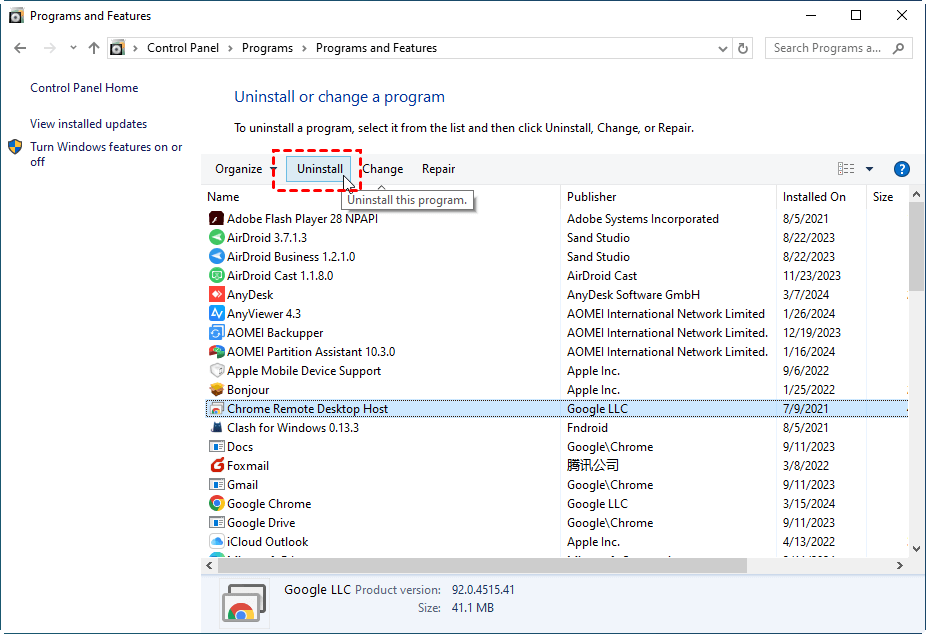
Passo 2. Role para baixo até o Chrome Remote Desktop Host, clique com o botão direito nele e selecione Desinstalar.

✍️Maneira 2. Desinstalar o Chrome Remote Desktop em Aplicativos e recursos
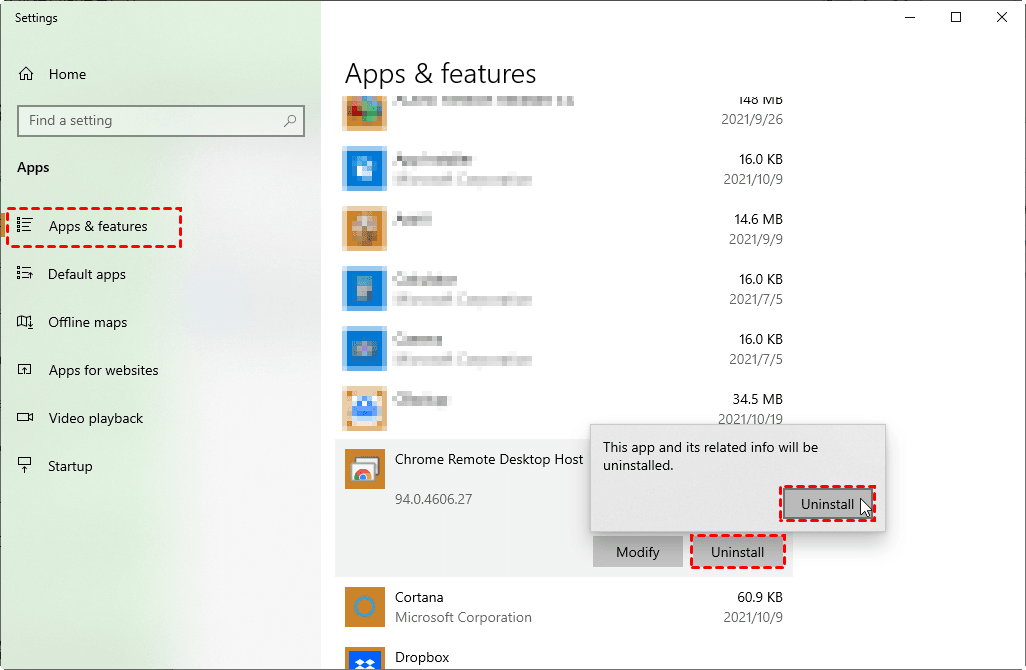
Passo 1. Pressione a tecla Windows, pesquise por aplicativos e recursos e clique duas vezes para abrir.

Passo 2. Localize e clique em Chrome Remote Desktop Host > Desinstalar.
Passo 3. Nesta janela pop-up, clique em Desinstalar.
✍️Método 3. Desinstalar o Chrome Remote Desktop com o seu programa desinstalador
Passo 1. Abra o Explorador de Arquivos e navegue até a pasta de instalação do Chrome Remote Desktop Host.
Passo 2. Localize o programa uninstall.exe ou unins000.exe.
Passo 3. Clique duas vezes no desinstalador e siga as instruções exibidas para desinstalar o Chrome Remote Desktop Host.
Caso 2. Remover a extensão do Google Chrome Remote Desktop
Se você usou a extensão do Chrome Remote Desktop, pode removê-la facilmente do seu navegador Google.
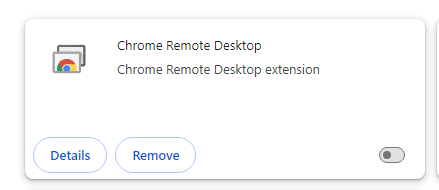
Passo 1. Abra o Google Chrome e faça login na sua conta. Clique no ícone menu > Extensões > Gerenciar extensões.
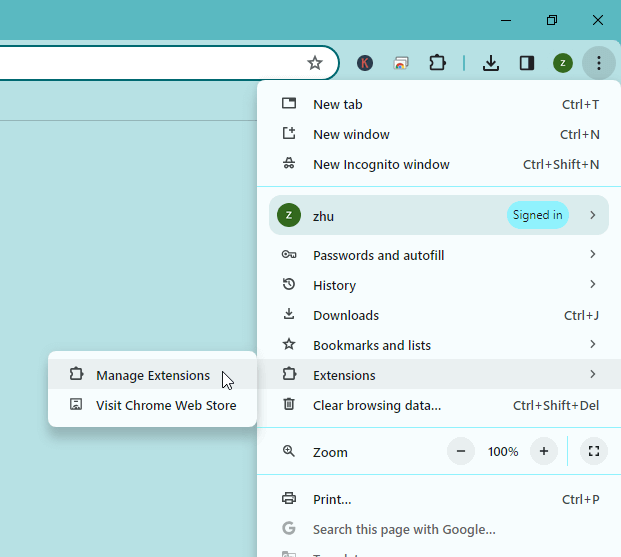
Passo 2. Desative o botão de alternância azul e depois clique em Remover.
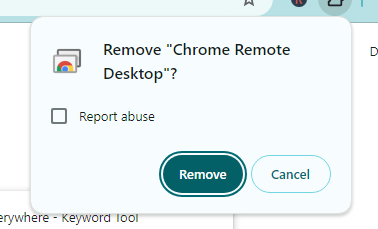
Passo 3. Na janela pop-up, clique em Remover.
Melhor alternativa ao Chrome Remote Desktop [segura & estável]
O Chrome Remote Desktop ainda está em desenvolvimento beta, portanto pode conter vários pequenos bugs e recursos limitados. Assim, você pode procurar uma ferramenta profissional de acesso remoto para aproveitar opções remotas mais abrangentes; aqui recomendamos que você use o AnyViewer, que oferece recursos bem pensados.
Por que escolher o AnyViewer?
➤ Ele permite acesso remoto não assistido com apenas um clique.
➤ Ele oferece várias maneiras de transferir arquivos entre dispositivos facilmente, você não precisa fazer upload/download de arquivos.
➤ Ele é seguro e estável.
➤ Ele suporta várias sessões, o que significa que você pode controlar remotamente vários computadores simultaneamente.
➤ Ele permite uma variedade de recursos integrados, por exemplo, chat, personalizar a qualidade da imagem, ocultar o papel de parede da área de trabalho, etc.
➤ Ele oferece um conveniente controle remoto PC-para-PC, Android-para-PC e controle remoto iOS-para-PC.
Passo 1. Abra o AnyViewer no PC host, vá para Entrar e clique em Criar conta.

Passo 2. Preencha as informações e clique em Criar conta.

Passo 3. Abra o AnyViewer no PC cliente. Entre na mesma conta e então você poderá ver os dispositivos atribuídos.

Passo 4. Vá para Dispositivo, selecione o computador que deseja controlar remotamente e clique em Controle com um clique para obter acesso remoto não assistido.

✔️Você também pode atualizar para um plano Profissional ou Enterprise e então os seguintes direitos serão seus:
▶Atribua mais dispositivos. O plano Pro/Enterprise suporta 10/100 dispositivos atribuídos.
▶Desfrute de mais conexões simultâneas. Recomendamos que você atualize para a versão Enterprise para desfrutar de 10 conexões simultâneas.
▶Conecte-se em modo de privacidade. Isso protegerá melhor a sua privacidade ao escurecer o PC remoto e desativar o teclado e o mouse remotos.
▶Transferência de arquivos em alta velocidade. Transfira arquivos ilimitados de uma só vez a uma velocidade maior de até 10 MB/s.
Conclusão
Este artigo mostra como desinstalar o Chrome Remote Desktop. Depois de removido, ele não estará mais presente em nenhum lugar do seu sistema de computador. Portanto, sempre que quiser controlar o seu computador remotamente com facilidade, o AnyViewer pode ser sempre a sua primeira escolha.

