

TeamViewer: Tempo Limite da Sessão Após 1 Minuto - Causas e Soluções

Este artigo explica problemas comuns de tempo limite da sessão do TeamViewer, como desconexões de um minuto e conexões bloqueadas após o tempo limite, e fornece orientações claras para melhorar a estabilidade da conexão e evitar interrupções inesperadas.

Iota

Por Iota / Publicado em 03/03/2026

Compartilhe isso: instagram reddit

🌟Resumo rápido:

Esta passagem compartilha como resolver tempos limite de sessão e bloqueios de conexão do TeamViewer causados por detecção de uso comercial ou inatividade. Você pode tentar correções manuais como reiniciar serviços ou contestar o status da sua conta. No entanto, como essas soluções alternativas costumam ser temporárias, a solução mais eficaz a longo prazo é fazer a transição para uma ferramenta de área de trabalho remota mais estável. O AnyViewer serve como a principal alternativa, fornecendo uma versão gratuita rica em recursos e segura para uso pessoal que evita sinalizações agressivas e garante sessões remotas ininterruptas.

Como corrigir problemas de tempo limite de sessão do TeamViewer?

Método 1. Entre em contato com a equipe de suporte do TeamViewer

Se você já ativou sua licença no TeamViewer, mas ainda encontra erros de tempo limite de sessão ou vê a mensagem "Conexão bloqueada após tempo limite", entrar em contato com o suporte oficial é a solução mais direta. A equipe de suporte pode revisar o status da sua conta, verificar os detalhes de ativação da licença e identificar se seu ID foi sinalizado por engano.

Você pode enviar um ticket de suporte através do site oficial, fornecendo seu ID do TeamViewer, informações da licença e uma descrição clara do problema. Uma vez verificado, a equipe técnica deles pode ajudar a remover restrições incorretas e restaurar o acesso remoto normal.

Método 2. Atualize e ative uma licença paga

Se você está enfrentando tempos limite repetidos por uso não comercial, pode ser porque você excedeu os limites de conexão gratuita ou seu uso foi detectado como comercial. Neste caso, atualizar seu plano é uma solução prática.

O TeamViewer aplica limites rigorosos a contas gratuitas. Quando o sistema acredita que o software está sendo usado para fins comerciais, pode acionar tempos limite curtos de sessão ou bloqueios de conexão. Comprar e ativar uma licença paga remove essas restrições e fornece durações de sessão mais longas, conexões estáveis e direitos comerciais completos.

Após a atualização, certifique-se de que sua licença esteja corretamente ativada em sua conta e vinculada ao seu dispositivo. Uma vez confirmado, suas sessões remotas devem funcionar sem as interrupções frequentes por tempo limite.

Método 3. Reinicie o serviço do TeamViewer

Se você é um usuário pago, mas ainda encontra erros de tempo limite de sessão inativa ou falhas repetidas de conexão no TeamViewer, reiniciar o serviço pode atualizar o programa e limpar falhas temporárias. Esta ação simples geralmente resolve conflitos menores em segundo plano que podem bloquear sua conexão.

Passo 1. Pressione Win R, digite “services.msc” e pressione OK.

Serviços msc

Passo 2. Role para baixo para encontrar o TeamViewer, clique com o botão direito nele e selecione Reiniciar.
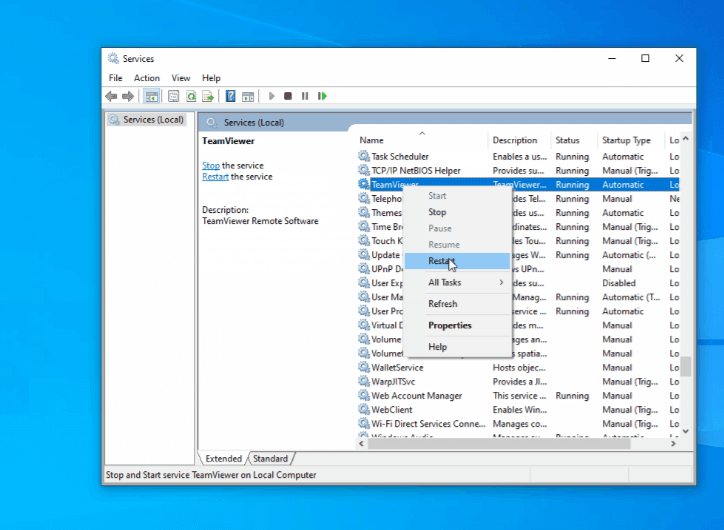
Reiniciar Teamviewer

Agora você pode abrir o TeamViewer e tentar conectar-se ao seu PC remoto. Certifique-se de inserir a senha correta, ou a conexão pode ser rejeitada novamente.

Método 4. Reinicie o computador remoto

Se o tempo limite da sessão do TeamViewer ocorrer repetidamente, reiniciar o computador remoto pode ajudar a resolver o problema. Uma reinicialização limpa erros temporários do sistema, atualiza as conexões de rede e reinicia os serviços em segundo plano que podem estar causando o problema de tempo limite no TeamViewer.

Você pode pedir a alguém próximo ao dispositivo remoto para reiniciá-lo manualmente. Se ambos os computadores estiverem na mesma rede local, você também pode reiniciar o PC remoto usando o Prompt de Comando.

Nota: Antes de reiniciar, certifique-se de que o TeamViewer está configurado para iniciar com o Windows no computador remoto. Caso contrário, após a reinicialização, o programa pode não ser iniciado automaticamente e você pode não conseguir reconectar remotamente.

Na interface principal do TeamViewer, vá para Opções > Geral > marque Iniciar TeamViewer com o Windows.

Iniciar TeamViewer com o Windows

Passo 1. No computador local, pressione Win R, digite "cmd" e pressione OK.

Caixa de Execução CMD

Passo 2. Digite "shutdown /i" e pressione Enter para abrir a Caixa de Diálogo de Desligamento Remoto.
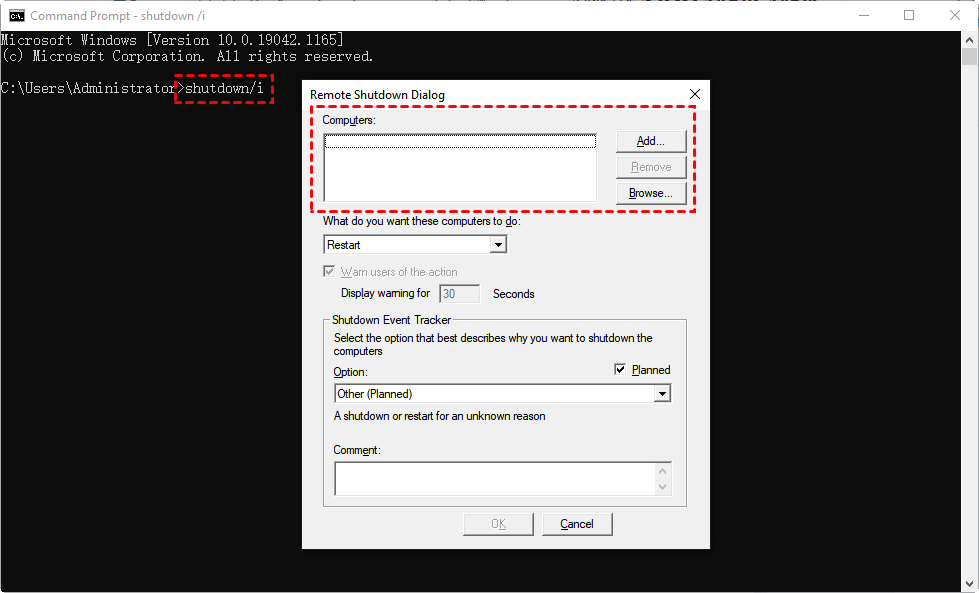
Reiniciar Computador

Passo 3. Clique em Adicionar e digite o nome do computador ou o endereço IP do dispositivo que deseja reiniciar, depois selecione OK.
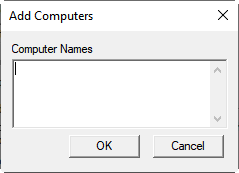
Nomes dos Computadores

Passo 4. Selecione Reiniciar em O que você quer que estes computadores façam e clique em OK para reiniciar o dispositivo.
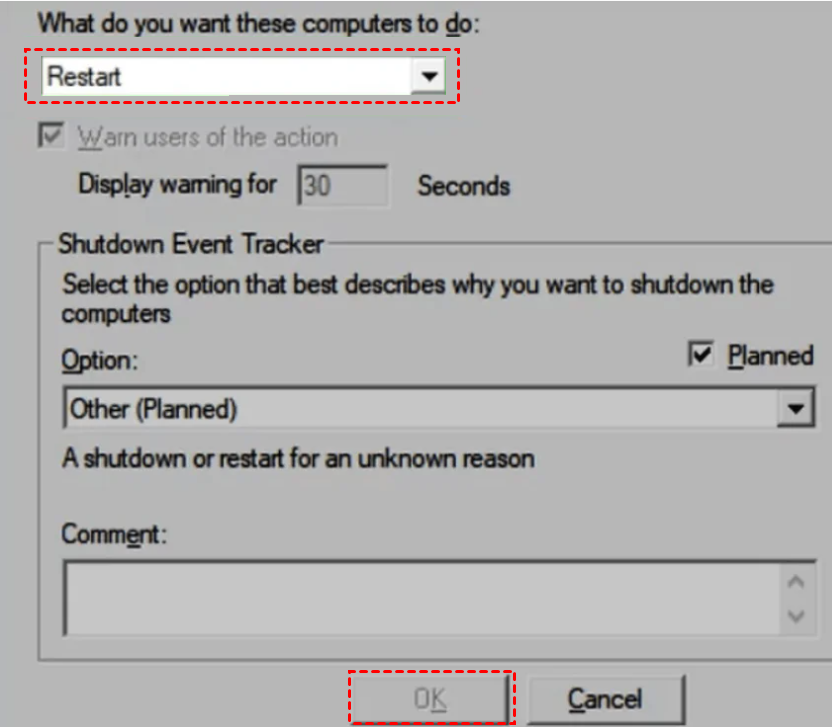
Restart Computer CMD

👍Método 5. Escolha o AnyViewer para acesso remoto estável

Se você procura uma solução permanente para resolver problemas de tempo limite de sessão do TeamViewer, é importante reconhecer que correções temporárias raramente oferecem resultados duradouros. Redefinir seu ID ou enviar um apelo para uso pessoal pode fornecer alívio de curto prazo, mas o tempo limite de sessão do TeamViewer após 1 minuto frequentemente reaparece. Para acesso remoto estável e ininterrupto, a transição para uma alternativa mais confiável, como o AnyViewer, pode ser uma estratégia de longo prazo mais eficaz. AnyViewer fornece uma versão gratuita para uso pessoal sem sinalizar agressivamente contas por suspeita de atividade comercial, garantindo sessões remotas mais consistentes e seguras.

O AnyViewer oferece uma alternativa profissional e rica em recursos para acesso remoto, tornando-o uma escolha sólida para quem busca mais flexibilidade e funcionalidade. Aqui estão alguns de seus recursos de destaque:

Acesso Não Supervisionado & Supervisionado: Seja quando você precisa de alguém do outro lado ou está acessando dispositivos remotamente sem supervisão, o AnyViewer oferece ambas as soluções para máxima flexibilidade.
Suporte Multiplataforma: Conecte-se perfeitamente entre Windows, macOS, Android e iOS — perfeito para usuários em diferentes dispositivos e sistemas operacionais.
Criptografia Forte: A Criptografia de Curva Elíptica (ECC) fornece criptografia robusta de ponta a ponta, garantindo sessões seguras e privadas. Seus dados permanecem protegidos, mesmo quando os dispositivos estão em redes diferentes.
Suporte a Múltiplos Monitores: Se você usa uma configuração com vários monitores, o AnyViewer permite visualizar todas as telas ou selecionar uma específica durante o acesso remoto para uma experiência mais suave.
Transferência de Arquivos: Transfira arquivos perfeitamente entre dispositivos durante sessões remotas, garantindo colaboração e suporte eficientes.
Sessões Simultâneas Ilimitadas: Aproveite a flexibilidade de executar múltiplas sessões remotas simultaneamente, aumentando a produtividade e eficiência tanto para equipes de suporte de TI quanto para empresas.
Baixar GratuitoWin PCs & Servers
Baixar Seguro

Passo 1. No PC remoto, vá para Iniciar sessão no painel esquerdo e clique em Registar-se.

Log in AnyViewer

Passo 2. Preencha as seguintes informações e clique em Registar-se.

Sign Up for nAyViewer

Passo 3. No PC local, abra o AnyViewer e inicie sessão na mesma conta. Em seguida, poderá ver os seus dispositivos atribuídos.

Free Editions

🌟Dicas: Pode fazer upgrade para o plano Professional ou Enterprise para atribuir mais dispositivos de uma só vez, o que é mais conveniente para se ligar a esses dispositivos com um clique.

Passo 4. Vá para Dispositivo, selecione o PC de destino ao qual se pretende ligar e clique em Controlo com um clique para realizar um acesso remoto não assistido.

Também pode marcar Ligar em modo de privacidade para proteger melhor os seus dados, escurecendo o computador remoto e desativando o teclado remoto e os cliques do rato durante as sessões remotas.

Connect to My Devices

Por que ocorre um tempo limite de sessão no TeamViewer?

Um tempo limite de sessão do TeamViewer geralmente ocorre porque o sistema deteta limites, riscos ou padrões de uso incomuns. Estas restrições são concebidas para controlar o uso gratuito e proteger a segurança da rede, mas podem interromper o trabalho remoto normal.

Eis as razões mais comuns:

1. Suspeita de uso comercial
Se o TeamViewer acreditar que o software está a ser usado para fins comerciais com uma licença gratuita, pode desencadear um tempo limite de sessão após um curto período, por vezes tão rapidamente quanto um minuto.

2. Limites de tempo da versão gratuita
Contas gratuitas têm restrições de conexão. Quando o uso excede a duração ou frequência permitida, o sistema pode desconectar a sessão automaticamente.

3. Detecção de sessão inativa
Se não houver atividade do mouse ou teclado por um determinado tempo, o TeamViewer pode encerrar a sessão para economizar recursos e aumentar a segurança.

4. Instabilidade de rede
Conexões de internet instáveis, restrições de firewall ou conflitos de VPN podem interromper a comunicação entre dispositivos, levando a desconexões inesperadas por tempo limite.

5. Histórico de conexões repetidas
Se múltiplas desconexões por tempo limite ou tentativas de reconexão ocorrerem em um curto período, o sistema pode bloquear temporariamente o ID e exibir uma mensagem de conexão bloqueada após tempo limite.

Ao compreender as causas raiz das desconexões por tempo limite de sessão no TeamViewer, você pode identificar se o problema está relacionado à licença, inatividade ou instabilidade de rede. Isso permite que você aplique a correção mais apropriada e reduza o risco de interrupções repetidas da sessão.

Conclusão

Problemas de desconexão por tempo limite no TeamViewer podem interromper seu trabalho e reduzir a eficiência. Embora entrar em contato com o suporte, atualizar sua licença, reiniciar os serviços ou reiniciar o computador remoto possa ajudar em alguns casos, essas soluções nem sempre impedem que o problema retorne.

Se você deseja um acesso remoto mais estável e consistente, escolher uma alternativa confiável, como o AnyViewer, pode ser uma opção prática a longo prazo. Em comparação com o TeamViewer, ele oferece recursos flexíveis, segurança robusta e uma versão gratuita para uso pessoal sem limites rígidos de tempo limite. Ao selecionar a ferramenta certa para suas necessidades, você pode garantir conexões remotas mais suaves e seguras.

Baixar GratuitoWin PCs & Servers
Baixar Seguro

Perguntas Frequentes

🗨️ Como corrigir a desconexão por tempo limite no TeamViewer?
Verifique o status da sua licença, garanta uma internet estável, reinicie o serviço do TeamViewer ou atualize seu plano. Você também pode considerar mudar do TeamViewer para uma alternativa mais estável, como o AnyViewer.

🗨️ Como remover o limite de sessão do TeamViewer?
Compre e ative uma licença paga para remover as restrições de tempo da conta gratuita e os limites de uso comercial.

🗨️ Por que continuo sendo desconectado do TeamViewer?
Isso geralmente acontece devido a suspeita de uso comercial, detecção de sessão inativa, conexões de rede instáveis ou limites de tempo da versão gratuita.

🗨️ Posso usar o TeamViewer se meu computador estiver em modo de suspensão?
Não. Se o computador remoto estiver em modo de suspensão, o TeamViewer não poderá se conectar. O dispositivo deve estar ligado e conectado à internet.

🗨️ Como manter meu computador ativo para Área de Trabalho Remota?
Ajuste as configurações de energia do seu sistema para evitar o modo de suspensão e desative o desligamento automático da tela ou do sistema durante sessões remotas.

🗨️ Como manter o TeamViewer em execução em segundo plano?
Ative a opção para iniciar o TeamViewer com o Windows nas configurações e certifique-se de que o serviço esteja em execução em segundo plano.


TeamViewer: Tempo Limite da Sessão Após 1 Minuto - Causas e Soluções

TeamViewer: Tempo Limite da Sessão Após 1 Minuto - Causas e Soluções

Este artigo explica problemas comuns de tempo limite da sessão do TeamViewer, como desconexões de um minuto e conexões bloqueadas após o tempo limite, e fornece orientações claras para melhorar a estabilidade da conexão e evitar interrupções inesperadas.

Iota

Por Iota / Publicado em 03/03/2026

Compartilhe isso: instagram reddit

🌟Resumo rápido:

Esta passagem compartilha como resolver tempos limite de sessão e bloqueios de conexão do TeamViewer causados por detecção de uso comercial ou inatividade. Você pode tentar correções manuais como reiniciar serviços ou contestar o status da sua conta. No entanto, como essas soluções alternativas costumam ser temporárias, a solução mais eficaz a longo prazo é fazer a transição para uma ferramenta de área de trabalho remota mais estável. O AnyViewer serve como a principal alternativa, fornecendo uma versão gratuita rica em recursos e segura para uso pessoal que evita sinalizações agressivas e garante sessões remotas ininterruptas.

Como corrigir problemas de tempo limite de sessão do TeamViewer?

Método 1. Entre em contato com a equipe de suporte do TeamViewer

Se você já ativou sua licença no TeamViewer, mas ainda encontra erros de tempo limite de sessão ou vê a mensagem "Conexão bloqueada após tempo limite", entrar em contato com o suporte oficial é a solução mais direta. A equipe de suporte pode revisar o status da sua conta, verificar os detalhes de ativação da licença e identificar se seu ID foi sinalizado por engano.

Você pode enviar um ticket de suporte através do site oficial, fornecendo seu ID do TeamViewer, informações da licença e uma descrição clara do problema. Uma vez verificado, a equipe técnica deles pode ajudar a remover restrições incorretas e restaurar o acesso remoto normal.

Método 2. Atualize e ative uma licença paga

Se você está enfrentando tempos limite repetidos por uso não comercial, pode ser porque você excedeu os limites de conexão gratuita ou seu uso foi detectado como comercial. Neste caso, atualizar seu plano é uma solução prática.

O TeamViewer aplica limites rigorosos a contas gratuitas. Quando o sistema acredita que o software está sendo usado para fins comerciais, pode acionar tempos limite curtos de sessão ou bloqueios de conexão. Comprar e ativar uma licença paga remove essas restrições e fornece durações de sessão mais longas, conexões estáveis e direitos comerciais completos.

Após a atualização, certifique-se de que sua licença esteja corretamente ativada em sua conta e vinculada ao seu dispositivo. Uma vez confirmado, suas sessões remotas devem funcionar sem as interrupções frequentes por tempo limite.

Método 3. Reinicie o serviço do TeamViewer

Se você é um usuário pago, mas ainda encontra erros de tempo limite de sessão inativa ou falhas repetidas de conexão no TeamViewer, reiniciar o serviço pode atualizar o programa e limpar falhas temporárias. Esta ação simples geralmente resolve conflitos menores em segundo plano que podem bloquear sua conexão.

Passo 1. Pressione Win R, digite “services.msc” e pressione OK.

Serviços msc

Passo 2. Role para baixo para encontrar o TeamViewer, clique com o botão direito nele e selecione Reiniciar.

Reiniciar Teamviewer

Agora você pode abrir o TeamViewer e tentar conectar-se ao seu PC remoto. Certifique-se de inserir a senha correta, ou a conexão pode ser rejeitada novamente.

Método 4. Reinicie o computador remoto

Se o tempo limite da sessão do TeamViewer ocorrer repetidamente, reiniciar o computador remoto pode ajudar a resolver o problema. Uma reinicialização limpa erros temporários do sistema, atualiza as conexões de rede e reinicia os serviços em segundo plano que podem estar causando o problema de tempo limite no TeamViewer.

Você pode pedir a alguém próximo ao dispositivo remoto para reiniciá-lo manualmente. Se ambos os computadores estiverem na mesma rede local, você também pode reiniciar o PC remoto usando o Prompt de Comando.

Nota: Antes de reiniciar, certifique-se de que o TeamViewer está configurado para iniciar com o Windows no computador remoto. Caso contrário, após a reinicialização, o programa pode não ser iniciado automaticamente e você pode não conseguir reconectar remotamente.

Na interface principal do TeamViewer, vá para Opções > Geral > marque Iniciar TeamViewer com o Windows.

Iniciar TeamViewer com o Windows

Passo 1. No computador local, pressione Win R, digite "cmd" e pressione OK.

Caixa de Execução CMD

Passo 2. Digite "shutdown /i" e pressione Enter para abrir a Caixa de Diálogo de Desligamento Remoto.

Reiniciar Computador

Passo 3. Clique em Adicionar e digite o nome do computador ou o endereço IP do dispositivo que deseja reiniciar, depois selecione OK.

Nomes dos Computadores

Passo 4. Selecione Reiniciar em O que você quer que estes computadores façam e clique em OK para reiniciar o dispositivo.

Restart Computer CMD

👍Método 5. Escolha o AnyViewer para acesso remoto estável

Se você procura uma solução permanente para resolver problemas de tempo limite de sessão do TeamViewer, é importante reconhecer que correções temporárias raramente oferecem resultados duradouros. Redefinir seu ID ou enviar um apelo para uso pessoal pode fornecer alívio de curto prazo, mas o tempo limite de sessão do TeamViewer após 1 minuto frequentemente reaparece. Para acesso remoto estável e ininterrupto, a transição para uma alternativa mais confiável, como o AnyViewer, pode ser uma estratégia de longo prazo mais eficaz. AnyViewer fornece uma versão gratuita para uso pessoal sem sinalizar agressivamente contas por suspeita de atividade comercial, garantindo sessões remotas mais consistentes e seguras.

O AnyViewer oferece uma alternativa profissional e rica em recursos para acesso remoto, tornando-o uma escolha sólida para quem busca mais flexibilidade e funcionalidade. Aqui estão alguns de seus recursos de destaque:

Acesso Não Supervisionado & Supervisionado: Seja quando você precisa de alguém do outro lado ou está acessando dispositivos remotamente sem supervisão, o AnyViewer oferece ambas as soluções para máxima flexibilidade.
Suporte Multiplataforma: Conecte-se perfeitamente entre Windows, macOS, Android e iOS — perfeito para usuários em diferentes dispositivos e sistemas operacionais.
Criptografia Forte: A Criptografia de Curva Elíptica (ECC) fornece criptografia robusta de ponta a ponta, garantindo sessões seguras e privadas. Seus dados permanecem protegidos, mesmo quando os dispositivos estão em redes diferentes.
Suporte a Múltiplos Monitores: Se você usa uma configuração com vários monitores, o AnyViewer permite visualizar todas as telas ou selecionar uma específica durante o acesso remoto para uma experiência mais suave.
Transferência de Arquivos: Transfira arquivos perfeitamente entre dispositivos durante sessões remotas, garantindo colaboração e suporte eficientes.
Sessões Simultâneas Ilimitadas: Aproveite a flexibilidade de executar múltiplas sessões remotas simultaneamente, aumentando a produtividade e eficiência tanto para equipes de suporte de TI quanto para empresas.
Baixar GratuitoWin PCs & Servers
Baixar Seguro

Passo 1. No PC remoto, vá para Iniciar sessão no painel esquerdo e clique em Registar-se.

Log in AnyViewer

Passo 2. Preencha as seguintes informações e clique em Registar-se.

Sign Up for nAyViewer

Passo 3. No PC local, abra o AnyViewer e inicie sessão na mesma conta. Em seguida, poderá ver os seus dispositivos atribuídos.

Free Editions

🌟Dicas: Pode fazer upgrade para o plano Professional ou Enterprise para atribuir mais dispositivos de uma só vez, o que é mais conveniente para se ligar a esses dispositivos com um clique.

Passo 4. Vá para Dispositivo, selecione o PC de destino ao qual se pretende ligar e clique em Controlo com um clique para realizar um acesso remoto não assistido.

Também pode marcar Ligar em modo de privacidade para proteger melhor os seus dados, escurecendo o computador remoto e desativando o teclado remoto e os cliques do rato durante as sessões remotas.

Connect to My Devices

Por que ocorre um tempo limite de sessão no TeamViewer?

Um tempo limite de sessão do TeamViewer geralmente ocorre porque o sistema deteta limites, riscos ou padrões de uso incomuns. Estas restrições são concebidas para controlar o uso gratuito e proteger a segurança da rede, mas podem interromper o trabalho remoto normal.

Eis as razões mais comuns:

1. Suspeita de uso comercial
Se o TeamViewer acreditar que o software está a ser usado para fins comerciais com uma licença gratuita, pode desencadear um tempo limite de sessão após um curto período, por vezes tão rapidamente quanto um minuto.

2. Limites de tempo da versão gratuita
Contas gratuitas têm restrições de conexão. Quando o uso excede a duração ou frequência permitida, o sistema pode desconectar a sessão automaticamente.

3. Detecção de sessão inativa
Se não houver atividade do mouse ou teclado por um determinado tempo, o TeamViewer pode encerrar a sessão para economizar recursos e aumentar a segurança.

4. Instabilidade de rede
Conexões de internet instáveis, restrições de firewall ou conflitos de VPN podem interromper a comunicação entre dispositivos, levando a desconexões inesperadas por tempo limite.

5. Histórico de conexões repetidas
Se múltiplas desconexões por tempo limite ou tentativas de reconexão ocorrerem em um curto período, o sistema pode bloquear temporariamente o ID e exibir uma mensagem de conexão bloqueada após tempo limite.

Ao compreender as causas raiz das desconexões por tempo limite de sessão no TeamViewer, você pode identificar se o problema está relacionado à licença, inatividade ou instabilidade de rede. Isso permite que você aplique a correção mais apropriada e reduza o risco de interrupções repetidas da sessão.

Conclusão

Problemas de desconexão por tempo limite no TeamViewer podem interromper seu trabalho e reduzir a eficiência. Embora entrar em contato com o suporte, atualizar sua licença, reiniciar os serviços ou reiniciar o computador remoto possa ajudar em alguns casos, essas soluções nem sempre impedem que o problema retorne.

Se você deseja um acesso remoto mais estável e consistente, escolher uma alternativa confiável, como o AnyViewer, pode ser uma opção prática a longo prazo. Em comparação com o TeamViewer, ele oferece recursos flexíveis, segurança robusta e uma versão gratuita para uso pessoal sem limites rígidos de tempo limite. Ao selecionar a ferramenta certa para suas necessidades, você pode garantir conexões remotas mais suaves e seguras.

Baixar GratuitoWin PCs & Servers
Baixar Seguro

Perguntas Frequentes

🗨️ Como corrigir a desconexão por tempo limite no TeamViewer?
Verifique o status da sua licença, garanta uma internet estável, reinicie o serviço do TeamViewer ou atualize seu plano. Você também pode considerar mudar do TeamViewer para uma alternativa mais estável, como o AnyViewer.

🗨️ Como remover o limite de sessão do TeamViewer?
Compre e ative uma licença paga para remover as restrições de tempo da conta gratuita e os limites de uso comercial.

🗨️ Por que continuo sendo desconectado do TeamViewer?
Isso geralmente acontece devido a suspeita de uso comercial, detecção de sessão inativa, conexões de rede instáveis ou limites de tempo da versão gratuita.

🗨️ Posso usar o TeamViewer se meu computador estiver em modo de suspensão?
Não. Se o computador remoto estiver em modo de suspensão, o TeamViewer não poderá se conectar. O dispositivo deve estar ligado e conectado à internet.

🗨️ Como manter meu computador ativo para Área de Trabalho Remota?
Ajuste as configurações de energia do seu sistema para evitar o modo de suspensão e desative o desligamento automático da tela ou do sistema durante sessões remotas.

🗨️ Como manter o TeamViewer em execução em segundo plano?
Ative a opção para iniciar o TeamViewer com o Windows nas configurações e certifique-se de que o serviço esteja em execução em segundo plano.