

3 Formas Fáceis de Compartilhar Tela no Windows 10, 11
Como realizo o compartilhamento de tela no Windows? Neste post, forneceremos várias formas de executar essa tarefa. Você pode compartilhar tela no Windows usando software profissional ou suas ferramentas integradas, continue lendo para saber mais!

Por Tyler / Atualizado em 10/01/2025


Como compartilhar minha tela no Windows 10?
"Oi, como o tópico diz, eu quero saber como posso compartilhar minha tela no Windows 10. Vou realizar uma reunião amanhã e preciso compartilhar minha tela com meus colegas. Alguma ideia? Obrigado."
- Pergunta de um usuário
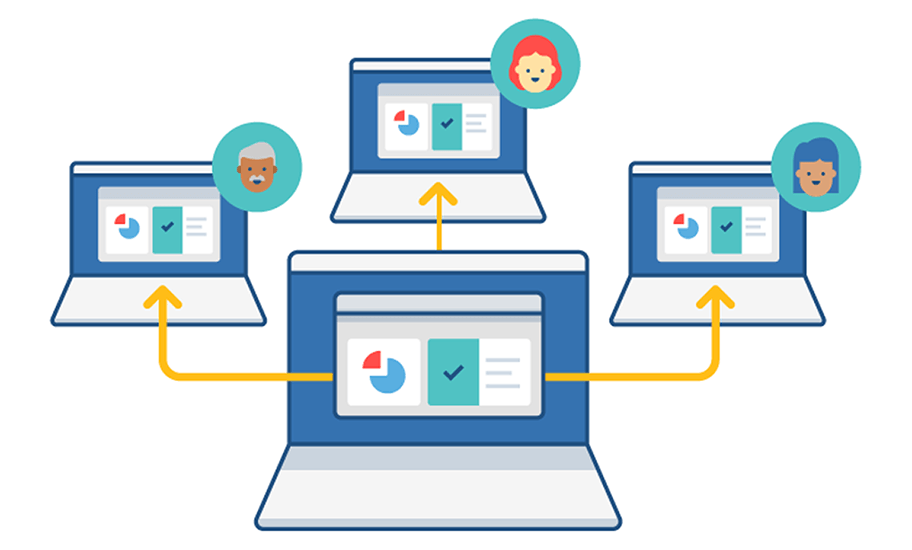
Como realizar o compartilhamento de tela no Windows 10/11 [2 casos]
No trabalho, você pode eventualmente precisar controlar a tela de alguém ou compartilhar sua própria tela com outras pessoas. Talvez, por exemplo, você precise fazer uma apresentação, auxiliar um cliente com um problema de software, obter suporte técnico, etc.
Diante desses casos, uma ferramenta de compartilhamento de tela é muito necessária. Nesta parte, discutiremos como compartilhar a tela no Windows 10/11.
Caso 1. Compartilhamento de tela no Windows com software profissional
Para compartilhar a tela no Windows 10/11, primeiro recomendamos que você escolha uma ferramenta profissional como o AnyViewer, que possui mais funcionalidades do que as ferramentas nativas do Windows.
O AnyViewer oferece o compartilhamento de tela em um clique, bem como outros casos de uso específicos, como obter acesso remoto não assistido e transferir arquivos entre dispositivos. Melhor ainda, o software oferece uma versão gratuita completamente ilimitada. Portanto, se você precisa compartilhar sua tela para assistência ou acesso remoto, o AnyViewer é a melhor opção.
Basta instalar o programa em ambos os dispositivos e seguir as instruções para compartilhar sua tela.
Passo 1. No computador remoto, clique em Log in no painel esquerdo e clique em Sign up.

Passo 2. Digite as informações e clique em Sign up.

Passo 3. Quando você fizer o login com sucesso no AnyViewer, você pode ver os dispositivos atribuídos da mesma conta.

Passo 4. No computador local, faça o login na mesma conta, vá para Dispositivo, selecione o computador que você deseja visualizar a tela e clique em Visualizar a tela.

Em seguida, você pode ver a tela do computador remoto. Por favor, observe que as operações de controle remoto não são permitidas na sessão Visualizar a tela, mas outras operações ainda estão disponíveis, por exemplo, você pode alterar a resolução da tela, transferir arquivos, etc.
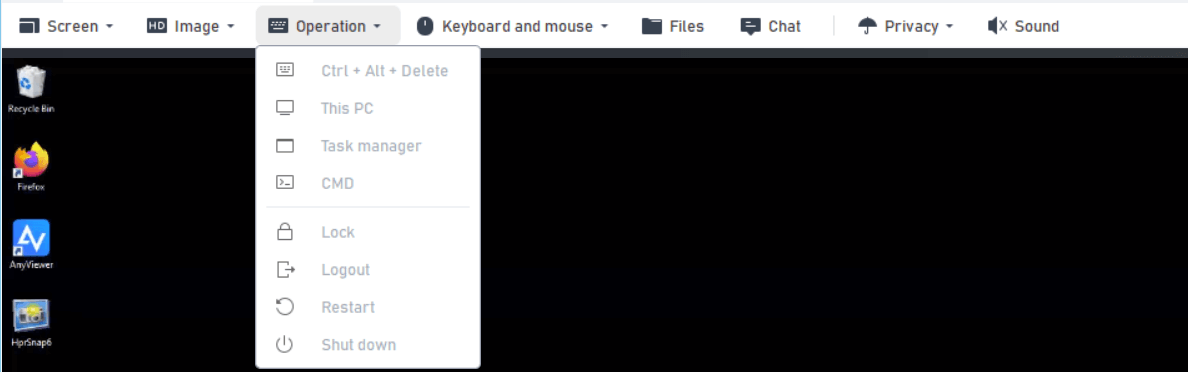
Se você quiser visualizar e controlar remotamente a tela de alguém, volte para a interface Dispositivo e clique em Controle de um Clique.
Caso 2. Compartilhar a Tela no Windows usando ferramentas nativas [2 opções]
Se você não deseja baixar ferramentas adicionais, existem duas maneiras de compartilhar a tela no Windows 10/11: Usar a Assistência Rápida ou ativar o espelhamento de tela.
✍️Opção 1. Assistência Rápida
Com a Assistência Rápida, você pode permitir que outro dispositivo visualize sua tela com ou sem controle total.
Passo 1. Pesquise "Assistência Rápida" no menu Iniciar e Abra.

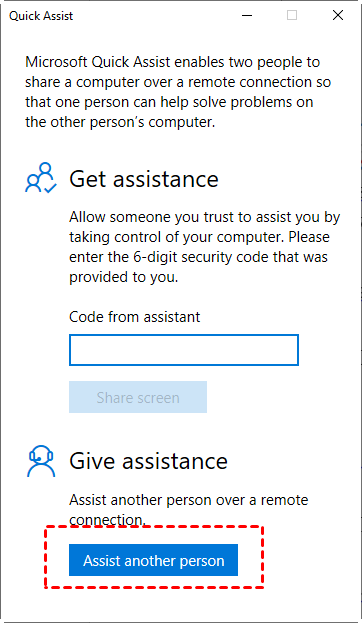
Passo 2. No computador local, clique em Ajuda a outra pessoa.
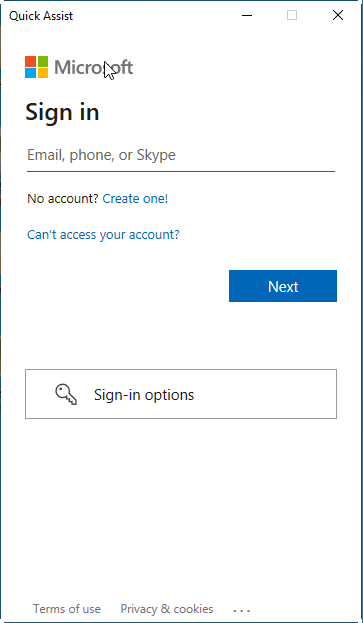
Passo 3. Insira sua conta da Microsoft e clique em Próximo, insira a senha e clique em Entrar.
Passo 4. Em seguida, você receberá um código de segurança válido por 10 minutos, envie-o para o lado remoto que precisa compartilhar a tela.
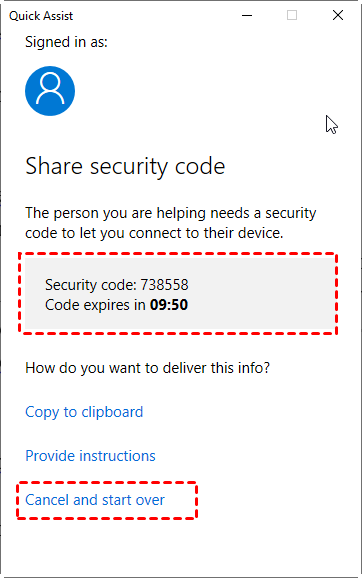
Passo 5. No computador remoto, insira o código de segurança em Código do assistente e clique em Compartilhar tela.

Passo 6. Selecione uma opção de compartilhamento de acordo com sua situação e clique em Continuar > Permitir.

✍️Opção 2. Espelhamento de Tela
O espelhamento de tela permite projetar sua tela para um dispositivo próximo ou projetar a tela de um dispositivo próximo para o seu dispositivo. Funciona em dispositivos compatíveis com Miracast.
►Verifique se o seu dispositivo é compatível com o Miracast
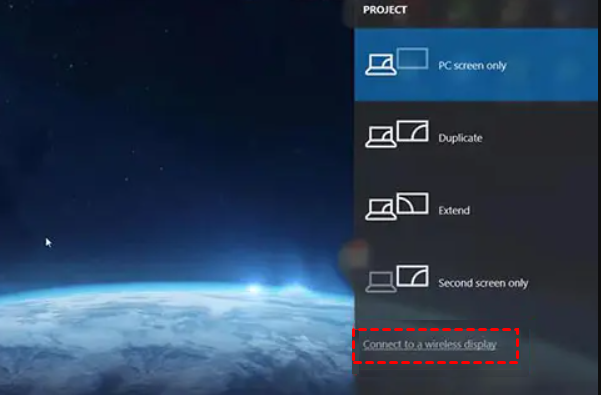
Pressione Win P, se você ver a opção “Conectar a um monitor sem fio”, seu computador é compatível com o Miracast e você pode fazer a espelhamento de tela entre dispositivos.
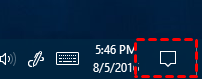
Passo 1. No computador remoto, abra o Centro de Ações no canto inferior direito.
Passo 2. Clique em Conectar para ver os dispositivos próximos.
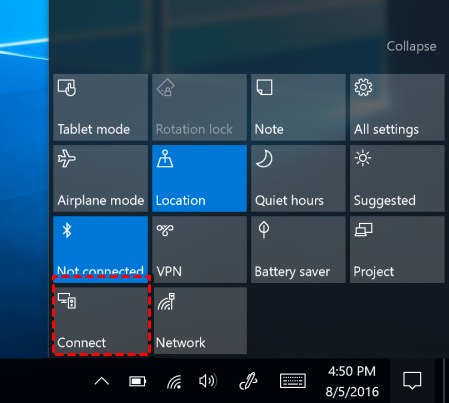
Passo 3. Clique no dispositivo para o qual você deseja projetar.
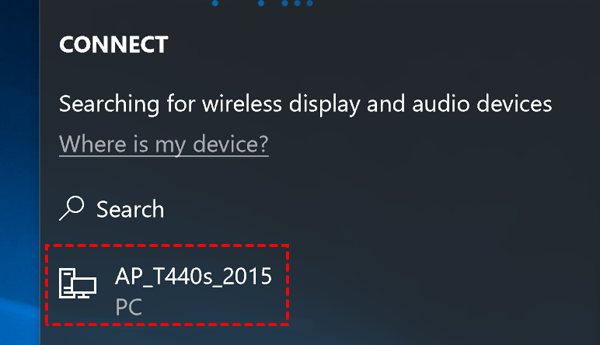
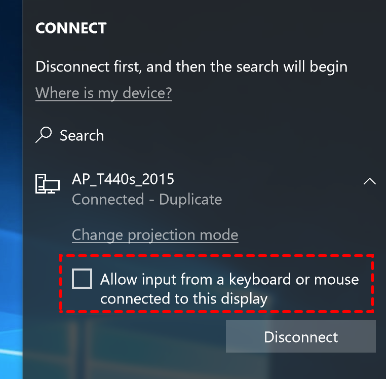
Passo 4. Marque a caixa se você permitir que o dispositivo local controle sua tela.
Conclusão
Esta postagem apresenta como fazer o compartilhamento de tela no Windows 10/11. Você pode usar um software de terceiros ou ferramentas integradas do Windows para fazer esse trabalho. Infelizmente, as ferramentas nativas de compartilhamento de tela do Windows têm algumas limitações. Por exemplo, você não pode bater papo, transferir arquivos, etc. Por isso, recomendamos o uso do AnyViewer com mais funcionalidades.

