

Verifique a lista de computadores de Conexão de Área de Trabalho Remota facilmente
Quer ver as conexões RDP que seu computador fez? Siga as etapas mencionadas nesta postagem para verificar a lista de computadores de Conexão de Área de Trabalho Remota.

Por Tyler / Publicado em 16/09/2026


Como faço para ver todas as conexões RDP que meu computador fez?
“O RDP tem sido de grande ajuda para economizar meu tempo, pois posso acessar remotamente o meu computador de trabalho a partir do meu computador de casa. Mas também estou curioso sobre quem já se conectou ao meu computador antes. Como posso ver a lista de computadores da Conexão de Área de Trabalho Remota no meu computador doméstico?”
Como verificar a lista de computadores da Conexão de Área de Trabalho Remota [2 métodos]
Nesta parte, apresentaremos como verificar a lista de computadores da Conexão de Área de Trabalho Remota de duas maneiras ao usar o RDP.
Método 1. Verificar o histórico de conexões por meio da Conexão de Área de Trabalho Remota
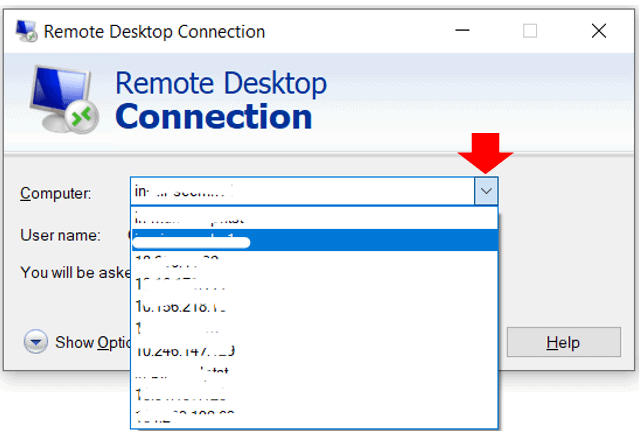
A maneira mais fácil e direta de verificar a lista de computadores de conexão é abrir a Conexão de Área de Trabalho Remota. Localize a seta suspensa ao lado da caixa Computador. Aqui você verá todas as conexões que seu computador fez.
Método 2. Verificar o histórico de conexões RDP por meio do Registro
O segundo método é verificar o histórico de conexões RDP que você fez por meio do Registro.
Passo 1. Pressione Win + R para abrir a caixa de diálogo Executar, digite “regedit” e pressione OK.

Passo 2. Navegue até: HKEY_CURRENT_USER > SOFTWARE > Microsoft > Terminal Server Client > Default. Em seguida, você poderá ver as conexões RDP feitas aqui.

Opção 3. Verificar as credenciais RDP salvas
As credenciais RDP são os detalhes de conexão salvos em um host específico para uma conexão RDP, a fim de obter uma autenticação rápida caso os usuários precisem se autenticar várias vezes no host. Você pode verificar as credenciais RDP salvas em seu computador para ver com quem você se conectou.
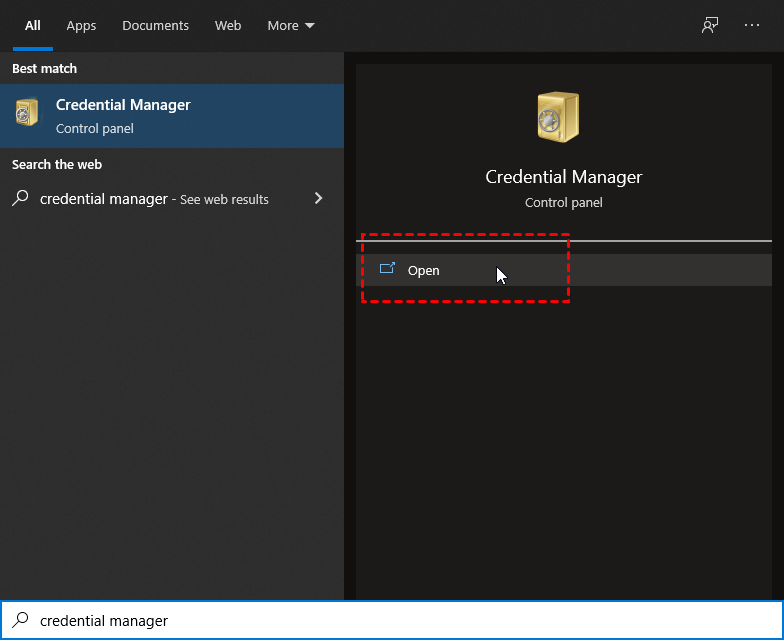
Passo 1. Pressione Win + S para abrir a caixa de pesquisa, digite Gerenciador de Credenciais e abra-o.
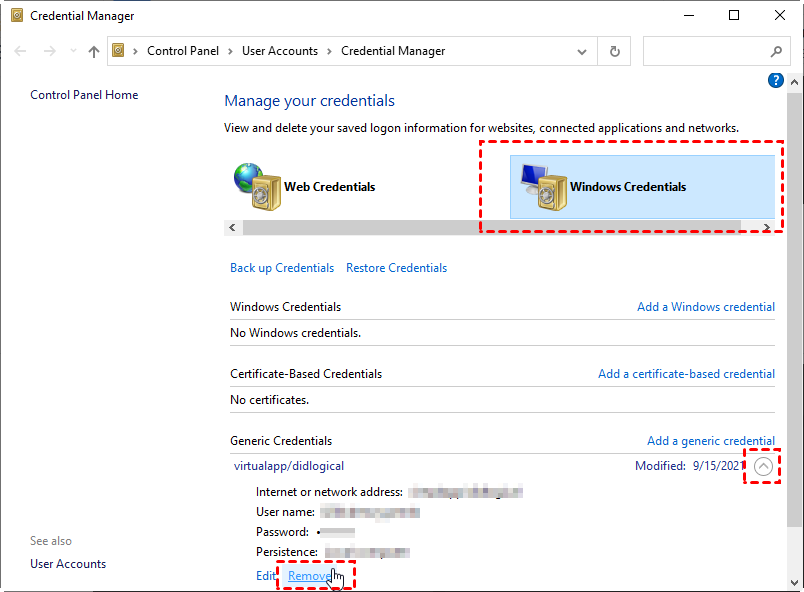
Passo 2. Alterne para Credenciais do Windows. Aqui você verá as credenciais salvas. Você também pode excluir as credenciais clicando em Remover.
Dicas: Como limpar o histórico de conexões da Área de Trabalho Remota no Windows 10
Alguns usuários também podem se perguntar como remover o histórico de Conexão de Área de Trabalho Remota em seu computador. Aqui fornecemos duas opções para limpar o cache do RDP facilmente.
- Opção 1. Limpar o cache do RDP no Registro
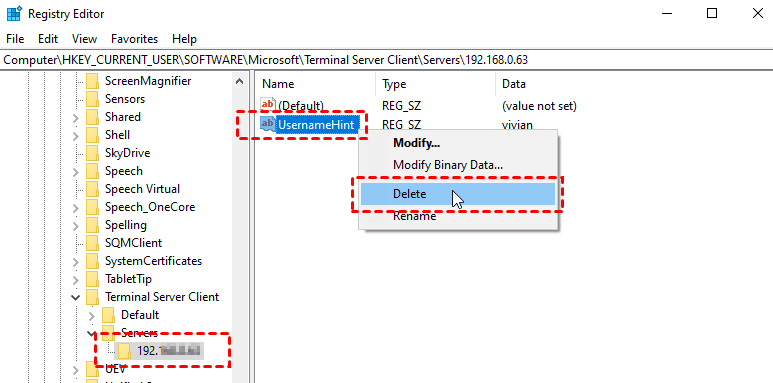
Passo 1. Depois de ver o histórico de conexões RDP seguindo os passos do Método 2 acima, clique com o botão direito nele e escolha Excluir.
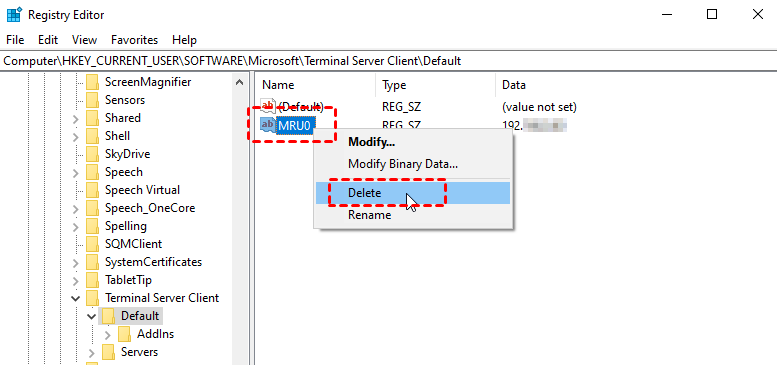
Passo 2. No painel esquerdo, localize e expanda a chave Servers, que contém informações sobre todas as conexões RDP feitas a partir desta máquina. Escolha o usuário (ou usuários) a ser excluído, clique com o botão direito em UsernameHint e selecione Excluir.
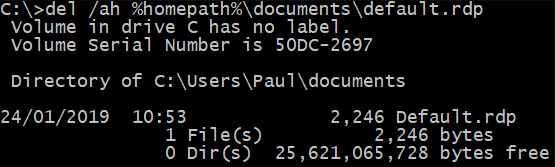
Passo 3. Finalmente, remova o arquivo default.rdp do seu caminho pessoal. Este é um arquivo oculto que não será exibido ou excluído por padrão. Pressione Win + R e digite “cmd”.

Passo 4. Em seguida, digite o seguinte comando de exclusão:
del /ah %homepath%\documents\default.rdp
- Opção 2. Limpar o cache do RDP via CMD
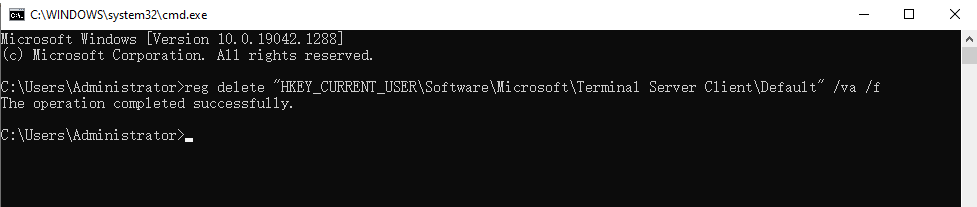
Abra o Prompt de Comando, insira os seguintes comandos e pressione Enter um por um. Aqui usamos o primeiro comando como exemplo. Você só precisa inserir o próximo comando após a conclusão bem-sucedida da operação anterior.
- reg delete “HKEY_CURRENT_USER\Software\Microsoft\Terminal Server Client\Default” /va /f
- reg delete “HKEY_CURRENT_USER\Software\Microsoft\Terminal Server Client\Servers” /f
- reg add “HKEY_CURRENT_USER\Software\Microsoft\Terminal Server Client\Servers” del /ah %homepath%\documents\default.rdp

AnyViewer: Maneira mais fácil de verificar e limpar o histórico de conexões remotas
Embora as maneiras de verificar a lista de computadores da Conexão de Área de Trabalho Remota e limpar o histórico de conexões não sejam difíceis, é muito mais fácil verificar e limpar o histórico de conexões remotas se você usar o AnyViewer, o software de área de trabalho remota de terceiros gratuito e fácil.
Além da maneira mais fácil de verificar e limpar o histórico de conexões remotas, o AnyViewer possui outras três vantagens em relação ao RDP:
- Não requer endereço IP ou nome de computador para estabelecer uma conexão remota.
- Não exige que os dois dispositivos estejam na mesma rede.
- Ele suporta quase todas as versões do Windows, incluindo Windows 11/10/8.1/8/7 e Windows Server 2022/2019/2016/2012 R2.
Confira as etapas a seguir para ver como é fácil começar a usá-lo, verificar o histórico de conexões e excluir o histórico de conexões.
Etapa 1. Baixe, instale e inicie o AnyViewer em ambos os computadores.

Passo 2. No seu computador host, vá para Entrar, e clique em Cadastrar-se. (Se você já tiver se cadastrado no site oficial, poderá entrar diretamente.)

Passo 3. Preencha as informações de cadastro.

Passo 4. Em seguida, você verá que fez login com sucesso no AnyViewer. Seu dispositivo será atribuído automaticamente à conta em que você fez login.

Passo 5. No seu computador cliente, faça login na mesma conta do AnyViewer e clique em Controle com um clique para obter acesso remoto não atendido ao seu computador host.

Nota: Se você atualizar sua conta para um plano Profissional ou Corporativo, terá mais privilégios:
- Você pode atribuir mais dispositivos para obter acesso remoto não atendido.
- Você pode se conectar a outro computador no modo de privacidade, o que significa que você pode escurecer a tela e bloquear o mouse e o teclado do computador remoto.
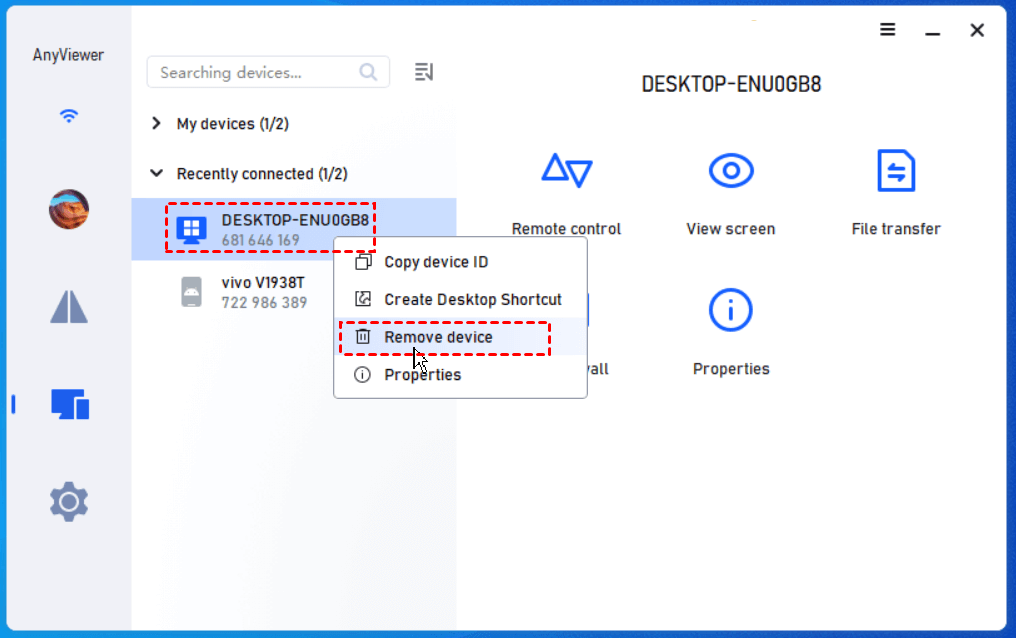
Passo 6. Vá para a guia Dispositivo; você poderá ver todo o seu histórico de conexões aqui.
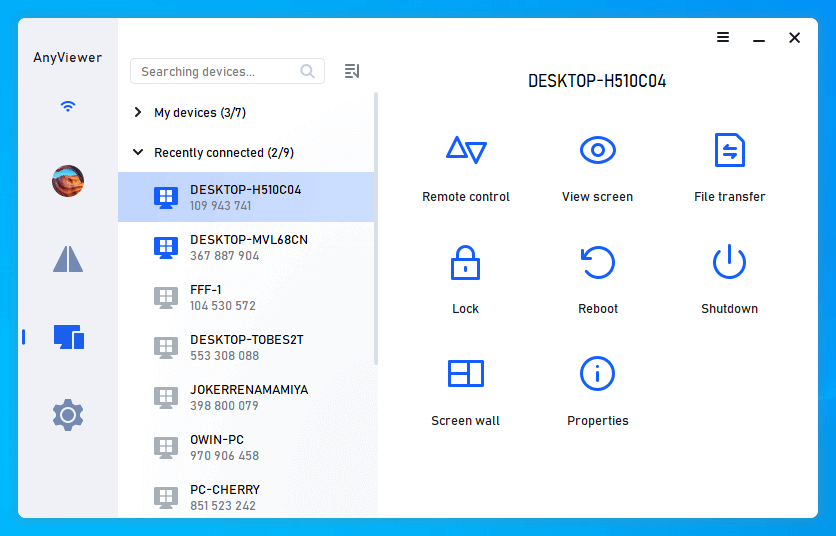
Passo 7. Se você quiser excluir o histórico de conexões, clique com o botão direito do mouse no dispositivo e escolha Remover dispositivo para limpar o histórico de conexões.
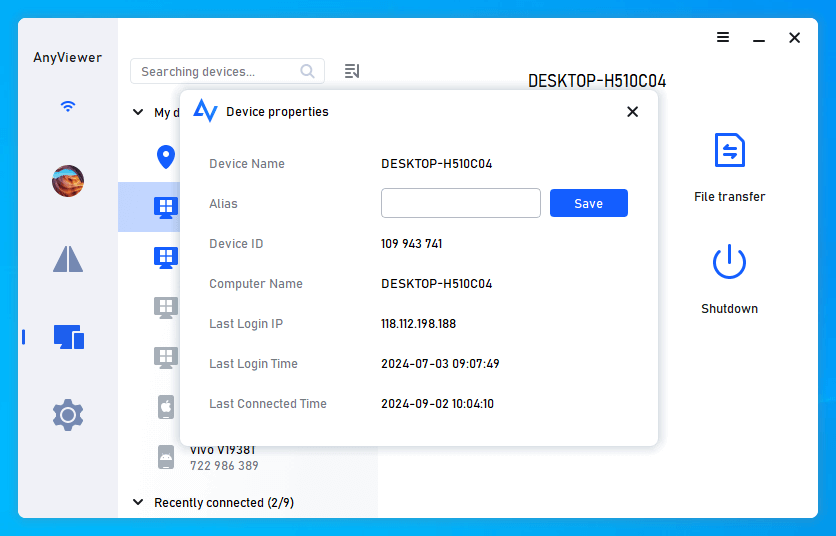
Passo 8. Você também pode escolher Propriedades para ver mais detalhes sobre a conexão remota, por exemplo, o IP de login e o horário de login.
Dicas bônus: Exibir o histórico de conexões remotas com o seu computador
Você também pode se preocupar com a possibilidade de alguém se conectar remotamente ao seu computador sem o seu conhecimento. Para ajudar os usuários a esclarecer suas dúvidas, também fornecemos dois métodos nesta parte para ver quem se conectou ao seu computador anteriormente. Siga as etapas abaixo para verificar o histórico de conexões do RDP.
Método 1. Verificar o histórico de conexões RDP através do Visualizador de Eventos
O primeiro método para verificar o histórico de Conexão de Área de Trabalho Remota no Windows 10 é usar o Visualizador de Eventos.
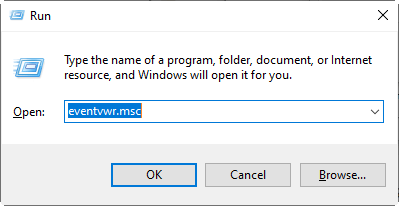
Passo 1. Pressione Win + R para abrir a caixa de diálogo Executar, digite “eventvwr.msc” e pressione OK para abrir o Visualizador de Eventos.
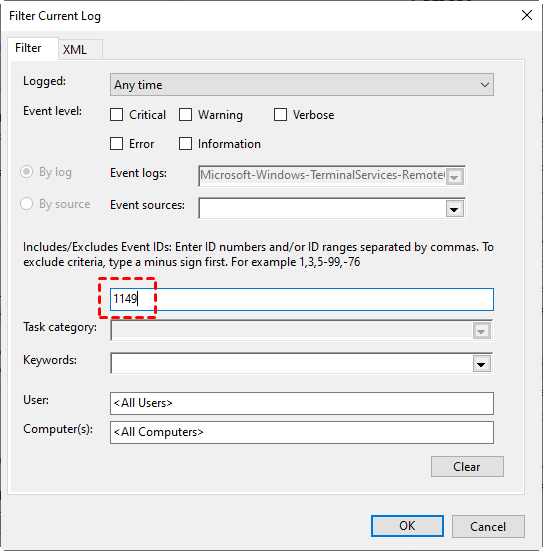
Passo 2. Navegue até aqui: Logs de Aplicativos e Serviços > Microsoft > Windows > TerminalServices-RemoteConnectionManager > Operational. Clique com o botão direito em Operational e escolha Filtrar Log Atual.
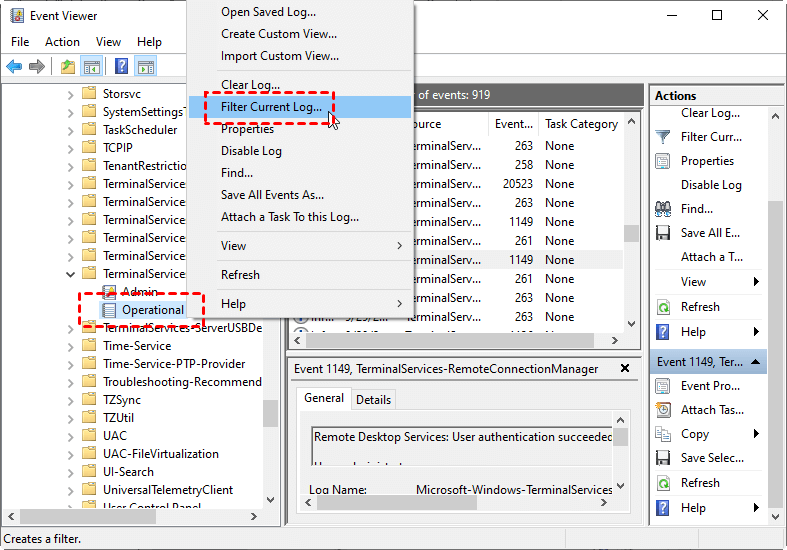
Passo 3. O EventID dos Serviços de Área de Trabalho Remota é 1149. Em seguida, insira 1149 para filtrar o log.
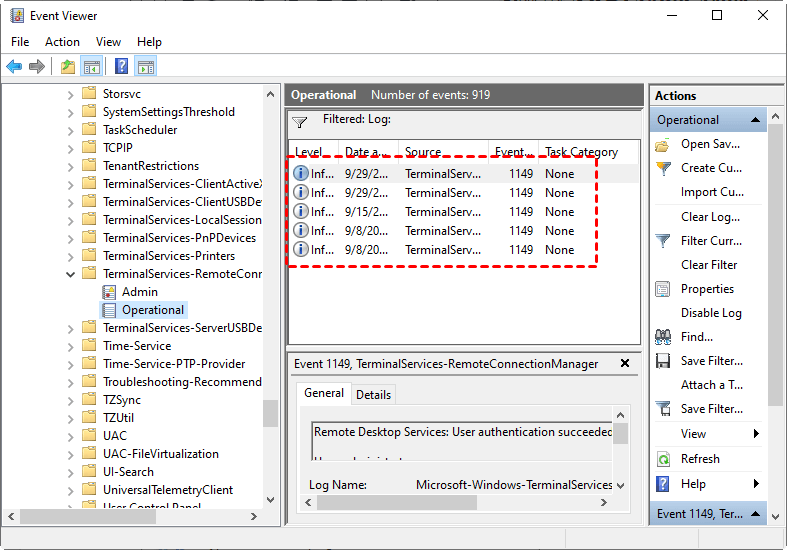
Passo 4. Em seguida, você obterá uma lista de eventos com o histórico de todas as conexões RDP para este servidor.
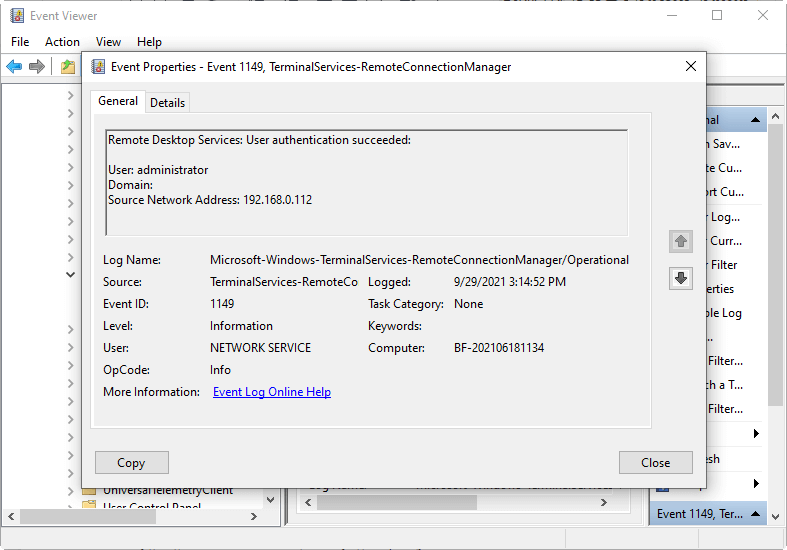
Passo 5. Clique em uma delas para ver os detalhes da conexão RDP, incluindo endereço IP, nome do computador, horário de login, etc.
Método 2. Verificar a lista de computadores RDP atualmente ativos
O segundo método aqui permite apenas ver uma lista de usuários de Área de Trabalho Remota atualmente ativos no seu computador com o Gerenciador de Tarefas.
Passo 1. Pressione Ctrl + Shift + Esc ao mesmo tempo para abrir o Gerenciador de Tarefas e, em seguida, vá para a guia Usuários. Lá você verá os usuários atualmente ativos.
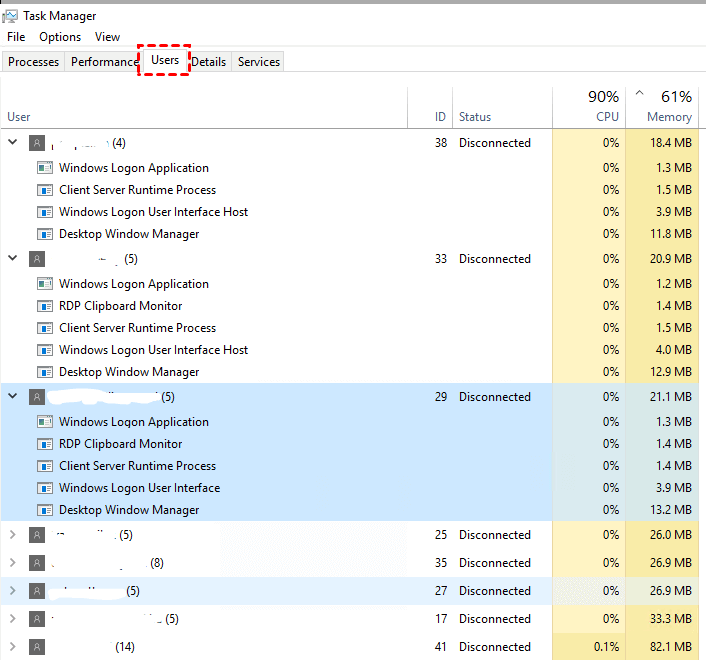
Passo 2. Basta clicar em qualquer coluna da lista, por exemplo, Usuário, clicar com o botão direito nela e selecionar Sessão. A lista mostrará então uma coluna de sessão com os tipos de conexões remotas, como RDP, console, terminal ou serviços, e assim por diante.
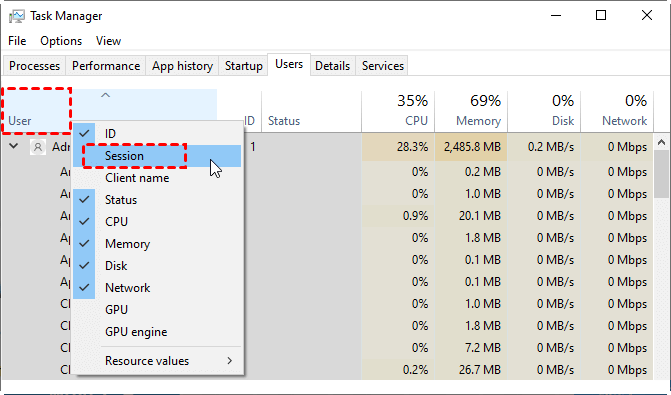
Passo 3. Assim, você poderá distinguir quais usuários estão conectados via conexão RDP.

Conclusão
Esta postagem apresenta principalmente como verificar a lista de computadores de Conexão de Área de Trabalho Remota e limpar o histórico de conexões RDP facilmente. Você pode escolher entre vários métodos mencionados nesta postagem. Para confirmar o resultado, você pode abrir a Conexão de Área de Trabalho Remota; o computador removido não aparecerá mais no menu suspenso da caixa Computador. Se você estiver usando o AnyViewer para conexões remotas, verificar e limpar o histórico de conexões remotas será ainda mais fácil para você.

