

Computador Remoto Travado na Reinicialização - Resolva Agora!
Sabe como corrigir um computador remoto travado na tela de reinicialização durante uma sessão? Neste post, oferecemos várias soluções eficazes. Se você está enfrentando o mesmo problema, continue lendo para conferir estas dicas!

Por Tyler / Publicado em 16/09/2026


O que fazer se o computador remoto ficar travado na reinicialização?
Eu uso regularmente uma ferramenta de área de trabalho remota para acessar meu computador Windows, que possui um endereço IP fixo. Se o computador estiver ligado e responder, normalmente consigo acessá-lo e até reiniciá-lo remotamente, se necessário. Infelizmente, hoje, quando executei a opção de reinicialização na sessão remota, meu computador remoto ficou travado na reinicialização. Há alguma opção para resolver isso?”
- Pergunta de {{question-from}}
Como corrigir o computador remoto travado na reinicialização em uma sessão remota [2 métodos]
As ferramentas de área de trabalho remota são úteis para os usuários bloquearem, desligarem ou reiniciarem o PC remotamente a qualquer momento. No entanto, podem surgir problemas ao gerenciar o computador, como o congelamento do computador ou ele ficar travado na reinicialização.
O que fazer quando seu PC estiver travado na reinicialização em uma sessão remota? Você pode tentar os seguintes métodos para reiniciar seu PC remotamente novamente usando o comando de reinicialização forçada.
Método 1. Forçar a reinicialização remota com o CMD
Você pode usar o Prompt de Comando integrado do Windows sem necessidade de instalação adicional.
Passo 1. No computador local, pesquise por "cmd" no menu Iniciar e selecione Executar como administrador.

Passo 2. Digite “shutdown /?” no Prompt de Comando para ver todos os comandos de desligamento.
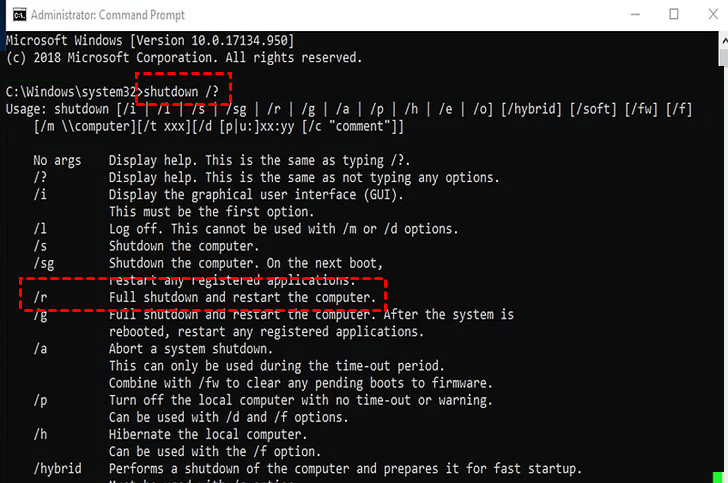
Passo 3. Digite o comando “shutdown m \\COMPUTERNAME /r” para reiniciar seu computador remoto.
Nota: Substitua “COMPUTERNAME” pelo nome do PC ou endereço IP do computador remoto.
Método 2. Forçar a reinicialização remota via PsExec
O PsExec é uma ferramenta da Microsoft que permite aos utilizadores executar comandos num computador remoto.
Passo 1. Transfira o PsExec para o computador local que irá executar os comandos remotos.
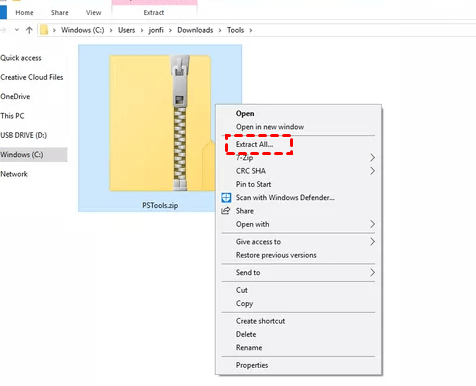
Passo 2. Clique com o botão direito do rato no ficheiro ZIP transferido e clique em Extrair Tudo.
Passo 3. Localize a pasta extraída, escreva “cmd” na caixa de pesquisa e prima Enter.
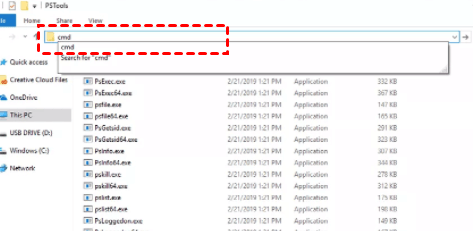
Passo 4. A janela da Linha de Comandos será aberta e, agora, pode executar comandos através do PsExec.

Passo 5. Para reiniciar o computador remoto, introduza o seguinte comando:
- PsExec.exe \\remote-pc-name shutdown /r
Nota: Substitua “remote-pc-name” pelo nome do PC ou endereço IP do computador remoto.

Dica bónus: Como evitar que o computador remoto fique bloqueado ao reiniciar [2 métodos]
Existem várias causas para o Windows 10/11 ficar bloqueado no ecrã de reinício numa sessão remota. Por exemplo, um controlador desatualizado, RAM com defeito, etc. Por vezes, uma ferramenta de ambiente de trabalho remoto não especializada também pode resultar em vários problemas numa sessão remota.
Nesta parte, ofereceremos algumas dicas para evitar que o computador remoto volte a ficar bloqueado ao reiniciar.
Método 1. Utilizar uma ferramenta de ambiente de trabalho remoto fiável
Em primeiro lugar, precisa de escolher um software de ambiente de trabalho remoto fiável para gerir o seu computador remotamente. Por exemplo, o AnyViewer, dedicado a oferecer aos utilizadores uma ligação segura e estável sem erros.
- ★Mais benefícios do AnyViewer:
- Fácil de usar. Possui uma interface intuitiva e concisa para que os usuários realizem operações remotas com facilidade.
- Reinicialização remota com um clique. Oferece opções de reinicialização/bloqueio/desligamento com um clique.
- Conexão remota rápida. Permiteacesso remoto não assistido para acessar remotamente outro computador com apenas um clique e baixa latência.
- Transferência de arquivos em alta velocidade.Suportaformas flexíveis de transferência de arquivos, permitindo transferir arquivos grandes entre dispositivos em alta velocidade.
Baixe o AnyViewer e configure-o em seus dispositivos seguindo as etapas abaixo:
Passo 1. No computador host, clique em Inscrever-se para registrar uma nova conta do AnyViewer. (Você pode fazer login diretamente se já tiver se cadastrado.)

Passo 2. Preencha as informações e clique em Inscrever-se.

Passo 3. No computador cliente, faça login na mesma conta, e ela será atribuída automaticamente à conta.

Passo 4. Vá para Dispositivo, selecione seu computador remoto e haverá várias opções de um clique para você escolher. Clique na opção desejada de acordo com suas necessidades.

Dica bônus: O AnyViewer para celular também permite controlar remotamente, bloquear, reiniciar ou desligar o PC a partir do telefone ou tablet.

Método 2. Atualizar drivers
Um driver desatualizado também pode fazer com que o computador remoto fique travado ao reiniciar; tente atualizar seu driver com as seguintes etapas:
Passo 1. Clique com o botão direito em Iniciar e selecione Gerenciador de Dispositivos.

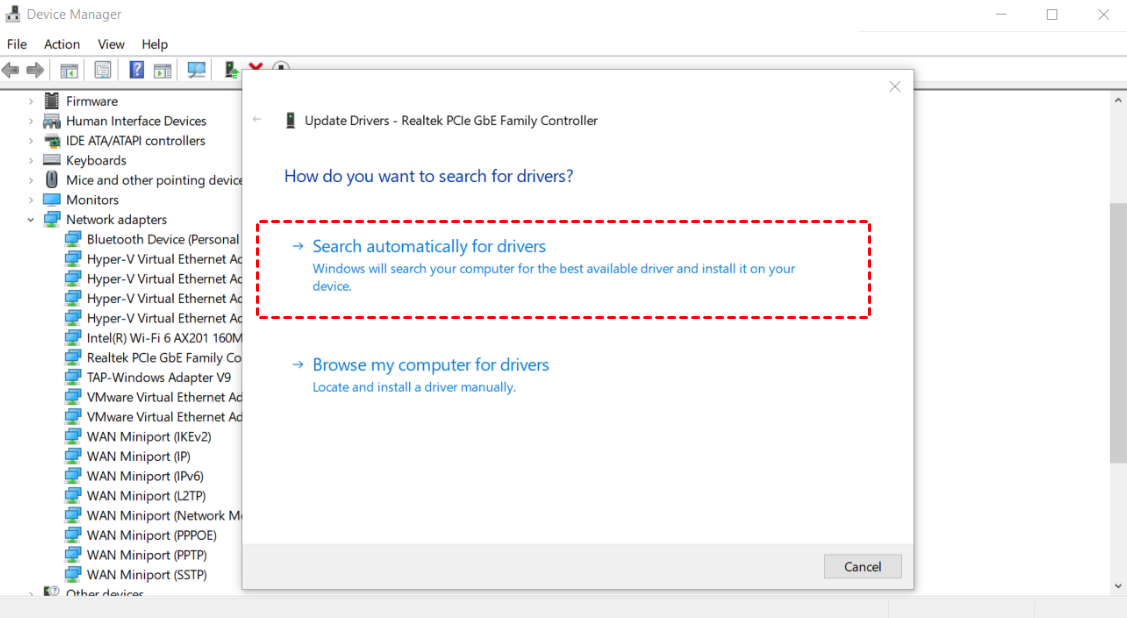
Passo 2. Localize e clique com o botão direito no driver de destino, depois clique em Atualizar driver.

Passo 3. Clique em Pesquisar motoristas automaticamente e aguarde o Windows localizar e instalar automaticamente o melhor driver no seu computador.
Conclusão
Esta postagem apresenta como corrigir o computador remoto travado ao reiniciar em uma sessão remota. Para evitar que esse problema ocorra novamente, antes de tudo, recomendamos que você selecione uma ferramenta de área de trabalho remota confiável; o AnyViewer pode ser sua melhor opção.

