

As 4 Melhores Alternativas Seguras e Legais ao RDP Wrapper [Prós e Contras Incluídos]
Neste post, será fornecida uma explicação sobre o RDP Wrapper, juntamente com uma lista de quatro alternativas gratuitas ao RDP Wrapper para estabelecer conexões remotas entre computadores.

Por Tyler / Publicado em 19/08/2026


Breve introdução ao RDP Wrapper
Usuários de RDP provavelmente estão familiarizados com o RDP Wrapper. Entre o Service Control Manager e o Terminal Services, o RDP Wrapper atua como uma camada. Alternativamente, pode ser comparado a um pipe que conecta o Service Control Manager e o Terminal Services. Ele suporta um Remote Desktop Host e múltiplas sessões RDP. Em vez de alterar o termsrv.dll, o arquivo termsrv.dll original é mantido intacto.
No entanto, a segurança e legalidade do RDP Wrapper são preocupações de muitos usuários.
- Quanto à segurança, o RDP Wrapper adiciona uma fragilidade ao sistema ao abrir uma porta para possíveis hackers atacarem e introduzir software cavalo de troia para roubar e assumir o controle dos dados do usuário, o que é um tanto perigoso.
- Quanto à legalidade, os usuários têm que adquirir as CALs e RDS CALs necessárias para implantações de área de trabalho remota.
Essas duas desvantagens incomodam muito os usuários e os levam a buscar alternativas legais ao RDP Wrapper.
Top 4 alternativas seguras e legais ao RDP Wrapper [Grátis]
Nesta seção, você descobrirá quatro alternativas gratuitas, seguras e legítimas ao RDP Wrapper. Siga o guia para explorar essas opções e melhorar sua experiência.
Opção 1. AnyViewer [altamente recomendado]
Um software de área de trabalho remota seguro é essencial para reforçar sua segurança contra ameaças em potencial. Essas ferramentas especializadas integram-se facilmente aos seus sistemas e vêm equipadas com seus próprios recursos de segurança. Entre as várias opções disponíveis, o AnyViewer, um software de área de trabalho remota gratuito e altamente seguro, é uma excelente escolha para uma proteção robusta.
O AnyViewer se destaca e se apresenta como a melhor alternativa ao RDP Wrapper com uma série de medidas de segurança robustas, garantindo experiências seguras de área de trabalho remota:
- Criptografia Avançada: O AnyViewer usa um poderoso algoritmo de Criptografia de Curva Elíptica (ECC) de 256 bits para criptografar conexões remotas, mantendo-as seguras.
- Autenticação de Dois Fatores: Antes de conceder acesso, o AnyViewer exige um processo de autenticação de dois fatores, garantindo que apenas usuários autorizados possam se conectar ao seu desktop remoto.
- Bloqueio de Dispositivo: Você pode bloquear a interface do AnyViewer para evitar alterações não autorizadas quando estiver ausente ou compartilhando seu computador, preservando suas configurações.
- Modo de Privacidade: O AnyViewer oferece um modo de privacidade que escurece a tela remota e desativa o teclado, garantindo que suas atividades sejam privadas e seguras durante sessões remotas.
Passo 1. Baixe e instale o AnyViewer. Vá para Fazer login e depois clique em Cadastrar-se.

Passo 2. Preencha as informações de cadastro. Então você verá que fez login com sucesso no AnyViewer. Seu dispositivo será automaticamente atribuído à conta na qual você fez login.
Passo 4. Faça login na mesma conta do AnyViewer nos dois dispositivos e você poderá obter uma conexão direta clicando em Controle com um clique.
✍ Nota: Para acessar o computador remoto no modo de privacidade, você precisa atualizar para um plano avançado. Depois disso, você pode aproveitar muitos outros direitos, incluindo controlar mais computadores a partir de um único computador, desfrutar de imagens de alta qualidade, etc.
Prós:
- Rápido e confiável: O AnyViewer garante uma conexão rápida e estável para controle remoto, reduzindo atrasos e aumentando as taxas de quadros em até 60 FPS.
- Fácil de usar: Com uma interface intuitiva, o AnyViewer é perfeito para todos, mesmo que você não tenha experiência em tecnologia. Ele simplifica o acesso remoto ao computador.
- Segurança sólida: O AnyViewer mantém seus dados seguros com a forte criptografia ECC e adiciona uma camada extra de proteção com autenticação de dois fatores.
- Repleto de recursos: O AnyViewer oferece diversas ferramentas úteis gratuitamente, incluindo compartilhamento de arquivos, compartilhamento de tela, som remoto, múltiplas sessões e bate-papo por texto.
- Pronto para dispositivos móveis: O AnyViewer tem uma versão móvel para usuários de iOS e Android, para que você possa acessar seu computador remotamente em qualquer lugar.
Contras:
- Limitação entre plataformas: No momento, o AnyViewer não pode controlar computadores Mac e Linux.
Opção 2. Chrome Remote Desktop
Chrome Remote Desktop, uma ferramenta gratuita de acesso remoto, geralmente aparece como uma extensão do Chrome, que pode ser usada em um PC ou iPhone para acessar ou controlar outro PC a partir de diferentes sistemas operacionais. E quanto à segurança do Chrome Remote Desktop, temos que dizer que é suficientemente seguro.
Durante a sessão remota com ele, todos os dados são enviados diretamente do cliente para o host. Ele adota um protocolo combinado criptografado e o algoritmo de criptografia AES para proteger a segurança dos dados. Além disso, o PIN pode ser usado para proteger a conexão, sendo uma alternativa legítima ao RDP Wrapper. Estas são as etapas concretas.
Passo 1. No computador host, pesquise por Chrome Remote Desktop. Clique em "Acesso Remoto" e depois no botão azul de download.
Passo 2. Siga as etapas para instalar a extensão do Chrome Remote Desktop. Depois, insira um nome e clique em “Avançar”.
Passo 3. Escolha um PIN com pelo menos 6 números e digite-o duas vezes para iniciar o programa.
Passo 4. No PC local, abra o navegador Chrome e navegue até aqui. Em seguida, faça login na mesma conta do Google. Depois de fazer login, você pode ver os computadores disponíveis.
Passo 5. Clique no computador configurado anteriormente e insira o PIN dele. Então você poderá iniciar seu controle remoto.
Prós:
- Configuração fácil: O Chrome Remote Desktop é muito simples de configurar. Tudo o que você precisa é de uma conta do Google, do navegador Chrome e da extensão Chrome Remote Desktop.
- Funciona em qualquer lugar: Ele é compatível com todos os dispositivos que suportam o Chrome, pois é uma extensão do Chrome.
- Compatível com dispositivos móveis: Se você usa iOS ou Android, o Chrome Remote Desktop tem uma versão móvel para você.
Contras:
- Exige uma conta do Google: Você precisa ter uma conta do Google, o que pode não ser ideal se você preferir outros navegadores como o Firefox.
- Não possui função de chat: Se você quiser conversar durante sessões remotas, o Chrome Remote Desktop não tem esse recurso, o que pode ser inconveniente para suporte técnico.
Opção 3. TightVNC
TightVNC é uma ferramenta segura de área de trabalho remota quando usada com as devidas precauções. Ela oferece criptografia para proteção de dados, permite o uso de senhas fortes e suporta vários métodos de autenticação. Garanta que as configurações do firewall e do roteador restrinjam o acesso a IPs confiáveis e mantenha o software atualizado para segurança. Embora seja geralmente seguro para a maioria dos casos de uso, considere soluções mais especializadas para dados altamente sensíveis ou requisitos rigorosos de segurança.
Parte 1. Configurando o TightVNC Server no computador remoto
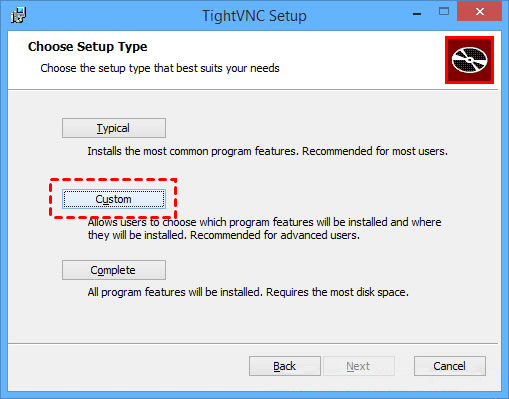
Passo 1. Baixe o TightVNC do site oficial e execute o instalador. Escolha "Personalizada" quando solicitado.
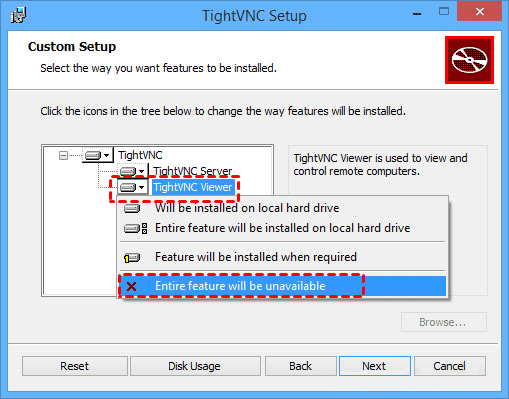
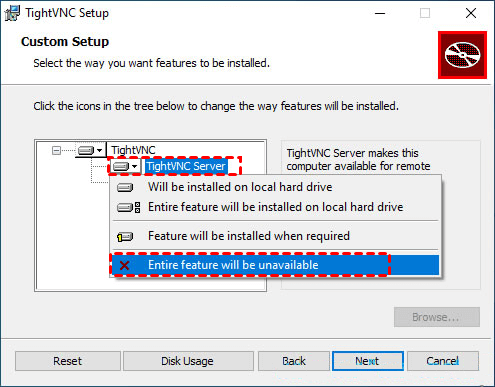
Passo 2. O instalador inclui o TightVNC Server e o TightVNC Viewer, mas para o computador remoto você só precisa do servidor. Clique no ícone de disco rígido ao lado de TightVNC Viewer para torná-lo indisponível.
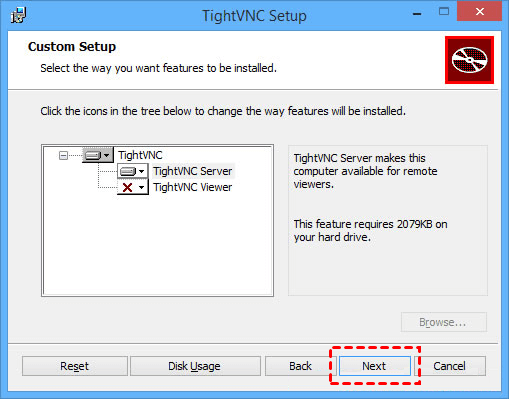
Passo 3. Clique em "Avançar" para continuar.
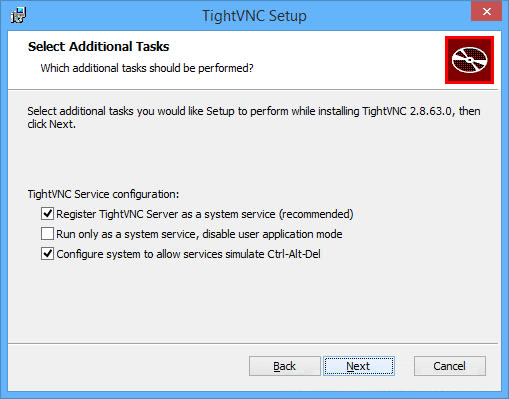
Passo 4. Mantenha as configurações padrão como estão; não é necessário alterar nada.
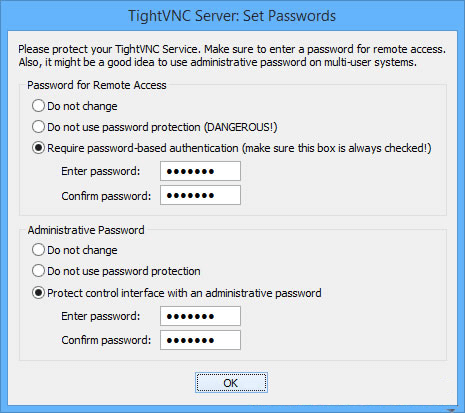
Passo 5. Configure duas senhas diferentes - uma para Acesso Remoto e outra como Senha Administrativa.
Parte 2. Preparando o TightVNC Viewer no Computador Local
Passo 1. Baixe o TightVNC do site oficial e execute o instalador, assim como fez no passo anterior.
Passo 2. Desta vez, você precisa do Viewer Server. Para selecionar apenas o Viewer, clique no ícone à esquerda de TightVNC Server, tornando-o indisponível. Em seguida, clique em "Next".
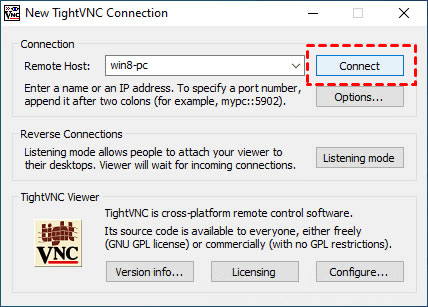
Passo 3. Após a instalação, abra o TightVNC Viewer. Digite o nome do computador remoto ou endereço IP na caixa "Remote Host" e, em seguida, clique em "Connect".
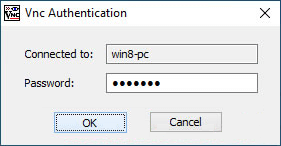
Passo 4. Na janela "Vnc Authentication" que aparece, forneça a "Password for Remote Access" e clique em OK para estabelecer a conexão.
Prós:
- Funciona em todos os lugares: Está disponível para Windows, Linux e macOS, portanto é versátil e atende a diferentes usuários e dispositivos.
- Leve em recursos: o TightVNC não sobrecarrega os recursos do computador; é um aplicativo leve, adequado para computadores mais antigos ou menos potentes.
Contras:
- Recursos básicos: oferece apenas recursos básicos de acesso e controle remoto, sem algumas das opções avançadas encontradas em outras soluções de área de trabalho remota.
- Sem acesso não assistido: a versão gratuita geralmente não consegue se conectar a um computador remoto sem que alguém na outra extremidade conceda permissão.
- Configuração complexa. Instalar e configurar o TightVNC é relativamente complexo.
Opção 4. TeamViewer
O TeamViewer é uma ferramenta de acesso remoto segura e fácil de usar. Ele utiliza métodos fortes de criptografia e autenticação para proteger seus dados durante sessões remotas. Atualizações regulares de segurança e a opção de autenticação multifator aumentam sua segurança. Sua interface amigável o torna acessível a diversos usuários, sendo uma escolha confiável para acesso remoto seguro.
Passo 1. Baixe e instale o TeamViewer em ambos os computadores.
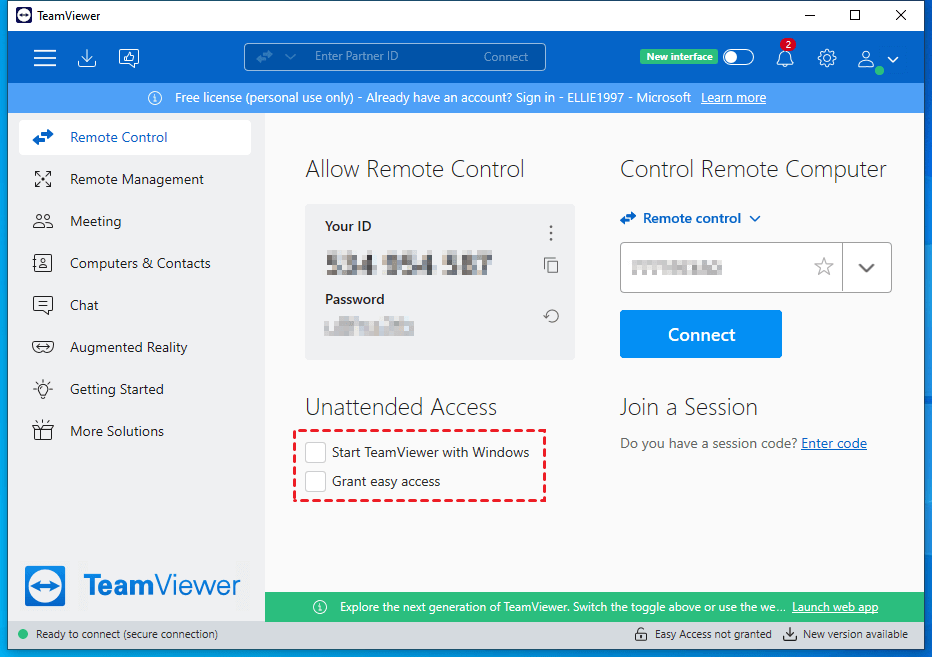
Passo 2. Abra o TeamViewer e, na tela principal, marque "Iniciar o TeamViewer com o Windows" e "Conceder acesso fácil."
Passo 3. Faça login na sua conta do TeamViewer.

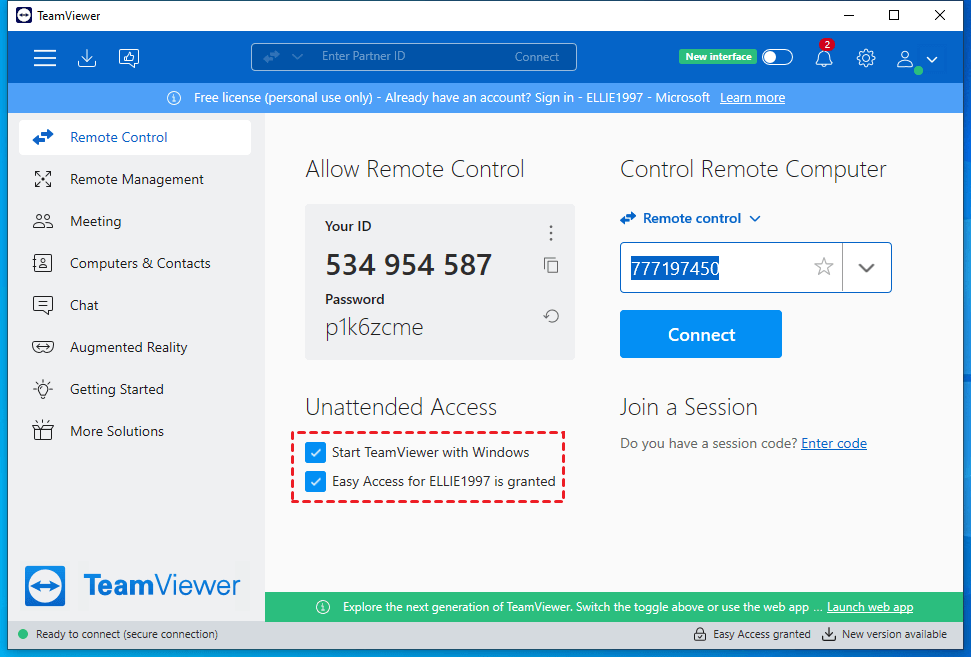
Passo 4. Após o login, você verá que o acesso remoto do TeamViewer a computadores sem supervisão foi ativado neste dispositivo. Você pode acessar este host sem senha por meio da sua conta.
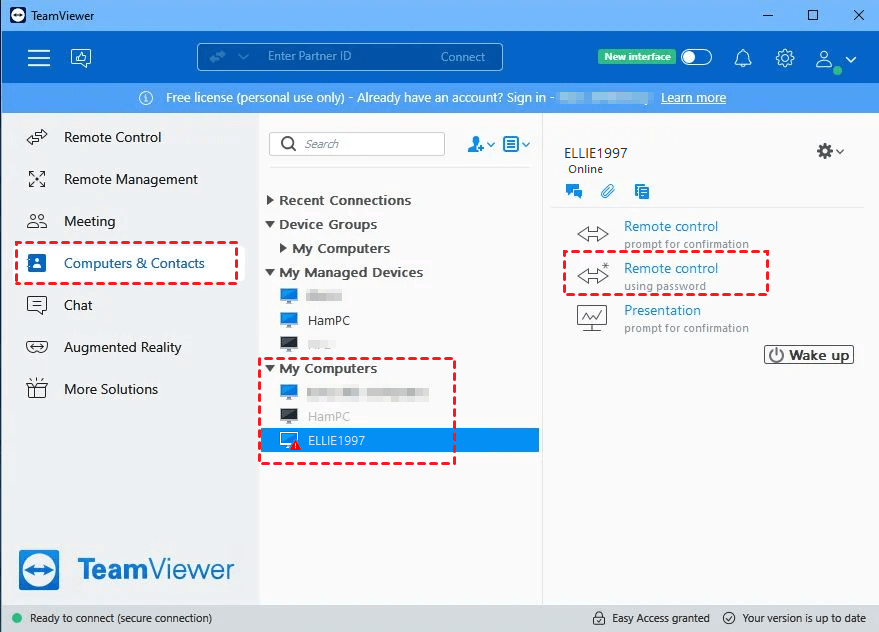
Passo 5. No computador local, siga os mesmos passos para ativar o acesso fácil. Em seguida, vá para "Computadores & Contatos," selecione o computador de destino e clique em "Controle remoto usando a senha."
Prós:
- Alta Segurança: Oferece segurança forte com criptografia AES de 256 bits, autenticação de dois fatores e recursos avançados como acesso condicional e SSO.
- Ampla Compatibilidade: Funciona com 127 dispositivos móveis, sistemas operacionais e dispositivos embarcados diferentes, abrangendo uma ampla variedade de tecnologias.
- Estável & Rápido: Oferece acesso remoto estável e rápido com visuais de alta qualidade.
Contras:
- Sem Uso Comercial Gratuito: A versão gratuita é apenas para uso pessoal; você precisa pagar para uso comercial.
- Planos Pagos Caros: As licenças pagas podem ser caras tanto para indivíduos quanto para organizações.
- Recursos Gratuitos Limitados: A versão gratuita tem poucos recursos.
- Dependente da Internet: O desempenho pode ser prejudicado se sua conexão com a internet for ruim ou instável.
Conclusão
Neste post, temos uma breve introdução ao RDP Wrapper e fornecemos quatro alternativas gratuitas, seguras e legais ao RDP Wrapper, Chrome Remote Desktop e AnyViewer. Se você está procurando uma opção menos limitada e mais eficiente para acessar remotamente um PC, o AnyViewer pode ser a melhor escolha para você.

