

Guia Detalhado para Transferir Arquivos no Microsoft Remote Desktop
Este post é um guia detalhado para transferência de arquivos no Microsoft Remote Desktop. Há duas maneiras de transferir arquivos via Conexão de Área de Trabalho Remota. Uma é copiar e colar arquivos diretamente, a outra é usar a função Mover para.

Por Tyler / Publicado em 19/08/2026


Como transferir arquivos usando a Área de Trabalho Remota da Microsoft?
“Às vezes, preciso resolver problemas de trabalho em casa. Mas quando trabalho nisso, me incomoda muito não ter os arquivos no meu computador doméstico. Tento transferir arquivos via Conexão de Área de Trabalho Remota, mas não sei como operá-la. Alguém pode me fornecer algumas etapas detalhadas?”

Como realizar a transferência de arquivos pela Área de Trabalho Remota da Microsoft [2 maneiras]
Neste post, apresentamos duas maneiras de realizar a transferência de arquivos pela Área de Trabalho Remota da Microsoft.
- As edições Home do Windows não podem receber controle remoto via RDP; faça upgrade para as edições Pro ou Enterprise.
- Se os seus PCs não estiverem na rede local, você precisa fazer o encaminhamento de porta ou usar uma VPN.
Antes de começar, vamos apresentar como configurar a Conexão de Área de Trabalho Remota no computador host. Se você já ativou o RDP e obteve o endereço IP e o nome de usuário do computador host, pule para as etapas abaixo e continue estabelecendo uma conexão remota.
Trabalho de preparação: configurar a Conexão de Área de Trabalho Remota no PC host
1. Ativar a Conexão de Área de Trabalho Remota
Navegue até: Configurações > Sistema > Área de Trabalho Remota > Ative o botão Ativar Área de Trabalho Remota e depois clique no botão Confirmar.

2. Permitir conexões remotas ao PC host
Etapa 1. Selecione Painel de Controle > Sistema e Segurança > Sistema e, na seção “Sistema”, clique em Configurações Remotas.
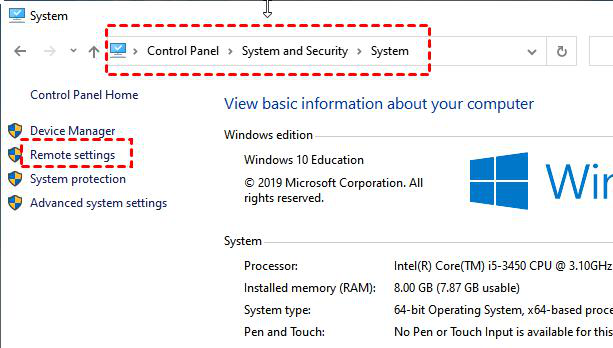
Etapa 2. Marque a opção "Permitir conexões remotas a este computador" e depois clique em OK.

3. Obtenha o endereço IP e o nome de usuário
Etapa 1. Pressione Win R para abrir a caixa de diálogo Executar. Digite "cmd" e clique em OK.

Etapa 2. Digite o comando “ipconfig” e anote o endereço IPv4.

Etapa 3. Digite “query user” para ver o nome de usuário do computador host.

Depois de concluir as etapas acima, siga as próximas etapas para saber como transferir arquivos via Conexão de Área de Trabalho Remota.
Estabeleça uma conexão remota do PC cliente para o PC host
Etapa 1. No PC cliente, pressione Win R para abrir a caixa de diálogo Executar, digite “mstsc” e clique em OK.

Etapa 2. Clique em Mostrar opções e selecione Recursos Locais, e então clique no botão Mais na última seção. Certifique-se também de que a opção Área de Transferência esteja marcada.

Etapa 3. Clique em “ ” ao lado de Unidades e selecione o disco no qual deseja realizar a transferência e clique em OK.

Etapa 4. Volte à interface Geral, digite o endereço IP e o nome de usuário do PC host e selecione Conectar.
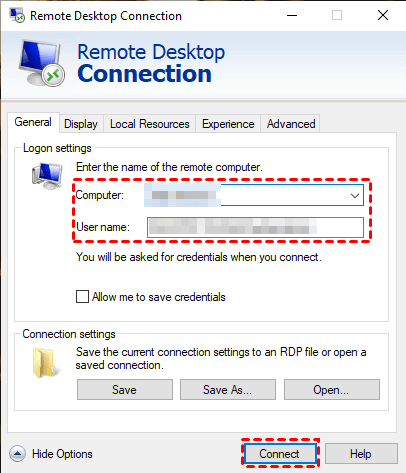
Passo 5. Se você vir a janela pop-up, digite a senha do PC host e clique em OK.

Quando a conexão entre os PCs é estabelecida, existem 2 maneiras de realizar a transferência de arquivos da Área de Trabalho Remota da Microsoft.
Maneira 1. Copiar e colar diretamente
Você pode copiar e colar diretamente se os arquivos forem menores que 2 GB. Observe que a velocidade da transferência de arquivos RDP é bastante lenta.
Passo 1. Quando a conexão é estabelecida, você pode ver os arquivos do computador host.

Passo 2. Pressione Ctrl C para copiar os arquivos ou pastas que deseja transferir e, em seguida, pressione Ctrl V para colá-los na área de trabalho.

Passo 3. Se os arquivos ou pastas estiverem no disco rígido, vá em “Este PC” para encontrá-los e pressione Ctrl C para copiar os arquivos e pressione Ctrl V para colar os arquivos no computador cliente.
Maneira 2. Usar a função Mover para
Se os arquivos que você precisa transferir forem maiores que 2 GB, sugerimos que você use a função Mover para.
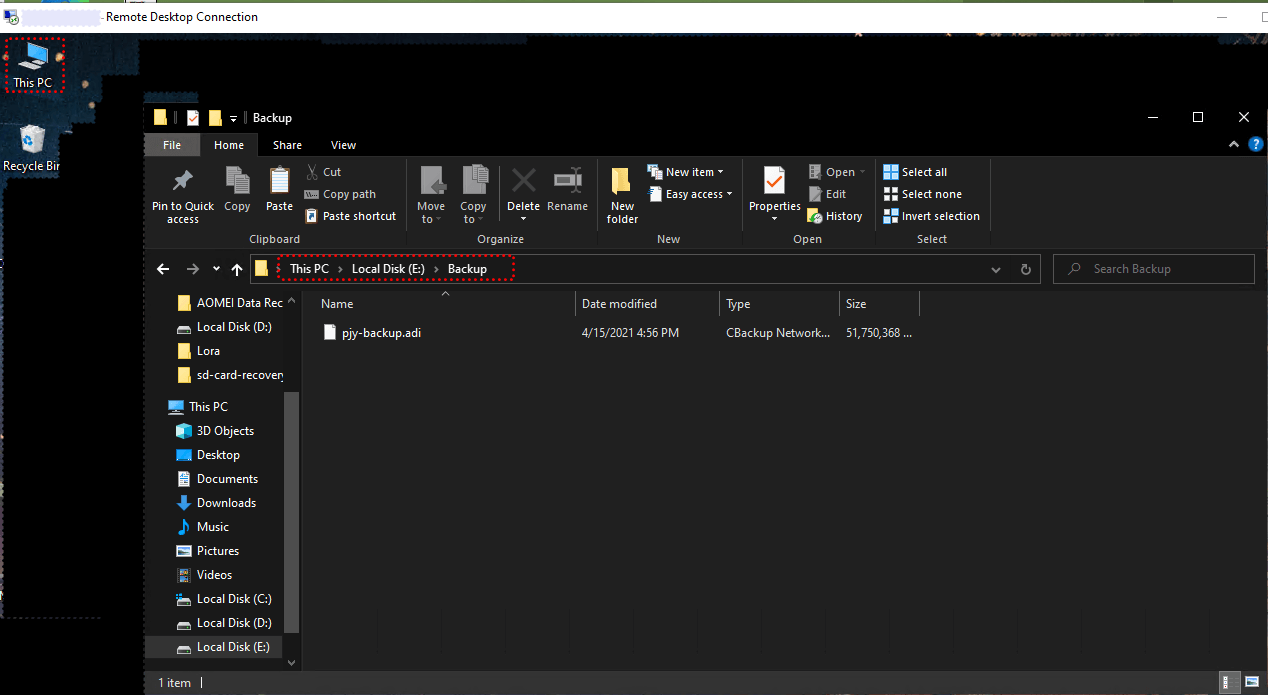
Passo 1. Clique em Este Computador na área de trabalho do computador host para encontrar as unidades e pastas redirecionadas que você marcou anteriormente.

Etapa 2. Encontre o disco que armazena os arquivos de que você precisa e selecione os arquivos que deseja transferir. Vá para Página Inicial > Mover para > Escolher local e, em seguida, escolha as unidades do cliente que você redirecionou anteriormente para realizar a transferência de arquivos via RDP entre computadores.

Prós e contras da transferência de arquivos via RDP
Depois de aprender como transferir arquivos via Conexão de Área de Trabalho Remota, aqui está uma lista de prós e contras para você ter uma compreensão clara da transferência de arquivos RDP.
- Prós:
- É um programa integrado que não requer instalação.
- É gratuito para usar.
- Contras:
- É bastante lento ao transferir arquivos, e a velocidade de transferência pode ser afetada por muitos fatores.
- Não consegue copiar e colar arquivos que excedam 2 GB.
- É complicado quando os 2 PCs não estão na rede local.
- Não suporta as edições Windows Home, por exemplo, a sua edição Windows 10 Home não é suportada para transferir arquivos remotamente.
- Bloqueia o computador host durante a sessão remota, o que causa perda do seu tempo de trabalho, pois você não pode usar o PC quando alguém está controlando o seu computador.
AnyViewer: transferência de arquivos sem limitações
Você pode procurar por diferentes softwares gratuitos de transferência de arquivos para garantir a eficiência no trabalho e economizar mais tempo. Gostaríamos de sugerir o AnyViewer para você neste caso, pelas seguintes vantagens.
- É fácil de usar, sem restrições; por exemplo, não bloqueia o computador host durante a transferência de arquivos.
- Funciona com várias versões do Windows e suporta diversos ambientes de internet, sem necessidade de VPN ou encaminhamento de porta.
- É mais eficiente com velocidade rápida de transferência de arquivos.
- Oferece uma caixa de bate-papo para permitir comunicação por texto entre os dispositivos.
Baixe, instale e inicie o AnyViewer em ambos os computadores.
Parte 1. Cadastre-se no AnyViewer
Passo 1. No computador host, vá para Iniciar sessão e clique em Criar conta (Você pode entrar diretamente se já tiver criado uma conta).

Passo 2. Preencha as informações de cadastro.

Passo 3. Depois de iniciar sessão com êxito no AnyViewer, você pode ver seus dispositivos serem automaticamente atribuídos à conta em que você iniciou sessão.

Parte 2. Transferir arquivos via AnyViewer
Depois de iniciar sessão no AnyViewer no PC host, aqui estão duas opções para você escolher transferir arquivos via AnyViewer.
Opção 1. Transferir arquivos com o ID do parceiro
Quando você precisar transferir arquivos para alguém em que não confia o suficiente, você deve usar este método para transferir arquivos sem iniciar sessão na mesma conta AnyViewer no outro dispositivo, para garantir a segurança.
Passo 1. No computador cliente, digite o ID do dispositivo do PC host, selecione Transferência de arquivos e clique em Conectar.
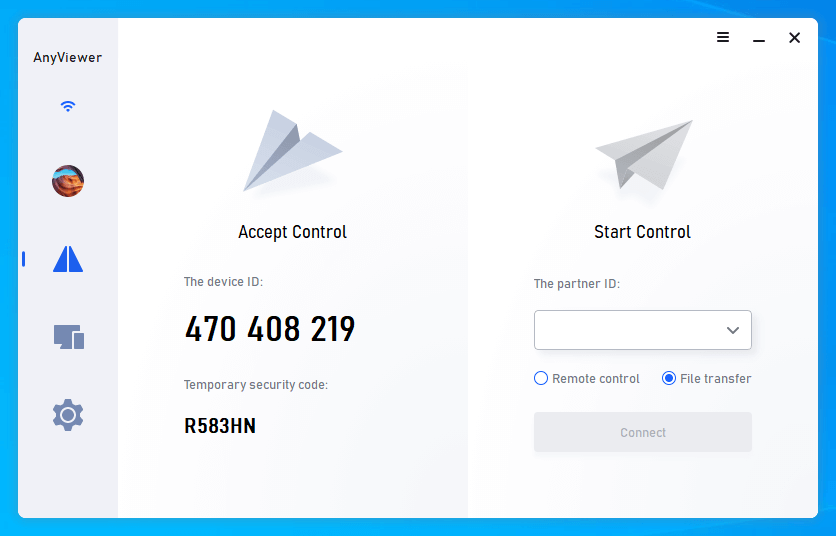
Passo 2. Em seguida, aparece uma Solicitação de conexão perguntando se você deseja Enviar uma solicitação ao seu parceiro ou Inserir código de segurança.
Depois de escolher a forma de controlar o outro PC, você poderá transferir arquivos entre os dois dispositivos.

Opção 2. Transferir arquivos com a mesma conta
Recomenda-se usar este método, que é mais conveniente e eficiente quando você precisa transferir arquivos com frequência em seus computadores. Antes de iniciar a transferência de arquivos, certifique-se de que seus dispositivos estejam com a sessão iniciada na mesma conta.
Passo 1. No computador cliente, vá para Dispositivo para escolher o dispositivo de destino ao qual deseja se conectar e clique em Transferência de arquivos.

Não importa qual opção você escolha, uma caixa de diálogo Transferência de Arquivos aparecerá. O PC host é exibido à esquerda da caixa, enquanto o PC cliente é exibido à direita. Para enviar os arquivos selecionados para o PC cliente, clique na seta para a direita após selecionar os arquivos que deseja enviar. Para transferir arquivos para o PC host, selecione os arquivos e clique na seta para a esquerda no lado oposto.

O status da transferência fica na parte inferior da caixa. Clique com o botão direito para pausar ou remover as tarefas.

- ✍ Notas: o suporte de transferência de arquivos do AnyViewer é para um único arquivo menor que 100 MB na conta gratuita, e você pode transferir no máximo 100 arquivos por vez. Atualize para um plano Professional ou Enterprise para transferir arquivos maiores. Então você terá os seguintes direitos:
- Transfira mais arquivos de uma vez para economizar seu tempo.
- Conecte-se a outro computador no modo de privacidade, o que significa que você pode escurecer a tela e bloquear o mouse e o teclado do computador remoto.
- Velocidade de transferência de arquivos mais rápida. A velocidade de transferência para uma conta gratuita é de 500 KB/s, e para uma conta paga é de até 10 MB/s.
Conclusão
Este post é um guia detalhado para transferir arquivos com a Área de Trabalho Remota da Microsoft. No entanto, ele tem muitas limitações quanto ao tamanho dos arquivos e às condições de rede, além disso, é bastante lento transferir arquivos via Conexão de Área de Trabalho Remota. Portanto, o AnyViewer é uma opção melhor para uma transferência de arquivos mais conveniente e sem limitações.

