

A Melhor Maneira de Bloquear o Computador do Meu Filho Remotamente
Como bloquear o computador do meu filho remotamente? É uma pergunta que muitas mães buscam responder. Não tema — a resposta será revelada nesta postagem. Continue lendo para resolver o seu problema!

Por Tyler / Publicado em 16/09/2026


Posso bloquear o computador do meu filho?
Meu filho de 14 anos é tão viciado em seu PC de jogos que às vezes fica acordado a noite toda e dorme o dia todo. Normalmente, isso atrapalharia a educação dele, mas ele é educado em casa onde mora com a mãe. Há alguma maneira de fazer o computador bloquear e desligar quando quisermos, para que o computador dele fique bloqueado ou desligado?
- Pergunta do StackExchange

A resposta é, obviamente, Sim. Hoje em dia, as crianças passam uma parte significativa do tempo em computadores, seja para tarefas escolares, jogos ou socialização. Embora a tecnologia possa ser uma ótima ferramenta educacional, ela também pode levar a problemas como tempo excessivo de tela ou exposição a conteúdo inadequado. Para os pais, a capacidade de bloquear o computador de uma criança remotamente é uma ferramenta poderosa para ajudar a gerenciar esses desafios e garantir que seu filho mantenha o foco no que importa. Então, exatamente como você bloqueia o computador do seu filho à distância?
Você pode facilmente bloquear o computador do seu filho simplesmente usando software de acesso remoto. Mas agora, existem vários softwares de controle remoto no mercado. Como os usuários devem escolher? Não se preocupe, este artigo fornecerá três opções para resolver o problema de bloquear o computador do meu filho remotamente no Windows. Continue lendo para escolher a opção certa para você resolver o seu problema.
Como bloquear o computador do meu filho remotamente [3 opções]
As crianças são viciadas em jogar jogos de computador e perdem a noção do tempo. Isso é uma dor de cabeça para muitas mães. Quer saber como bloquear os computadores do meu filho remotamente? Esta pode ser uma boa maneira de controlar o tempo que seus filhos passam jogando no computador. O texto apresenta três métodos para bloquear remotamente o computador do seu filho, e você pode escolher o que melhor se adapta a você.
Opção 1. O melhor software de controle remoto gratuito AnyViewer
Se você está procurando uma solução abrangente e confiável para bloquear o computador do seu filho remotamente, o AnyViewer é o software ideal. Ele vai além dos controles parentais básicos, oferecendo uma poderosa ferramenta de área de trabalho remota que concede acesso completo ao dispositivo do seu filho de qualquer local. Seja para bloquear o computador imediatamente, ajustar configurações ou monitorar o uso em tempo real, o AnyViewer torna tudo mais fácil com sua interface intuitiva.
Ele é equipado com fortes protocolos de criptografia para garantir que sua conexão remota seja segura. Compatível com Windows e dispositivos móveis, o AnyViewer permite que você gerencie remotamente o uso do computador pelo seu filho, seja em casa, no trabalho ou em trânsito. Com sua combinação de simplicidade, segurança e versatilidade, o AnyViewer realmente eleva o controle parental a um novo patamar, tornando-se indispensável para pais familiarizados com tecnologia que desejam manter a experiência online de seus filhos segura e equilibrada. Com ele, você pode facilmente bloquear, desligar ou reiniciar dispositivos remotos com apenas um clique.
- Bloqueio remoto autônomo. Você só precisa fazer login com a mesma conta em ambos os dispositivos para realizar o bloqueio remoto autônomo, sem exigir que o dispositivo remoto permita o bloqueio direto. Isso ajudará você a bloquear o computador do seu filho remotamente com mais eficiência.
- Sem restrição de rede. O AnyViewer permite que os usuários se conectem a computadores remotos e realizem várias operações através da mesma LAN ou de redes diferentes. Isso permitirá que você controle remotamente o computador do seu filho de qualquer lugar usando qualquer rede.
- Recursos avançados. O AnyViewer também oferece uma variedade de recursos excelentes durante o acesso remoto, como acesso remoto autônomo, transferência de arquivos, sincronização em tempo real do som do dispositivo remoto, chat de texto, suporte a vários monitores, compartilhamento de tela, etc.
- Alta compatibilidade. O AnyViewer não é apenas compatível com várias versões do Windows, como Windows 11/10/8.1/8 e Windows Server 2022/2019/2016/2012 R2, mas também suporta Android e iOS.
Clique no download para aprender a usá-lo!
Passo 1. Instale o AnyViewer em ambos os seus dispositivos após baixá-lo. Clique em "Entrar" e selecione "Cadastrar-se." Em seguida, faça login na mesma conta em ambos os seus dispositivos.

Passo 2. Após fazer login com sucesso no AnyViewer, o seu dispositivo será atribuído automaticamente à conta em que você está conectado.

Passo 3. Vá até “Dispositivo” e selecione o dispositivo de destino ao qual deseja se conectar, depois clique em “Bloquear” para bloquear o computador remoto.
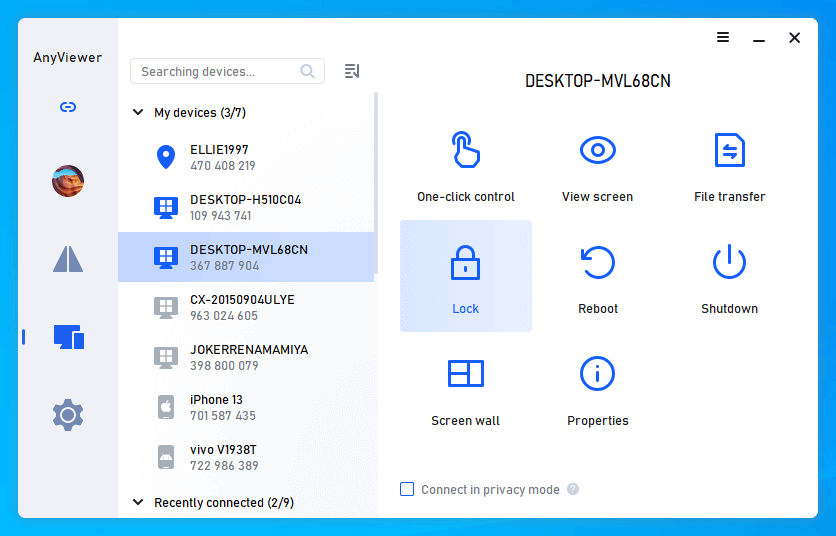
- ★Dicas: Se quiser obter mais benefícios, você pode atualizar sua conta para um plano Professional ou Enterprise:
- Aprimore o acesso remoto autônomo permitindo mais atribuições de dispositivos e fornecendo um registro detalhado de todos os dispositivos conectados para monitorar o histórico de conexões com eficácia.
- Um único computador pode controlar um número ilimitado de dispositivos simultaneamente.
- Desfrute de velocidades de transferência de arquivos mais rápidas.
- Aproveite o acesso a outro dispositivo no Modo de Privacidade.
- Desfrute de acesso no modo Ultra HD, modo True Color 4:4:4 e até 60 FPS para obter o máximo em qualidade de imagem de acesso remoto.
- ...
Opção 2. A Área de Trabalho Remota do Windows mais conhecida
O RDP é um recurso nativo do Windows que nos permite acessar o PC remotamente. A tarefa de bloquear a tela remota pode ser realizada estabelecendo uma conexão remota. Esta também é uma boa maneira de bloquear a tela remota. Aqui aprenderemos como bloquear um computador remoto usando o RDP.
Passo 1. No PC que você deseja controlar, clique no botão Iniciar e navegue até "Configurações" > "Sistema" > "Área de Trabalho Remota". Aqui você pode ver o nome deste computador. Lembre-se dele, pois você precisará usá-lo para acessar este computador.

Passo 2. Arraste o controle deslizante para ativar a Área de Trabalho Remota. Em seguida, clique em "Confirmar".
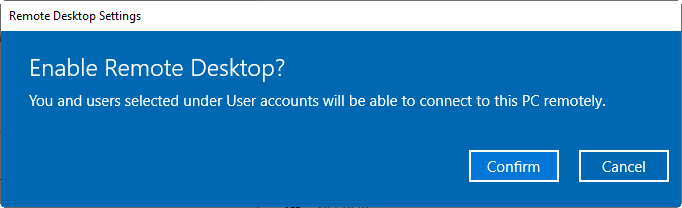
Passo 3. Digite "Firewall" na caixa de pesquisa, selecione o Firewall do Windows Defender e clique em "Permitir um aplicativo pelo Firewall do Windows".
Passo 4. Clique em "Alterar configurações" e selecione Particular e Público para a Área de Trabalho Remota. Em seguida, clique em "OK".
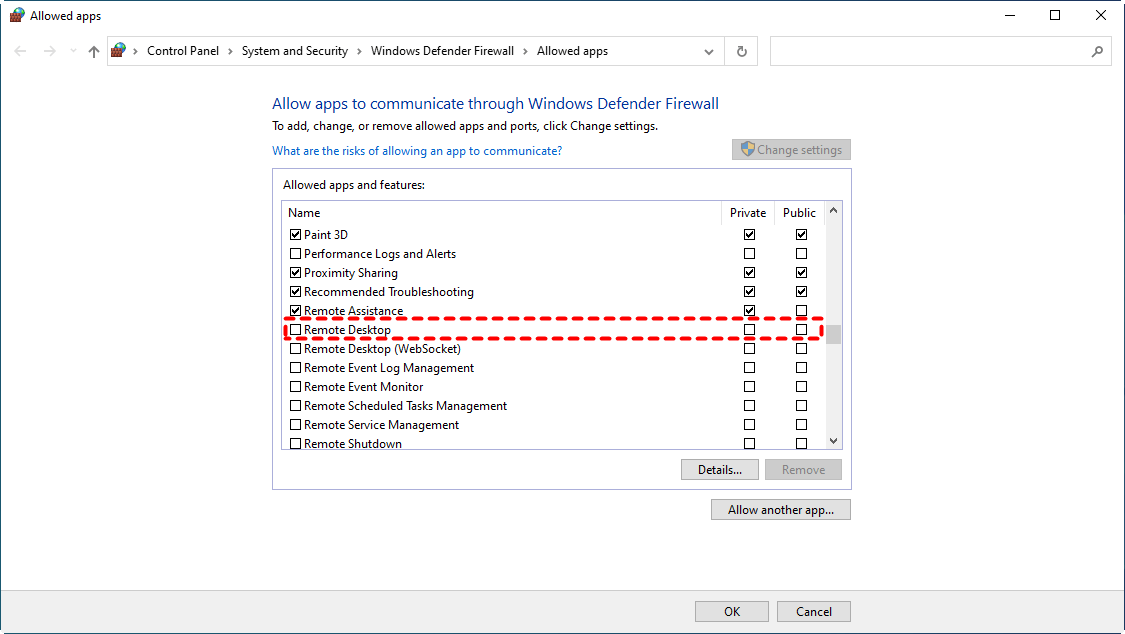
Passo 5. Digite "Conexão de Área de Trabalho Remota" no PC cliente e clique duas vezes em "Conexão de Área de Trabalho Remota" para abri-la.

Passo 6. Agora você estará em uma conexão de área de trabalho remota. Insira o nome do PC ou o endereço IP do PC remoto e clique em "Conectar".

Passo 7. Após a conexão ser estabelecida com sucesso, você poderá ver a tela do computador remoto. Agora você pode controlar o computador remoto, podendo bloqueá-lo ou desligá-lo.
Opção 3. Bloquear o computador remoto com a função de pesquisa de dispositivos
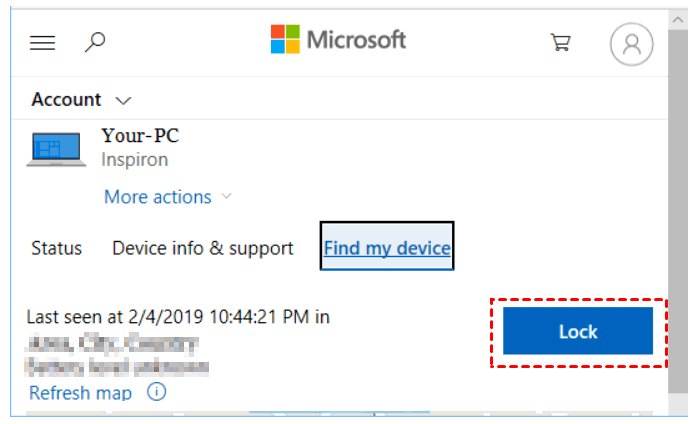
Você também pode acessar a tela de bloqueio usando o recurso "Localizar meu dispositivo" no PC. Nem todo mundo sabe que os dispositivos com Windows 10/11 incluem o recurso de pesquisa baseado na Internet "Localizar meu dispositivo", bem como o bloqueio remoto de computadores.
Antes de prosseguir, você precisa observar que o computador remoto que deseja bloquear deve estar conectado a uma conexão de internet disponível. Sua conta da Microsoft precisa ter privilégios de administrador no computador remoto e o recurso Localizar meu dispositivo deve estar ativado no computador remoto.
Passo 1. Visite o site da Microsoft e faça login na sua conta.
Passo 2. Uma lista dos seus dispositivos aparecerá; clique em "Mostrar detalhes" do dispositivo que você deseja bloquear.
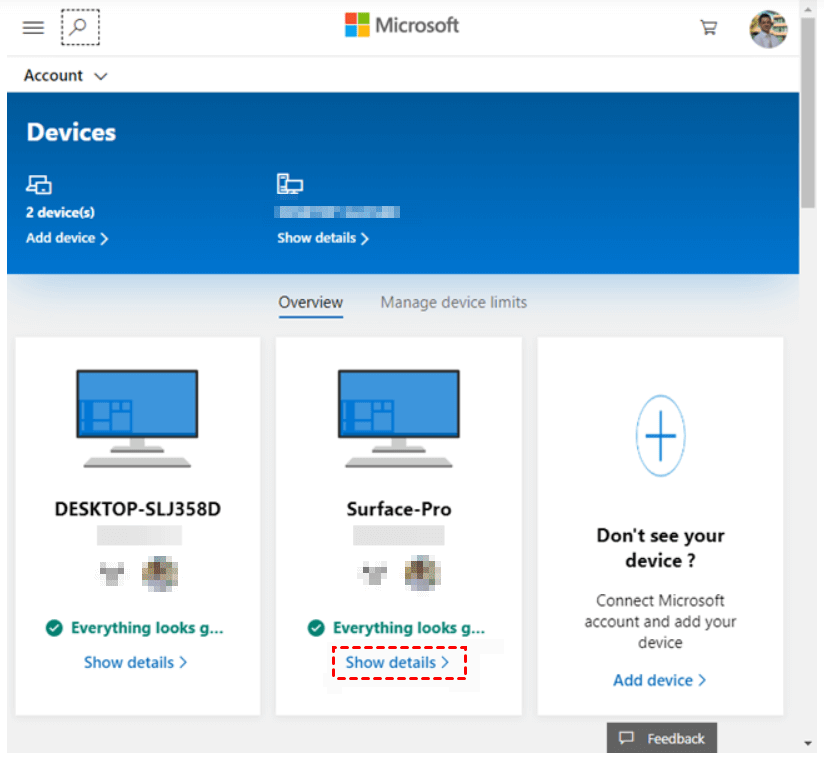
Passo 3. Na tela Propriedades, selecione "Localizar meu dispositivo". Siga as instruções e clique em "Bloquear".
Conclusão
Aprender como bloquear o computador do seu filho remotamente pode ser muito útil para os pais. Gerenciar o tempo de tela do seu filho tornou-se mais fácil com as ferramentas modernas de acesso remoto. Esteja você usando o AnyViewer, a Área de Trabalho Remota do Windows ou o recurso Localizar meu dispositivo, essas soluções fornecem maneiras confiáveis de bloquear o computador do seu filho remotamente. No entanto, usar o RDP e o Chrome Remote Desktop é um pouco trabalhoso, por isso é recomendável que você use o AnyViewer. É um software de acesso remoto gratuito que permite realizar acesso remoto não supervisionado e conectar-se facilmente remotamente sem solicitações. Você pode controlar sem problemas o computador do seu filho e bloquear ou desligar o dispositivo remoto.
Ele destaca-se pelas suas funcionalidades abrangentes, como o bloqueio remoto autônomo, alta segurança e compatibilidade com vários dispositivos, tornando-o uma escolha de alto nível para os pais. Não hesite em baixá-lo para controlar o tempo de uso do computador do seu filho.

