

Descubra a verdade: O TeamViewer é seguro? Principais dicas para aumentar a segurança
O TeamViewer é seguro? Leia esta postagem para obter informações detalhadas sobre a segurança do TeamViewer. Aumente a segurança com dicas de especialistas para um acesso remoto seguro. Descubra a verdade e proteja suas conexões!

Por Tyler / Publicado em 16/09/2026


O TeamViewer é seguro? Devo confiar no TeamViewer?
O TeamViewer é seguro? Estou considerando usar o TeamViewer para acesso remoto ao meu computador de trabalho, mas estou preocupado com a sua confiabilidade. Alguém teve experiências positivas com os recursos de segurança do TeamViewer? Houve algum incidente de acesso não autorizado? Quero garantir que meus dados e minha privacidade estejam protegidos antes de tomar uma decisão. Por favor, compartilhem suas opiniões e recomendações.”
- Pergunta de um usuário

O que é o TeamViewer?
O TeamViewer é uma poderosa ferramenta de colaboração online projetada para facilitar várias tarefas, como controle remoto de computadores, compartilhamento de área de trabalho, reuniões online e compartilhamento de arquivos. Seu principal objetivo é permitir o acesso remoto contínuo, permitindo que os indivíduos confiem seus computadores a outros para solução de problemas ou instalação de software com apenas um clique simples. Apesar da necessidade inerente de medidas robustas de segurança nesse processo, o TeamViewer conquistou a confiança de milhões de usuários que contam com sua funcionalidade notável e interface amigável regularmente.

O TeamViewer é seguro?
Você sabe quão seguro é o TeamViewer? Quando se trata de segurança, o TeamViewer geralmente oferece um nível satisfatório de proteção. Ele implementa criptografia AES de 256 bits, um padrão amplamente reconhecido e robusto. Além disso, o TeamViewer oferece recursos de segurança adicionais, como a opção de ativar a autenticação de dois fatores, impor redefinições de senha em caso de atividade suspeita e criar listas de permissões de dispositivos confiáveis. Você pode aprimorar ainda mais a segurança do TeamViewer ajustando suas configurações de acordo com suas necessidades.
No entanto, vale a pena notar que o TeamViewer sofreu vulnerabilidades de segurança no passado. Em 2016, a plataforma sofreu violações de senhas externas que resultaram em acesso não autorizado a contas de usuários, levando a perdas financeiras por meio de transações não autorizadas em contas do PayPal e bancárias. Da mesma forma, em 2017, foi descoberta uma vulnerabilidade que permitia a hackers assumir o controle dos dispositivos dos usuários durante suas sessões de desktop. Felizmente, os desenvolvedores abordaram prontamente essa falha e resolveram o problema. Para garantir a segurança do seu uso do TeamViewer, é crucial ajustar diligentemente suas configurações e tomar todas as precauções necessárias.
Como tornar o TeamViewer mais seguro [6 maneiras]
Descubra abaixo seis métodos práticos para reforçar a segurança do TeamViewer.
Maneira 1. Ativar a Autenticação de Dois Fatores (2FA)
O uso da autenticação de dois fatores fornece uma proteção extra para a sua conta do TeamViewer. Esse recurso introduz um processo de verificação, garantindo a validade das suas credenciais de login.
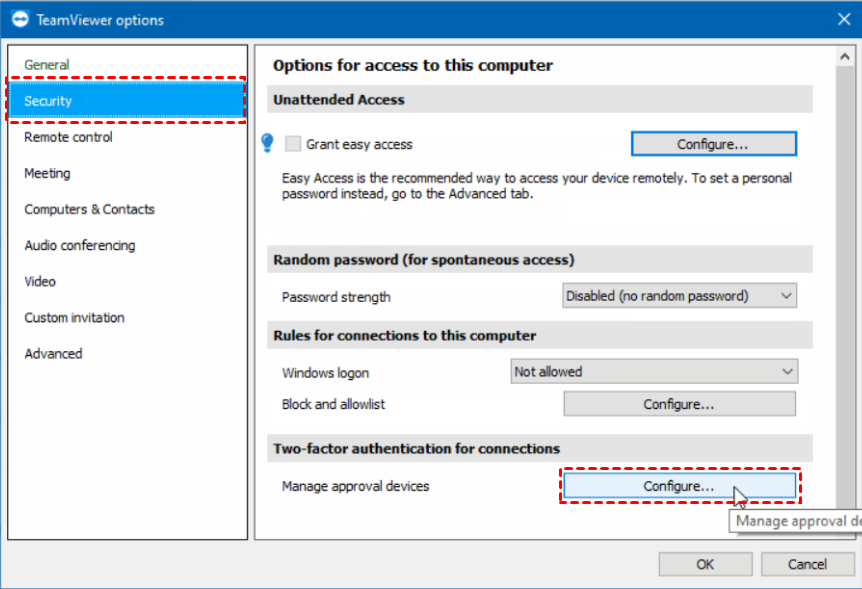
Para ativar a autenticação de dois fatores, acesse as configurações do TeamViewer no seu computador. Em seguida, navegue até Segurança > Autenticação de dois fatores para conexões > Configurar. Siga as instruções exibidas na sua tela para adicionar um novo dispositivo para aprovar conexões.
Maneira 2. Configurar uma senha forte e exclusiva
Proteger a sua conta do TeamViewer requer a configuração de uma senha robusta e exclusiva. Seja no TeamViewer ou em qualquer outro serviço, é fundamental utilizar uma combinação de letras maiúsculas e minúsculas, caracteres especiais e dígitos.
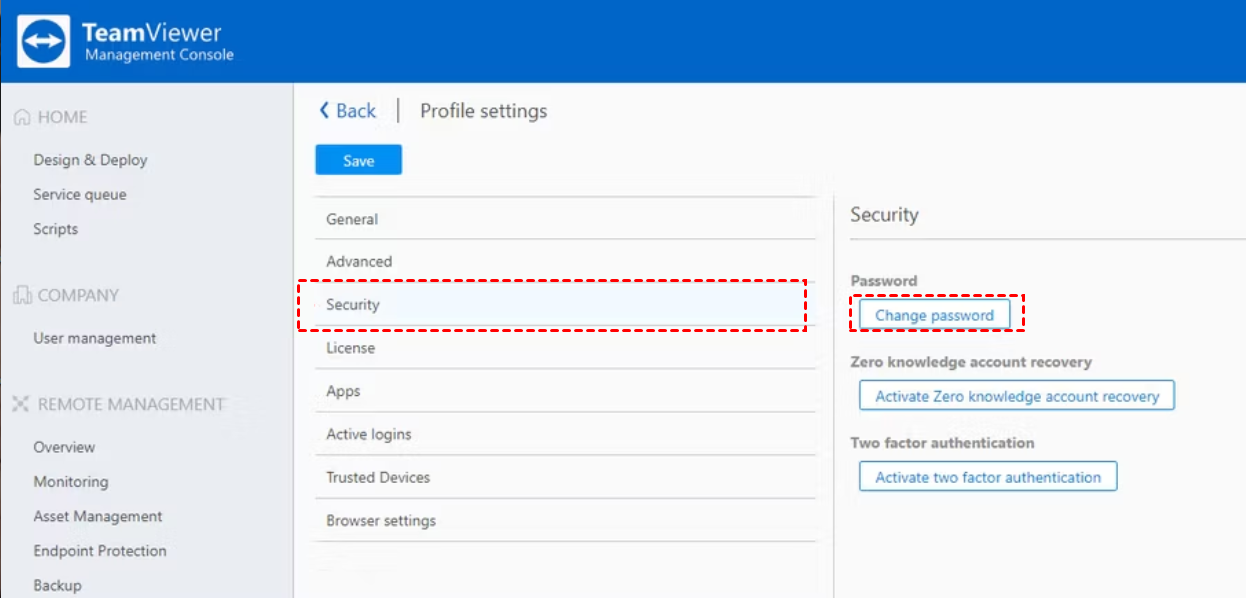
Passo 1. Acesse o Console de Gerenciamento de Usuários do TeamViewer.
Passo 2. Navegue até as Configurações do perfil e selecione a opção Segurança. Clique no botão Alterar senha .
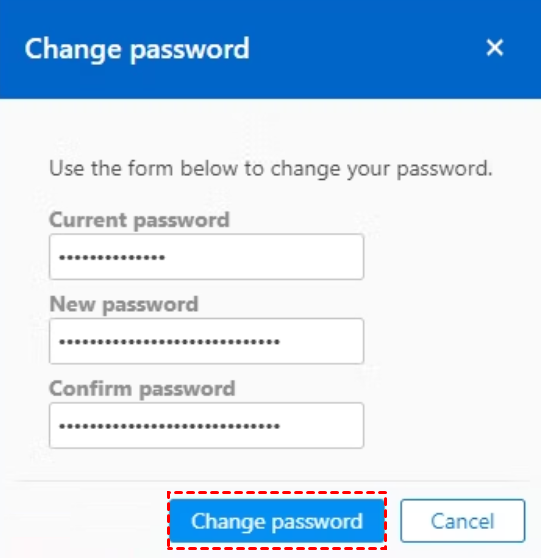
Passo 3. Insira sua senha atual e crie uma nova senha resiliente. Quando terminar, valide as alterações selecionando Alterar senha mais uma vez.
Método 3. Desativar a opção de acesso fácil
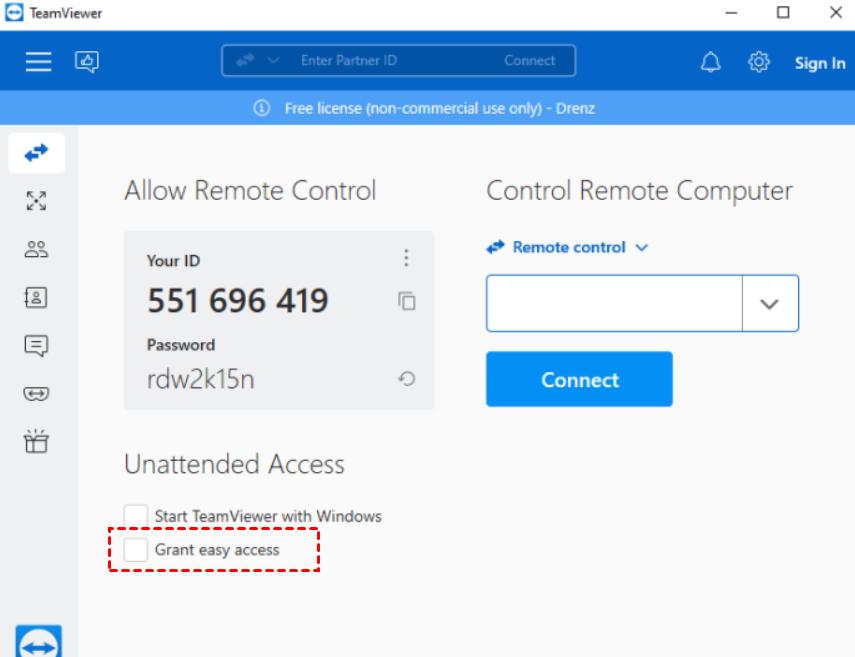
O recurso de acesso fácil no TeamViewer permite conexões de dispositivos sem a necessidade de senhas, oferecendo conveniência. No entanto, também apresenta um risco potencial de acesso não autorizado à sua conta. Para proteger sua conta, é recomendável desativar a opção Conceder acesso fácil na seção Controle Remoto.adores.
Método 4. Configurar lista de bloqueio e permissão
Com a opção de lista de bloqueio e permissão, você pode regular e rastrear facilmente indivíduos que podem estabelecer conexões com seus dispositivos. Além disso, você tem a flexibilidade de configurar uma lista de permissões personalizada, concedendo acesso exclusivamente a parceiros ou contatos específicos.
Passo 1. Acesse o console do TeamViewer e localize o botão configurações localizado no canto superior direito.
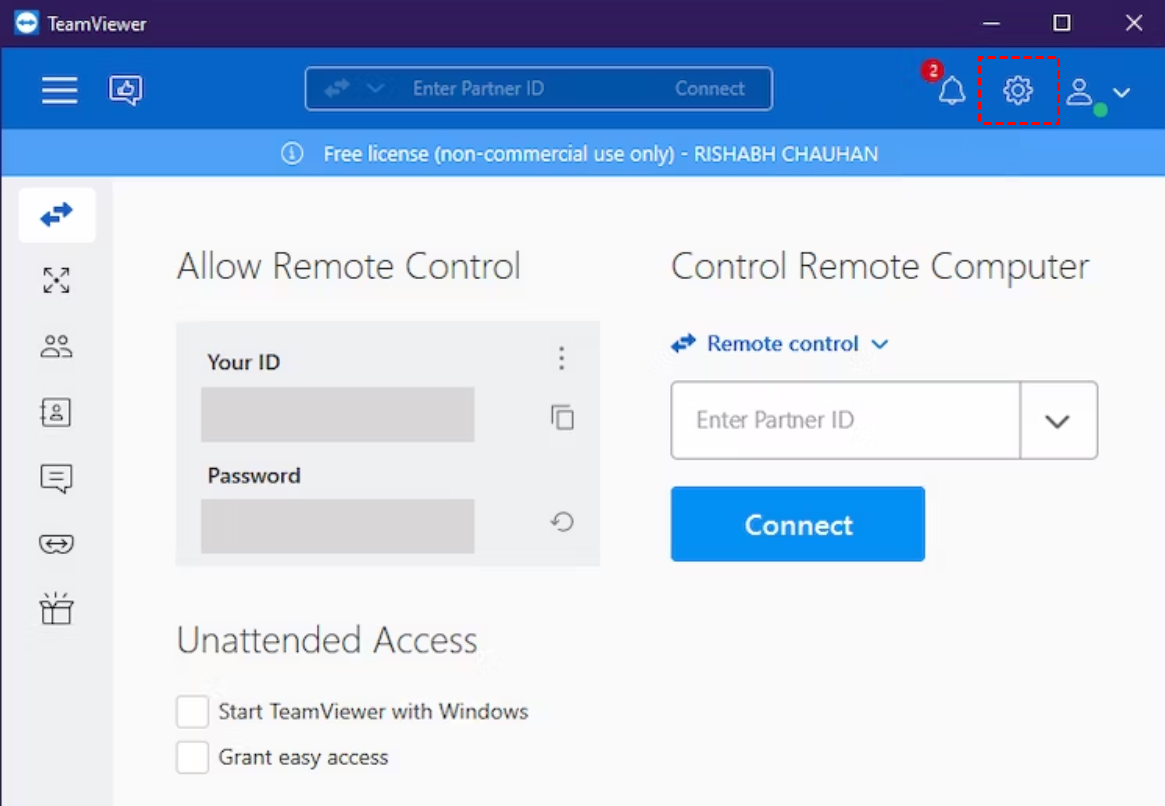
Passo 2. Navegue até Segurança > Lista de bloqueio e permissão > Configurar.
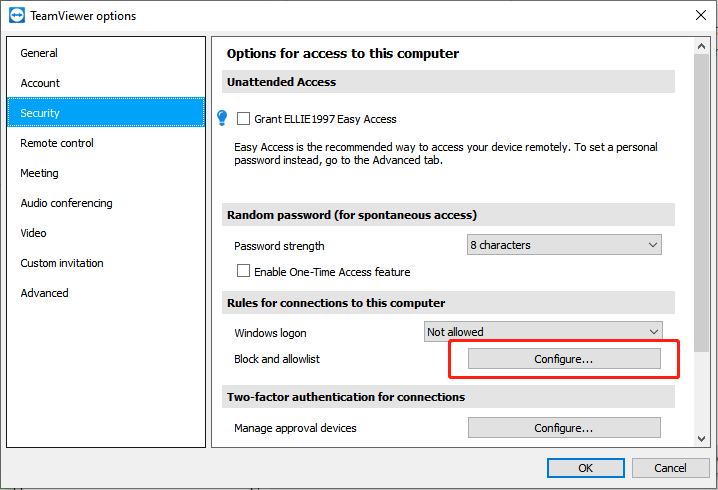
Passo 3. Siga as instruções na tela para especificar se deseja Permitir ou Negar acesso para os parceiros listados, com base em suas preferências.
Método 5. Desativar a inicialização do TeamViewer com o Windows
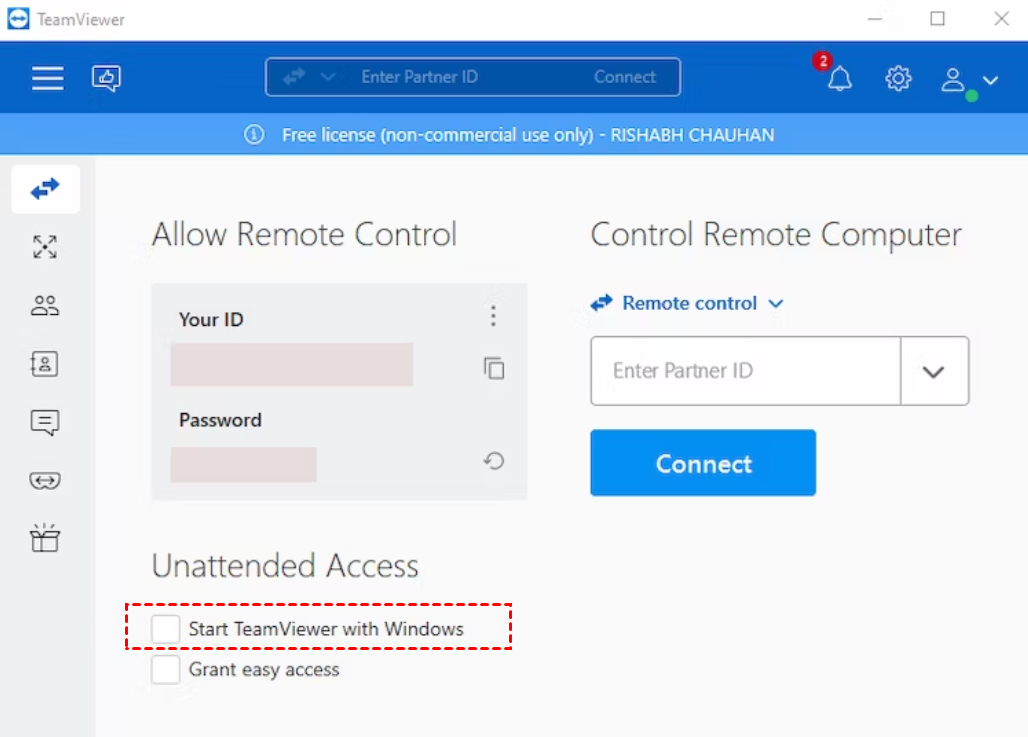
Uma abordagem prática para proteger seu computador contra possíveis tentativas de invasão é sair do aplicativo TeamViewer. Ao fazer isso, você cria uma barreira adicional contra acesso não autorizado. Para aprimorar ainda mais suas medidas de segurança, é recomendável desativar a opção Iniciar o TeamViewer com o Windows na seção Controle Remoto.adores.
Método 6. Explorar opções avançadas de segurança no TeamViewer
O TeamViewer capacita os utilizadores com uma infinidade de opções de segurança avançadas para personalizar e regular as funcionalidades de acesso remoto. Estes recursos de segurança abrangentes concedem aos utilizadores um controlo preciso sobre permissões menores durante as sessões de acesso remoto.
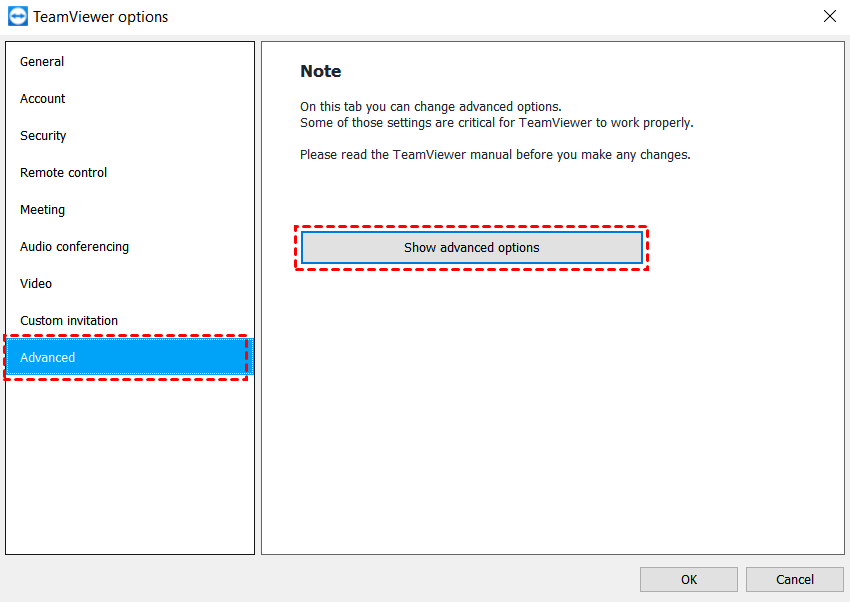
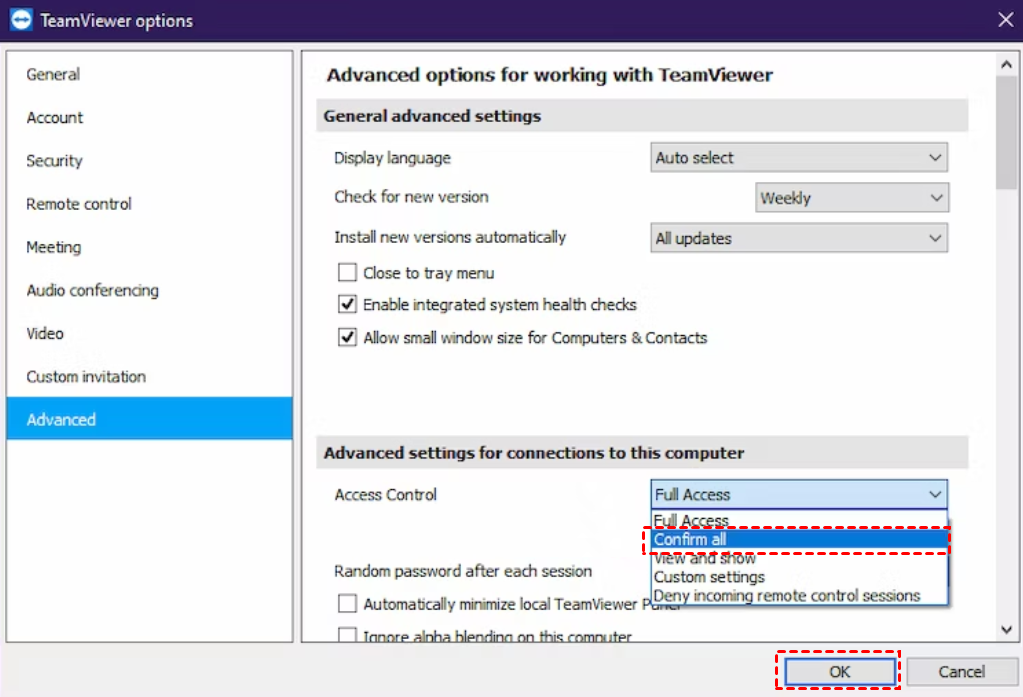
Passo 1. Inicie a consola do TeamViewer e navegue até Definições > Avançadas.
Passo 2. Localize e selecione o botão Mostrar opções avançadas._
Passo 3. Desmarque as caixas de verificação adjacentes a Minimizar para o menu da bandeja do sistema e Sincronização da Área de Transferência.
Passo 4. Ajuste a definição de Controlo de Acesso para Confirmar tudo a partir da lista pendente fornecida. Aplique as alterações clicando em OK.
Desbloqueie acesso remoto seguro com o AnyViewer - A sua alternativa mais segura ao TeamViewer
Procura um software de acesso remoto que supere o TeamViewer em segurança e desempenho? Diga adeus às preocupações com potenciais violações e dê as boas-vindas ao AnyViewer, a alternativa definitiva e gratuita ao TeamViewer.
Com o AnyViewer, pode agora desfrutar de uma ligação remota perfeita e protegida aos seus dispositivos a partir de qualquer parte do mundo. A sua tecnologia de ponta garante encriptação de ponta a ponta, protegendo os seus dados sensíveis de olhares indesejados. Despeça-se das preocupações com o acesso não autorizado e abrace a tranquilidade que advém de uma solução de acesso remoto robusta e de confiança.
Além disso, o AnyViewer ostenta velocidades de ligação extremamente rápidas e desempenho otimizado, permitindo-lhe gerir os seus dispositivos sem esforço e sem atrasos frustrantes.
Descubra o poder do AnyViewer hoje e experimente a conectividade remota como nunca antes.
Siga estes passos para configurar o AnyViewer para acesso remoto com um clique:
Passo 1. Inicie o AnyViewer no seu computador host. Crie uma nova conta e use essas credenciais para fazer login na sua conta.

Passo 2. No computador cliente, inicie o AnyViewer e faça login usando as mesmas credenciais de conta que você acabou de criar. Após o login bem-sucedido, o computador cliente atribuirá a si mesmo a sua conta.

Passo 3. Navegue até a seção Dispositivo. Aqui, você encontrará uma lista de dispositivos disponíveis. Selecione o dispositivo específico ao qual deseja se conectar. Para estabelecer a conexão, basta clicar na opção Controle em um clique.

Opções de licenciamento personalizadas: A versatilidade do AnyViewer para empresas
- O AnyViewer oferece às empresas uma variedade de opções de licenciamento flexíveis e econômicas, atendendo às suas diversas necessidades. Essas opções de licenciamento vêm com uma série de benefícios impressionantes, incluindo:
- Conectividade com um clique para até 100 dispositivos.
Conexão e gerenciamento simultâneos de até 10 dispositivos. - Transferências simultâneas ilimitadas de arquivos grandes, com uma capacidade impressionante de até 1 TB por arquivo, permitindo uma troca de dados perfeita.
- Segurança aprimorada com o recurso de modo de privacidade, que oculta efetivamente a tela do PC host, além de desativar o teclado e o mouse.
Estes são apenas alguns exemplos dos benefícios fornecidos pelas opções de licenciamento do AnyViewer, demonstrando seu compromisso em atender às necessidades específicas das empresas.
Conclusão
O TeamViewer é seguro? Depois de descobrir a verdade sobre a segurança do TeamViewer, é fundamental priorizar a segurança. Para uma alternativa robusta e fiável, considere experimentar o AnyViewer — uma solução inovadora concebida para priorizar a privacidade do utilizador e oferecer proteção avançada. Proteja as suas ligações remotas com confiança e desfrute de uma experiência perfeita e segura.

