

Como usar o Chrome Remote Desktop no iPhone para conectar ao PC?
Precisa acessar arquivos em um computador remoto, mas só leva o iPhone? Você pode usar o Chrome Remote Desktop para acesso e controle do iPhone ao PC.

Por Tyler / Publicado em 19/08/2026


Por que usar o Chrome Remote Desktop para acesso do iPhone ao PC?
O Chrome Remote Desktop é uma ferramenta popular de acesso remoto, desenvolvida pelo Google. Vamos ver o que a torna excelente.
- É completamente gratuito, seja em um computador, tablet ou celular.
- É muito fácil de usar, não é necessário gastar tempo aprendendo.
- Seu aplicativo para celular tem muitos gestos, permitindo que você realize a maioria das funções do computador usando seu iPhone.

Etapas detalhadas para acesso do iPhone ao PC via Chrome Remote Desktop
A seguir, usaremos o Chrome Remote Desktop do sistema Windows como exemplo (o método de configuração do Chrome Remote Desktop no Windows e no Mac OS é basicamente o mesmo).
Preparativos:
- No seu PC, baixe o navegador Chrome e faça login na conta do Google no navegador Chrome.
- No seu iPhone, baixe a versão para iOS do aplicativo Chrome Remote Desktop.
PARTE 1: CONFIGURAR O CHROME REMOTE DESKTOP NO PC
Passo 1. No seu PC, abra a página da web do Chrome Remote Desktop e clique em Acesso Remoto e depois clique no botão azul para baixar o CRD.

Passo 2. Na Chrome Web Store, clique em Adicionar ao Chrome para adicionar o Chrome Remote Desktop ao seu navegador Chrome.

Passo 3. Clique em Adicionar extensão para confirmar a instalação.

Passo 4. Clique em Aceitar e instalar para instalá-lo.

Passo 5. Digite um nome para o seu computador e clique em Avançar.

Passo 6. Escolha um PIN com pelo menos 6 números e digite-o duas vezes para iniciar o programa.

✍Nota: Se você acidentalmente esquecer seu código PIN do Chrome Remote Desktop, não se preocupe, você pode encontrá-lo novamente.
PARTE 2: INICIAR O ACESSO DO IPHONE AO PC VIA CHROME REMOTE DESTKOP
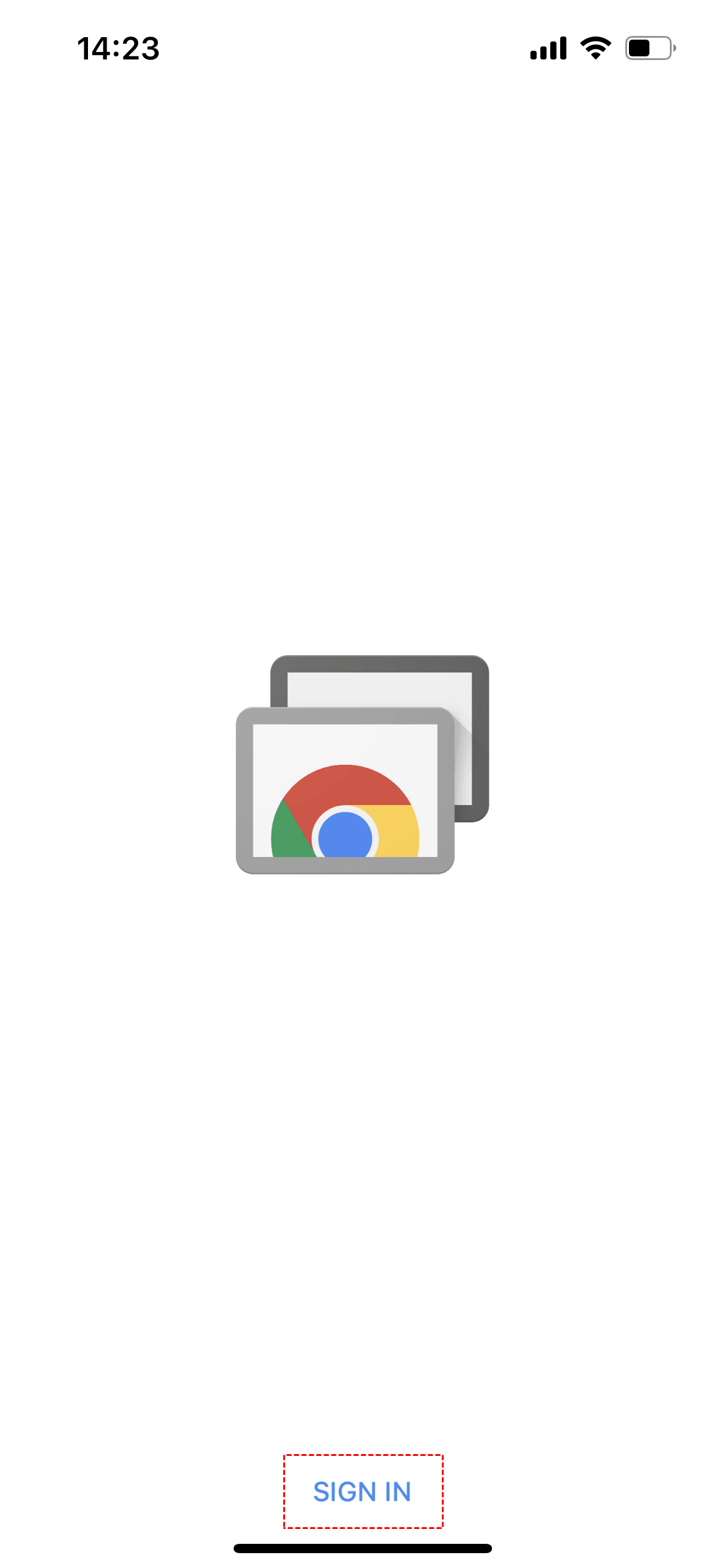
Passo 1. No iPhone, abra o aplicativo Chrome Remote Desktop e toque em ENTRAR; depois faça login na conta do Google (certifique-se de que a conta seja a mesma que está conectada no PC).
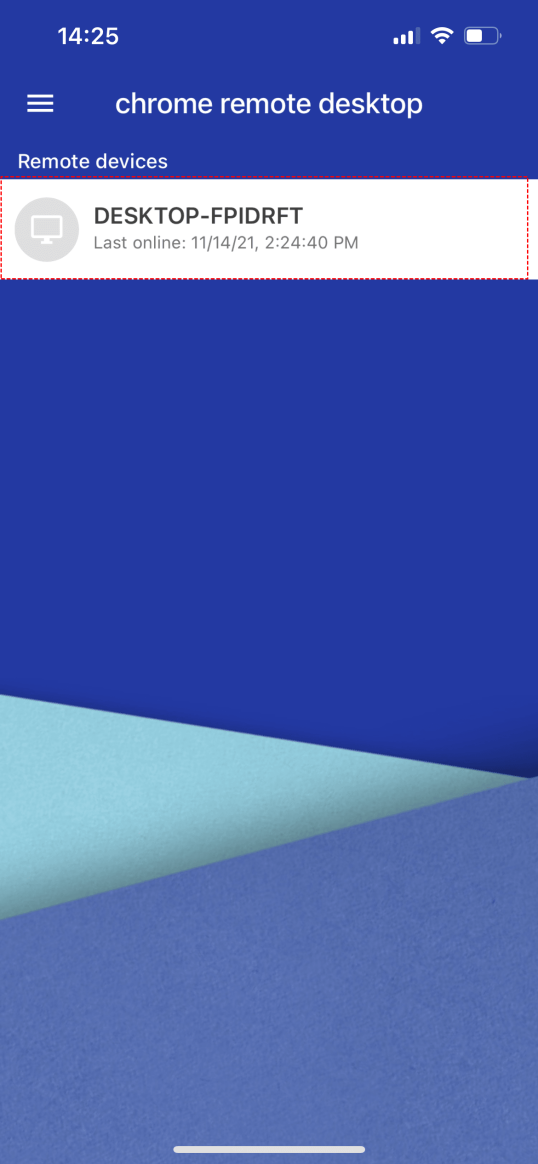
Passo 2. Então, você pode ver o dispositivo remoto configurado anteriormente no PC remoto; toque nesse dispositivo remoto.
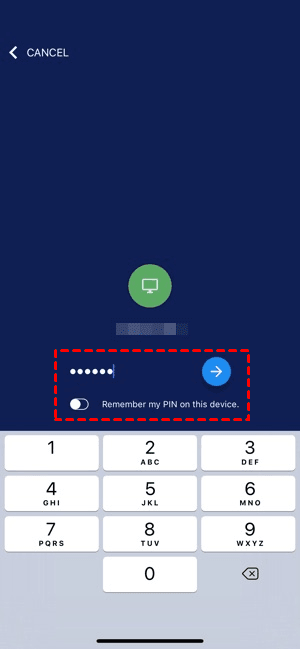
Passo 3. Insira o código PIN que você definiu antes e toque no botão seta azul ao lado dele. Se precisar usar o Chrome Remote Desktop com frequência, ative a opção Lembrar meu PIN neste dispositivo abaixo.
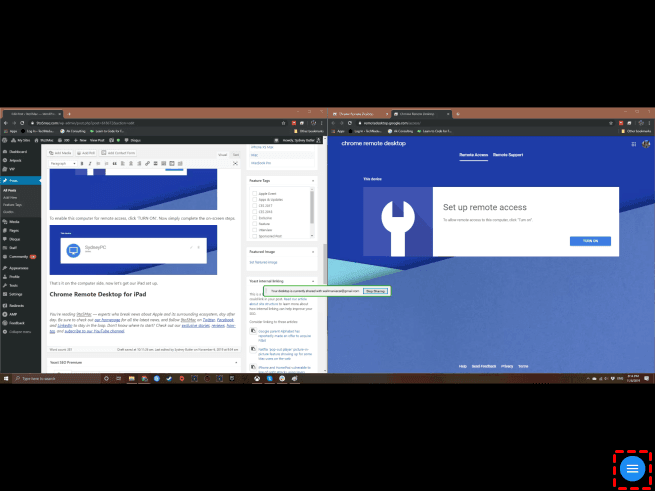
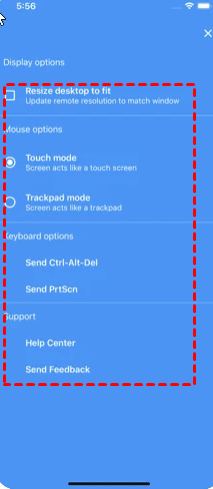
Passo 4. Após conectar com sucesso, você pode controlar o PC remoto pelo iPhone. Além disso, você também pode clicar no botão azul no canto inferior direito da tela para abrir as opções de exibição.
Passo 5. Na janela de opções de exibição, você também pode ajustar o tamanho da área de trabalho, alternar a opção do mouse ou usar a opção do teclado.
Gestos após acessar o PC via Chrome Remote Desktop pelo iPhone
▶ Arraste o cursor do mouse com um dedo.
▶ Toque com dois dedos para clicar com o botão direito.
▶ Clique com três dedos para acionar o botão do meio do mouse.
▶ Aperte ou afaste dois dedos para aumentar ou diminuir o zoom.
▶ Deslize para cima ou para baixo com dois dedos para rolar verticalmente.
▶ Toque na tela com quatro dedos para exibir o menu.
Nota: Às vezes, a atualização do iOS faz com que o Chrome Remote Desktop iOS não funcione e você pode reiniciar o iPhone para ver se funciona.
Alternativa recomendada ao Chrome Remote Desktop para acesso do iPhone ao PC
Se você procura uma maneira mais fácil e estável de acesso e controle remoto de iPhone para PC, o AnyViewer é uma ótima escolha. Vamos ver os motivos para escolher o software de acesso remoto.
- Rápido para baixar e configurar. Em poucos segundos, você pode concluir o download, a instalação e a configuração.
- Formas de conexão flexíveis. Oferece três maneiras de conectar ao PC: acesso com um clique, código de segurança e solicitação de controle remoto.
- Criptografia de ponta a ponta. Usa um algoritmo ECC forte para criptografar as sessões remotas.
- Capaz de reconectar após reinicialização. Você pode reconectar ao PC novamente pelo seu iPhone após reiniciar o PC remoto.
Agora, veja como usar a alternativa gratuita ao Chrome Remote Desktop para acessar e controlar um computador Windows a partir do iPhone com um clique.
PARTE 1. ATIVE O ACESSO REMOTO COM UM CLIQUE AO PC
Passo 1. Baixe, instale e inicie o AnyViewer no seu computador Windows.

Passo 2. Vá para Entrar, clique em Cadastre-se e preencha as informações de cadastro.

Passo 3. Então você verá que iniciou sessão com sucesso no AnyViewer. Seu dispositivo será automaticamente atribuído à conta em que você iniciou sessão.

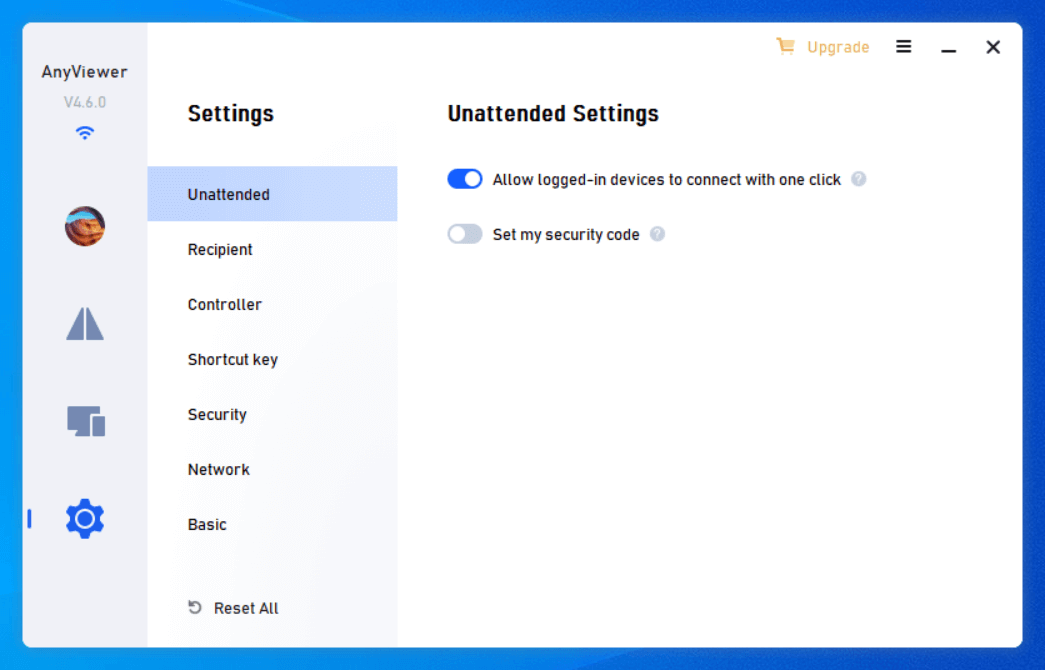
Passo 4. Vá para Configurações > Não supervisionado e certifique-se de que Conexão com um clique para dispositivo vinculado está ativada.
Parte 2. INICIE O ACESSO REMOTO DO IPHONE
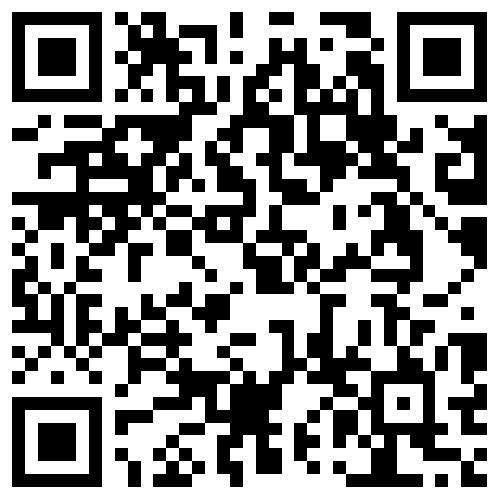
Passo 1. No seu iPhone, vá à App Store ou escaneie o Código QR para baixar e instalar o AnyViewer para iOS.
Passo 2. Entre na mesma conta e vá para Dispositivo > Meus dispositivos.

Passo 3. Você pode ver todos os computadores atribuídos. Toque naquele que deseja acessar e toque em Controle de um clique.

Então, você pode ver o seu PC pelo iPhone e usar o computador como se estivesse sentado diante dele. Ele suporta telas verticais e horizontais.

Perguntas frequentes
Continue lendo se quiser saber mais depois de aprender como realizar o acesso do Chrome Remote Dekstop de iPhone para PC.
P. Posso usar o Chrome Remote Desktop para controlar o iPhone a partir do PC?
R. Infelizmente, você não pode usar o Chrome Remote Desktop para controlar o iPhone devido ao ecossistema fechado do iPhone.
P. Posso usar o Chrome Remote Desktop no iPad?
R. Sim, você pode usar o Chrome Remote Desktop no iPad para controlar o PC. As etapas são basicamente as mesmas.
P. É possível clicar com o botão direito ao usar o Chrome Remote Desktop para controlar o PC a partir do iPhone/iPad?
R. Sim. No seu iPhone ou iPad, você pode tocar com dois dedos para clicar com o botão direito.

