

Cinco maneiras de corrigir o Chrome Remote Desktop fica off-line
Como resolver o problema do Chrome Remote Desktop ficar off-line? Leia este tutorial para aprender mais sobre as cinco soluções para garantir que o Chrome Remote Desktop possa funcionar corretamente.

Por Tyler / Atualizado em 10/01/2025


Como faço para evitar que o Chrome Remote Desktop fique offline?
"Muitas pessoas na minha empresa estão usando o Chrome Remote Desktop. Ele funcionava perfeitamente nos últimos meses. No entanto, há cerca de dois dias, cada estação de trabalho está enfrentando o problema de o Chrome Remote Desktop ficar offline. Por que isso acontece e como faço para evitar que o Chrome Remote Desktop fique offline?"

Por que o Chrome Remote Desktop fica offline e como corrigir?
O Chrome Remote Desktop é um software de acesso remoto gratuito e popular. O problema de ficar offline do Chrome Remote Desktop geralmente ocorre devido a erros do Chrome Remote Desktop ou do Google Chrome, recurso de PIN ou VPN. Aqui neste tutorial, são mencionadas 5 soluções para ajudar você a descobrir o que fazer quando o Chrome Remote Desktop diz que o host está offline.
Solução 1. Reparar a ferramenta Chrome Remote Desktop
Em primeiro lugar, você pode tentar reparar o Chrome Remote Desktop através do Programas e Recursos.
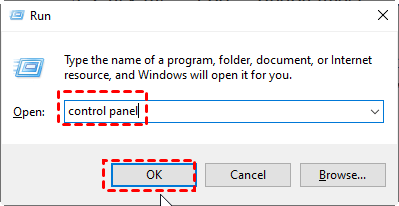
Passo 1. Pressione Win R para abrir a caixa de diálogo Executar, digite "control panel" e clique em OK.
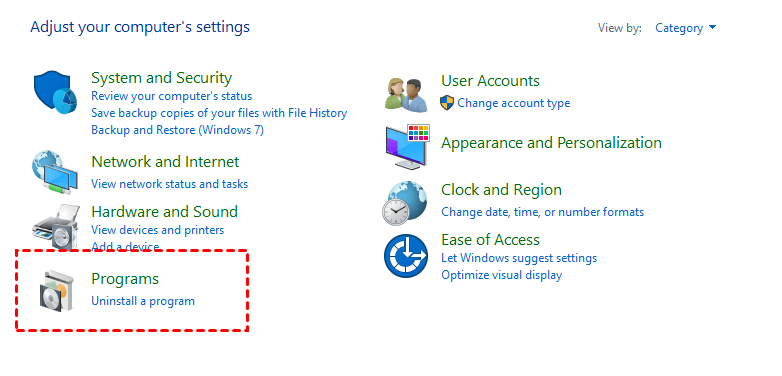
Passo 2. Clique em Programas.
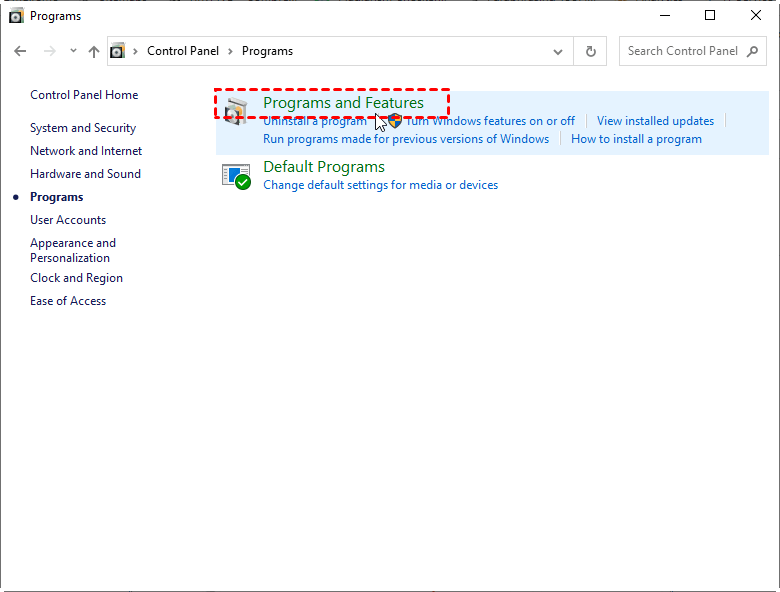
Passo 3. Clique em Programas e Recursos.
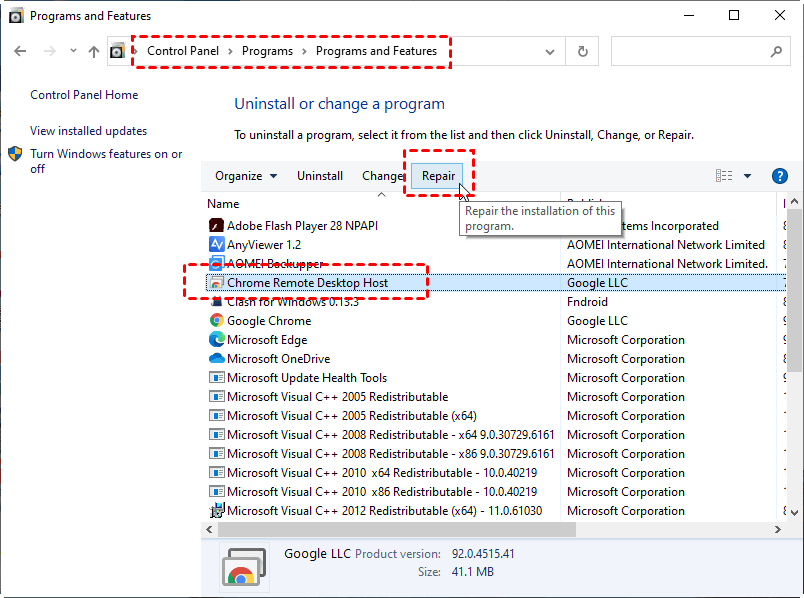
Passo 4. Selecione Chrome Remote Desktop Host na lista de aplicativos instalados. Clique no botão Reparar e aguarde a ferramenta de reparo corrigir quaisquer problemas com o aplicativo.
Solução 2. Desativar o recurso de PIN
Passo 1. Abra a caixa de diálogo Executar, digite “regedit” e pressione OK; para abrir o Editor de Registro.

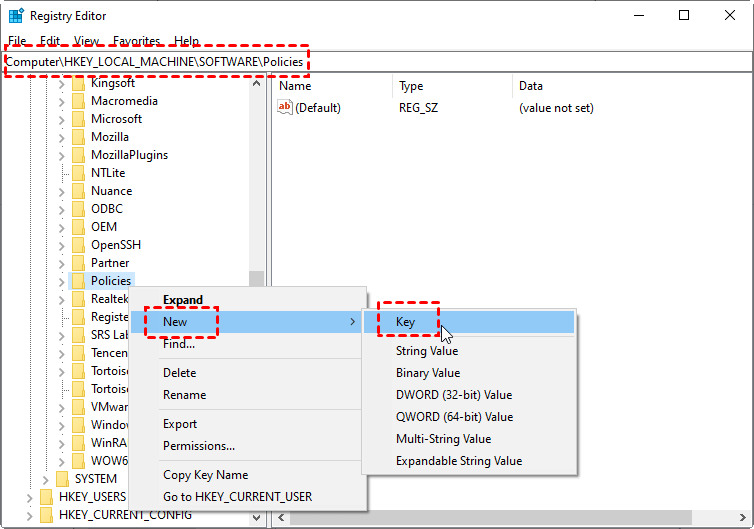
Passo 2. Navegue até aqui: Computador > HKEY_LOCAL_MACHINE > SOFTWARE > Policies. Clique com o botão direito em Policies e selecione Novo e, em seguida, escolha Chave.
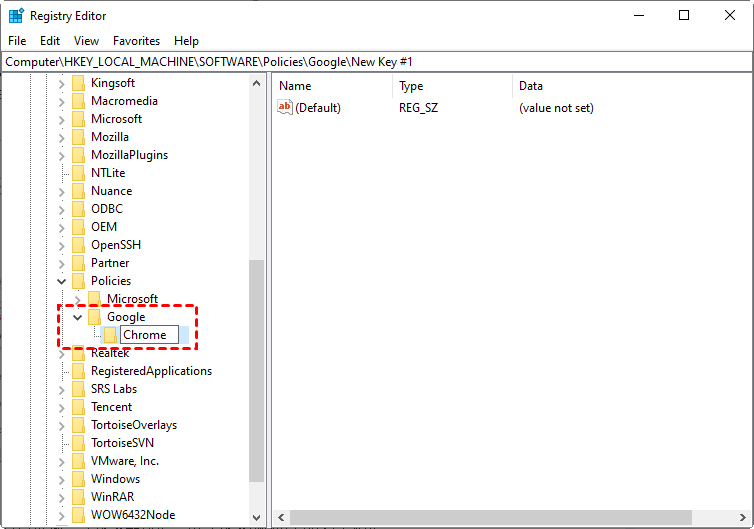
Passo 3. Digite Google como nome da nova chave. Clique com o botão direito na chave Google, escolha Novo e selecione Chave (igual ao Passo 2). Digite Chrome como nome da nova chave.
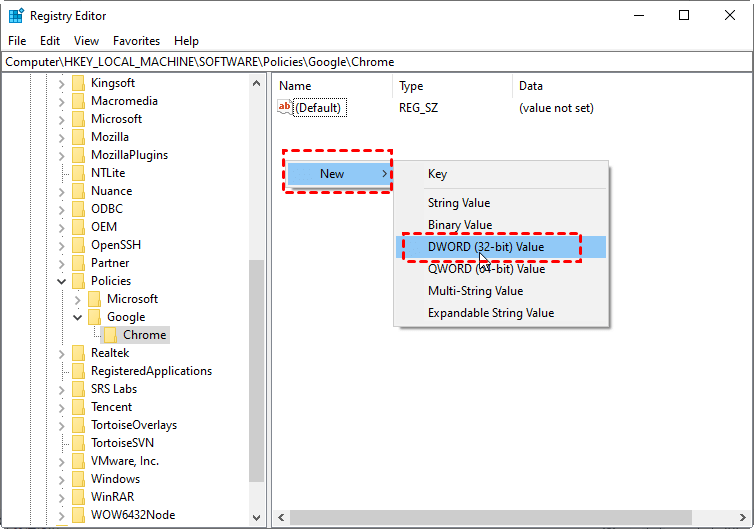
Passo 4. Clique com o botão direito no espaço vazio do painel direito, escolha Novo e selecione Valor DWORD (32 bits).
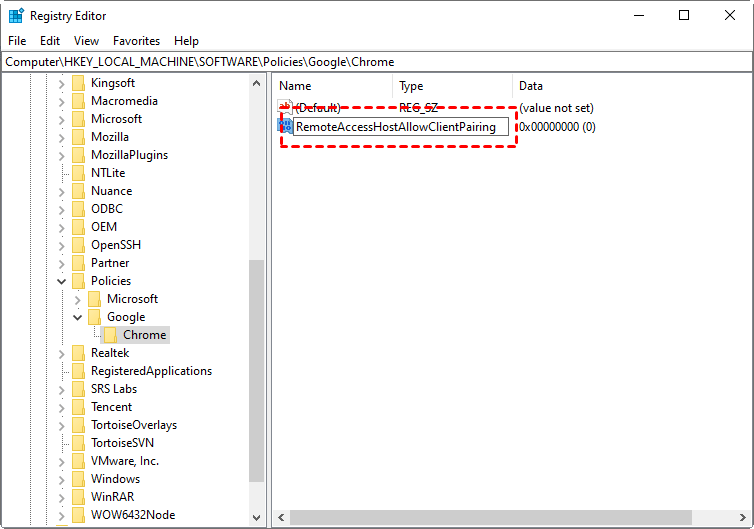
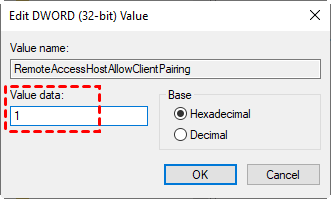
Passo 5. Defina o nome do DWORD como RemoteAccessHostAllowClientPairing.
Passo 6. Clique duas vezes no DWORD recém-criado. Altere os dados do Valor para 1 e clique em OK.
Solução 3. Reinstalar o Chrome Remote Desktop
A reinstalação do aplicativo pode ser uma solução válida muitas vezes. Portanto, siga estes passos para reinstalar o CRD.
Passo 1. Abra Programas e Recursos, encontre Chrome Remote Desktop Host, e em seguida, clique em Desinstalar.
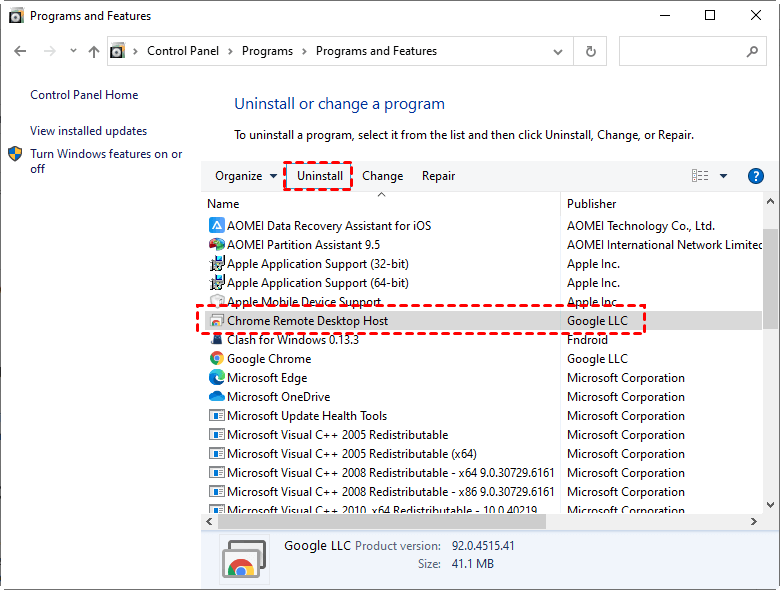
Passo 2. Após desinstalar, vá até o Google Chrome e reinstale o Chrome Remote Desktop.
Solução 4. Reinstalar o Google Chrome
Se o Chrome Remote Desktop continuar offline, você pode reinstalar o navegador Chrome.
Passo 1. Abra Programas e Recursos, encontre Google Chrome, e em seguida, clique em Desinstalar.
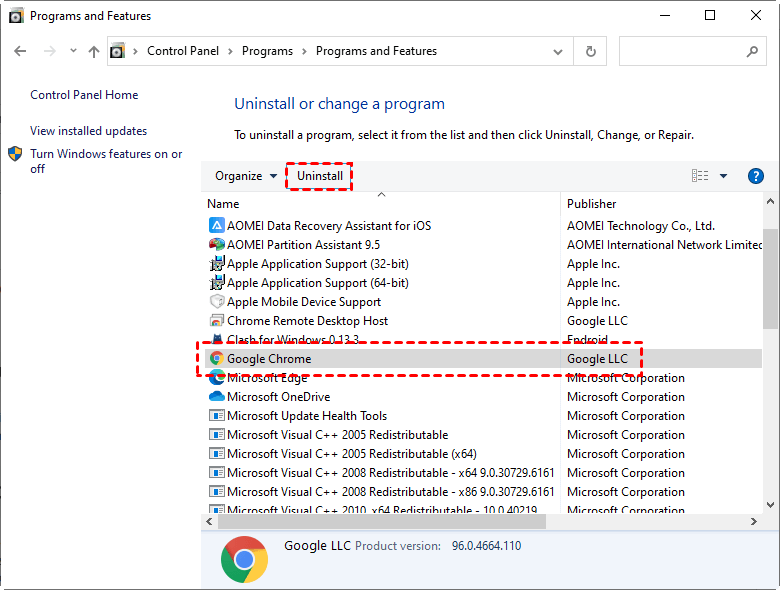
Passo 2. Após desinstalar, reinstale o Google Chrome e também reinstale o Chrome Remote Desktop.
Solução 5. Desativar a VPN
De acordo com o feedback de alguns usuários, o Chrome Remote Desktop às vezes fica offline quando eles estão usando VPN. Portanto, se você estiver usando VPN, é recomendado que você a desative primeiro e tente usar o Chrome Remote Desktop.
Alternativa estável e gratuita ao Chrome Remote Desktop: AnyViewer
Não é aconselhável trocar para uma alternativa ao Chrome Remote Desktop em vez de gastar tempo na solução do problema de offline do Chrome Remote Desktop. O AnyViewer, um aplicativo poderoso e seguro de acesso remoto, pode ser perfeito para substituir o Chrome Remote Desktop em computadores Windows. Ele suporta acesso não assistido com um clique e envia uma solicitação de controle remoto para atender a diferentes demandas e suporta Chat em sessões remotas, o que pode melhorar a eficiência do suporte remoto. Agora, faça o download gratuito do software e veja como usá-lo.
▶ Importância: Para acessar um computador Windows a partir de um dispositivo Android ou iOS, vá ao Google Play ou App Store para baixar o AnyViewer.
Parte 1. Para acesso remoto não assistido com um único clique
Passo 1. Instale e inicie o AnyViewer em ambos os computadores. Vá para Fazer login e clique em Cadastrar-se. (Se você já possui cadastro no site oficial, você pode fazer login diretamente.)

Passo 2. Preencha as informações de cadastro e você verá que fez login com sucesso no AnyViewer. Seu dispositivo será automaticamente atribuído à conta em que você fez login.

Passo 3. Faça login na mesma conta do AnyViewer no outro dispositivo; então você pode alcançar o acesso remoto não assistido clicando em Controle com um clique.

- ✍ Você também pode atualizar sua conta para um plano Profissional ou Empresarial para desfrutar de mais privilégios:
- Velocidade de transferência de arquivo mais rápida. A velocidade de transferência para uma conta gratuita é de 500 KB/s, enquanto para uma conta paga é de até 10 MB/s.
- Mais dispositivos podem ser atribuídos para acesso com um único clique. Atribuição de dispositivos gratuitos é de até 3, enquanto para uma conta Profissional é de até 10.
- Conectar no modo de privacidade. Desativar o teclado físico e o mouse do computador remoto e escurecer a tela dele para proteger a privacidade está disponível apenas nas versões pagas.
- Iniciar mais conexões simultâneas com um único computador. Um computador pode iniciar até 2 conexões simultâneas em uma conta gratuita e 5 conexões em uma conta Profissional.
- ...
Parte 2. Dois métodos de conexão do AnyViewer
Se você não deseja fazer login na mesma conta nos dois dispositivos por qualquer motivo, também fornecemos outros dois métodos de conexão. Mas observe que você não poderá transferir arquivos entre computadores usando esses dois métodos de conexão, pois essa é uma função para usuários logados.
Método de conexão 1. Enviar uma solicitação de controle
Passo 1. No computador cliente, insira o ID do dispositivo do computador host e clique em Conectar.

Passo 2. Clique em Enviar uma solicitação de controle para o seu parceiro.

Passo 3. No computador host, clique em Permitir para estabelecer a conexão com sucesso.

Método de conexão 2. Digite o código de segurança
Passo 1. No computador host, vá para Configurações > Destinatário. Marque a terceira opção e configure o código de segurança permanente.

Passo 2. No computador cliente, insira o ID do dispositivo do computador host e clique em Conectar. Escolha Código de segurança de entrada e insira o código. Clique em OK para obter acesso remoto.

Além disso, o AnyViewer também pode fornecer aos usuários algumas funções práticas para controle remoto após uma conexão bem-sucedida. Como bloquear, fazer logout, reiniciar, prompt de comando (cmd), etc.

Os usuários podem escolher a qualidade da imagem de acordo com a velocidade da conexão de rede. Se a velocidade de conexão de rede for melhor, pode fornecer uma qualidade de imagem mais alta. A função padrão de ocultar papel de parede torna a conexão remota mais suave.

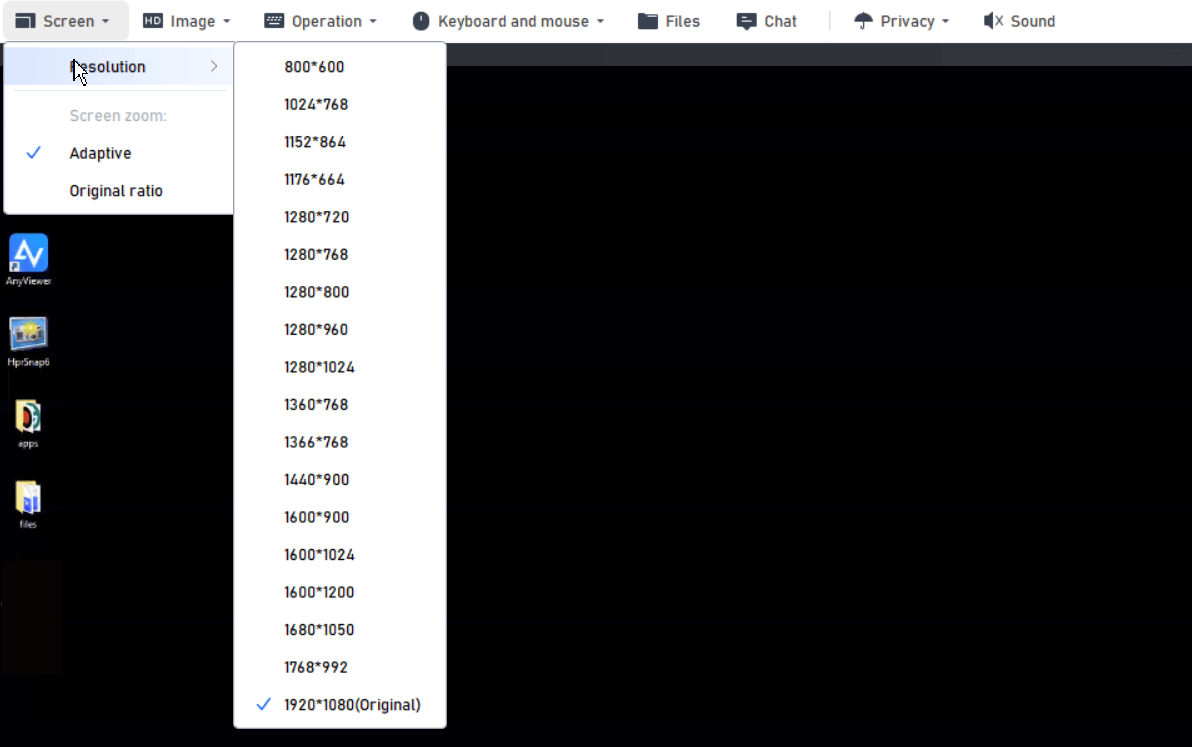
O AnyViewer também oferece aos usuários diferentes resoluções. Os usuários podem escolher de acordo com suas preferências.
Conclusão
Se você encontrar o problema de que o Chrome Remote Desktop fica offline, pode tentar os métodos mencionados neste tutorial para ver se eles podem ajudá-lo a sair do problema quando o Chrome Remote Desktop diz que o host está offline. Se nenhum dos cinco métodos anteriores for útil, você pode escolher o AnyViewer como uma alternativa ao Chrome Remote Desktop, que também é um software de controle remoto gratuito e poderoso.
Usuários do Chrome Remote Desktop também relataram que encontraram outros problemas como tempo limite do Chrome Remote Desktop e congelamentos do Chrome Remote Desktop. Comparado com o Chrome Remote Desktop, o AnyViewer é mais fácil de usar. E oferece aos usuários uma conexão remota estável e uma série de funções práticas.

