

Como ativar o modo de cortina do Chrome Remote Desktop [Windows/Mac]
Esta postagem apresenta como ativar o modo de cortina do Chrome Remote Desktop no Windows e Mac para proteger sua privacidade ao controlar remotamente outro computador via Chrome Remote Desktop.

Por Tyler / Atualizado em 10/01/2025


Como habilitar o modo Cortina no Chrome Remote Desktop?
"Estou acessando meu PC de trabalho remotamente via Chrome Remote Desktop e tenho a sensação de que alguém está olhando por cima do meu ombro do outro lado. Ouvi dizer que o modo Cortina ajuda a cobrir efetivamente o monitor no ponto remoto. Esse modo é ativado imediatamente quando faço login? Se não for, como posso habilitar o modo Cortina no meu PC de trabalho?"
-Pergunta do Reddit

O que é o modo Cortina do Chrome Remote Desktop?
O modo Cortina é um dos recursos mais úteis do Chrome Remote Desktop. Com esse modo ativado no computador host, quando você acessa remotamente, será exibida automaticamente uma tela de bloqueio, impedindo que alguém presente fisicamente na máquina host veja o que você está fazendo quando conectado remotamente. Isso ajuda a proteger a privacidade dos usuários ao usar o Chrome Remote Desktop para controlar seu PC remotamente.
Como habilitar o modo Cortina do Chrome Remote Desktop no Windows
A seguir, fornecemos dois métodos para habilitar o modo Cortina do Chrome Remote Desktop no Windows. Mas você precisa observar que esse recurso só funciona em dispositivos Windows executando Windows Professional, Ultimate, Enterprise ou Server; por exemplo, o modo Cortina do Chrome Remote Desktop para Windows 10 Home não é suportado.
Método 1. Habilitar o modo Cortina usando o Registro
No computador host, você pode configurar as seguintes quatro chaves usando o Regedit para habilitar o modo Cortina:
- HKEY_LOCAL_MACHINE\SYSTEM\CurrentControlSet\Control\Terminal Server\fDenyTSConnections para 0.
- HKEY_LOCAL_MACHINE\SYSTEM\CurrentControlSet\Control\Terminal Server\WinStations\RDP-Tcp\UserAuthentication para 0.
- HKEY_LOCAL_MACHINE\Software\Policies\Google\Chrome\RemoteAccessHostRequireCurtain para 1.
Para computadores Windows 10, você precisará adicionar mais uma chave do registro:
- HKEY_LOCAL_MACHINE\SYSTEM\CurrentControlSet\Control\Terminal Server\WinStations\RDP-Tcp\SecurityLayer para 1.
Caso você não saiba como fazer isso, vamos usar a primeira chave como exemplo, ensinando como configurá-la. Para as três chaves seguintes, basta repetir as etapas anteriores.
Passo 1. Pressione Win R e em seguida digite “regedit” para abrir o Editor de Registro.

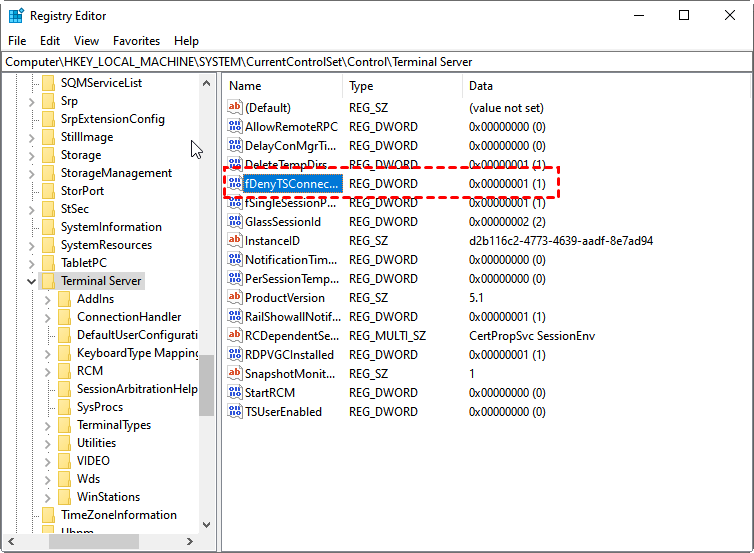
Passo 2. Navegue até aqui: HKEY_LOCAL_MACHINE > SYSTEM > CurrentControlSet > Control > Terminal Server. Na janela direita, localize e clique duas vezes em fDenyTSConnections.
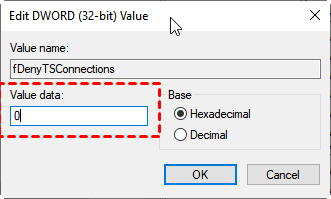
Passo 3. Configure o valor para 0.
Método 2. Habilitar o modo Cortina usando o Prompt de Comando
O segundo método para habilitar o modo stealth do Chrome Remote Desktop no computador host é usar o Prompt de Comando para executar uma linha de comando elevada para definir os valores necessários no registro e forçar que eles entrem em vigor.
Passo 1. Pressione Win R e em seguida digite “cmd” para abrir o Prompt de Comando.

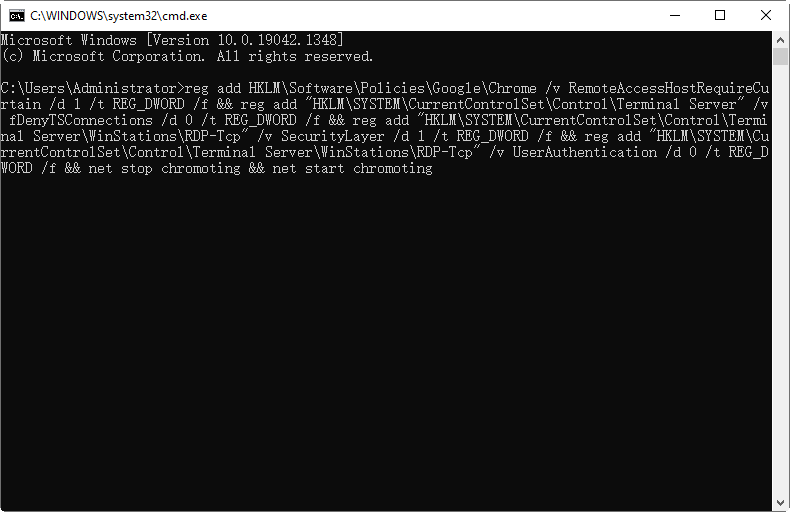
Passo 2. Copie e cole o seguinte comando no Prompt de Comando e pressione Enter:
reg add HKLM\Software\Policies\Google\Chrome /v RemoteAccessHostRequireCurtain /d 1 /t REG_DWORD /f && reg add “HKLM\SYSTEM\CurrentControlSet\Control\Terminal Server” /v fDenyTSConnections /d 0 /t REG_DWORD /f && reg add “HKLM\SYSTEM\CurrentControlSet\Control\Terminal Server\WinStations\RDP-Tcp” /v SecurityLayer /d 1 /t REG_DWORD /f && reg add “HKLM\SYSTEM\CurrentControlSet\Control\Terminal Server\WinStations\RDP-Tcp” /v UserAuthentication /d 0 /t REG_DWORD /f && net stop chromoting && net start chromoting
Observação: É possível desativar o modo stealth do Chrome Remote Desktop restaurando os valores originais das chaves no registro.
Como ativar o modo cortina do Chrome Remote Desktop no Mac
Nesta parte, vamos mostrar como ativar o modo cortina do Chrome Remote Desktop no Mac. Também é importante observar que esse recurso não é mais compatível com dispositivos Mac executando o macOS Big Sur ou posterior.
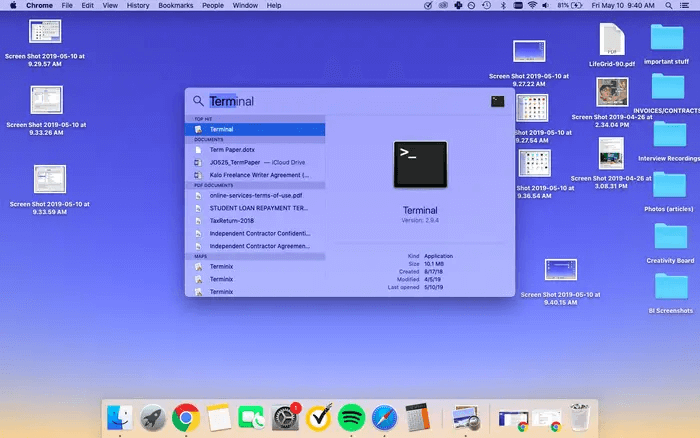
Passo 1. Pressione o botão Command e a tecla espaço simultaneamente, digite Terminal no campo de pesquisa e clique em Terminal para abrir uma janela do terminal.
Passo 2. Use o comando defaults para definir o valor padrão de RemoteAccessHostRequireCurtain como true tanto para o usuário atual quanto para o root:
defaults write com.google.Chrome RemoteAccessHostRequireCurtain -boolean true
sudo defaults write com.google.Chrome RemoteAccessHostRequireCurtain -boolean true
✍Dicas extras: como desativar o modo cortina do Chrome Remote Desktop no Mac
Você pode desativar o modo cortina do Chrome Remote Desktop no Mac ao restaurar o valor de RemoteAccessHostRequireCurtain, excluindo a chave dos padrões para o usuário atual e o root:
defaults delete com.google.Chrome RemoteAccessHostRequireCurtain
sudo defaults delete com.google.Chrome RemoteAccessHostRequireCurtain
Alternativa ao Chrome Remote Desktop: Proteja sua privacidade com o AnyViewer
O modo cortina do Chrome Remote Desktop é certamente um ótimo recurso para proteger a privacidade durante sessões remotas. No entanto, ele apresenta algumas falhas inevitáveis:
- É necessário que tanto o computador host quanto o computador cliente estejam executando a versão Pro (ou superior) do Windows para ativar o modo cortina. Por exemplo, você não pode acessar seu computador com Windows 10 Pro a partir de um laptop com Windows 7 Home e ativar com sucesso o modo cortina.
- O modo cortina não está disponível para dispositivos móveis, como smartphones ou tablets. Por exemplo, quando você está usando o Chrome Remote Desktop em um iPad para controlar remotamente um computador, você não pode escurecer a tela do seu computador host.
Às vezes, você também pode encontrar o problema do Chrome Remote Desktop não funciona, você pode precisar de uma alternativa para o Chrome Remote Desktop. Aqui gostaríamos de apresentar o software de desktop remoto gratuito e profissional, o AnyViewer, para você, que possui a funcionalidade de Modo de Privacidade que permite aos usuários escurecer a tela do dispositivo remoto ao controlá-lo remotamente. Suas vantagens sobre o Chrome Remote Desktop estão principalmente em:
- O Modo de Privacidade está disponível em várias versões do Windows, incluindo Windows 11/10/8.1/8/7 e Windows Server 2022/2019/2016/2012 R2. O computador host deve executar o Windows 10 2004 ou posterior.
- O AnyViewer para iOS/Android também suporta o Modo de Privacidade. Você pode escurecer a tela do computador ao controlar remotamente o PC do seu iPhone, iPad ou dispositivo Android.
- Ele também desativa o teclado e o mouse do computador remoto para evitar que outras pessoas usem seu PC remoto.
Baixe o AnyViewer em seus PCs e vamos iniciar o AnyViewer agora mesmo.
Observação: Para controlar um PC a partir de um dispositivo móvel, vá para a App Store em um dispositivo iOS ou Google Play em um dispositivo Android para baixar o aplicativo móvel do AnyViewer.
Passo 1. Instale e inicie o AnyViewer em ambos os computadores. Vá para Log in > Cadastrar-se e crie uma conta no AnyViewer.

Passo 2. Faça login na mesma conta em ambos os dispositivos. Seu dispositivo será automaticamente atribuído à conta em que você fez login e será exibido na lista Meu dispositivo.

✍ Importância: O acesso ao Modo de Privacidade está disponível no AnyViewer Professional e Enterprise. Atualize seu plano e você também pode desfrutar de outros direitos, incluindo atribuir mais dispositivos para acesso remoto seguro não assistido com um único clique, controlar mais computadores a partir de um computador ao mesmo tempo, imagem de alta qualidade, etc.
Passo 3. No seu dispositivo local, vá para Dispositivo, clique no computador remoto, marque Conectar no modo de privacidade e clique em Controle com um clique.

Imediatamente, assim que a conexão for estabelecida com sucesso, o computador host se tornará uma tela preta; ninguém do outro lado poderá ver o que você está fazendo nele. Além disso, seu mouse e teclado serão bloqueados; ninguém além de você poderá controlá-lo.
Nota: Se você estiver controlando remotamente seu computador de um dispositivo iPhone/iPad/Android, você encontrará o Modo de Privacidade no menu.

Conclusão
Esta postagem fornece um tutorial passo a passo sobre como habilitar o Modo Cortina do Chrome Remote Desktop no Windows e no Mac. Com esse recurso ativado, você pode acessar um computador remotamente sem que ninguém veja o que você está fazendo. No entanto, o Modo Cortina do Chrome Remote Desktop ainda possui algumas limitações. Por isso, recomendamos o AnyViewer. Com o AnyViewer, você pode controlar remotamente outro computador de forma privada, sem qualquer limitação. Baixe-o e experimente agora mesmo!

