

Tutorial Fácil: Use o Chrome Remote Desktop para Copiar e Colar

Esta postagem mostra como ativar a cópia e colagem do Chrome Remote Desktop e oferece soluções alternativas quando você não consegue copiar e colar arquivos com o Chrome Remote Desktop.

Tyler

Por Tyler / Atualizado em 10/01/2025

Compartilhe isso: instagram reddit

Posso copiar arquivos do Chrome Remote Desktop?

O Chrome Remote Desktop (CRD), desenvolvido pelo Google, é um programa de acesso remoto gratuito que permite aos usuários acesso permanente a outro computador com sistemas operacionais diferentes. Os usuários o utilizam para solucionar problemas técnicos ou trabalhar remotamente. Durante o processo, pode ser necessário transferir arquivos. Assim, muitos usuários podem se perguntar se é possível copiar e colar arquivos no Chrome Remote Desktop e como concluir a tarefa.

Chrome Remote Desktop

Como configurar o Chrome Remote Desktop para copiar e colar

Em geral, você pode copiar e colar no Chrome Remote Desktop, contanto que tenha configurado o CRD corretamente. Para obter detalhes sobre as etapas, continue lendo!

Parte 1. Conectar-se a outro computador via Chrome Remote Desktop 

Em primeiro lugar, você precisa iniciar uma sessão remota entre dois computadores usando o CRD.

Passo 1. No computador hospedeiro, abra a página de download do Chrome Remote Desktop. Clique em Suporte Remoto primeiro e, em seguida, clique no botão azul de download. Em seguida, clique em Adicionar ao Chrome >  Adicionar extensão para baixar a extensão do Chrome Remote Desktop.

Baixar Extensão do Chrome Remote Desktop

Passo 2. Clique em Aceitar e Instalar para instalar o CRD.

Pronto para Instalar o Chrome Remote Desktop

Passo 3.  Digite um nome para o seu computador e clique em Avançar. Em seguida, defina um PIN com no mínimo 6 números para o computador hospedeiro.

Escolher um PIN

Passo 4. No computador cliente, abra o navegador Chrome e acesse a interface de acesso do Chrome Remote Desktop e faça login na mesma conta do Google. Aqui você poderá ver os dispositivos remotos disponíveis.

Dispositivos Remotos

Nota: Para iniciar o acesso remoto a partir de dispositivos móveis como o iPhone, é necessário baixar o aplicativo Chrome Remote Desktop na Google Play.

Passo 5. Clique no computador que deseja acessar e insira este PIN. Em seguida, você pode controlá-lo remotamente a partir do seu computador local.

Parte 2. Ativar a sincronização da área de transferência na sessão CRD

Em seguida, você pode ativar a sincronização da área de transferência e aprender como copiar e colar no Chrome Remote Desktop.

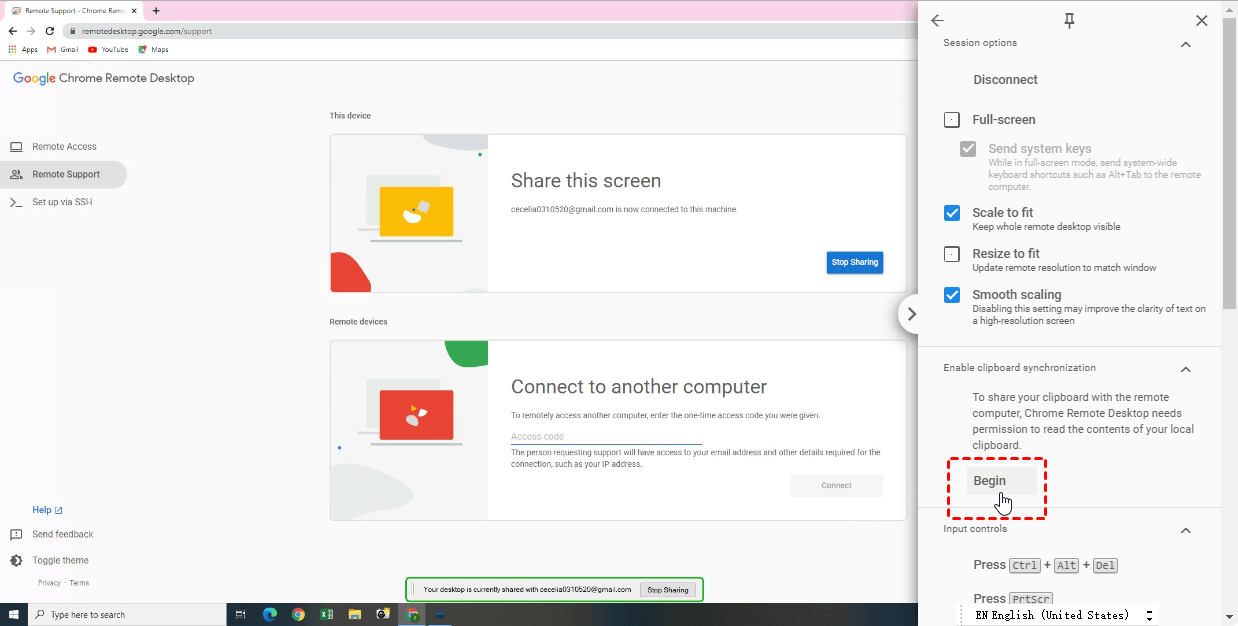
Passo 1. Abra o Painel de Opções no lado direito da tela. Localize Ativar a sincronização da área de transferência e clique em Começar.

Ativar a sincronização da área de transferência

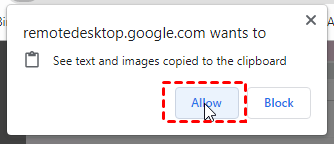
Passo 2. Em seguida, você receberá uma janela pop-up para lembrar que o Chrome Remote Desktop deseja ver textos e imagens copiados para a área de transferência. Clique em Permitir.

Permitir a área de transferência

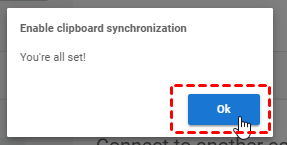
Passo 3. Agora, você ativou a sincronização da área de transferência, clique em OK para iniciar a cópia e colagem do Chrome Remote Desktop.

Tudo pronto

Passo 4. Agora você pode copiar e colar arquivos usando Ctrl C e Ctrl V durante a sessão CRD.

Corrigido: cópia e colagem do Chrome Remote Desktop não funcionando

Se você ativou a sincronização da área de transferência com o Chrome Remote Desktop e a cópia e colagem não estão funcionando, você pode considerar as seguintes duas razões: o Google Chrome às vezes bloqueia o uso de cópia e colagem em alguns sites; há algo errado com o seu teclado. Para fazer com que a cópia e colagem funcionem novamente, você pode tentar as seguintes duas correções.

Correção 1. Editar configuração do site para permitir a área de transferência

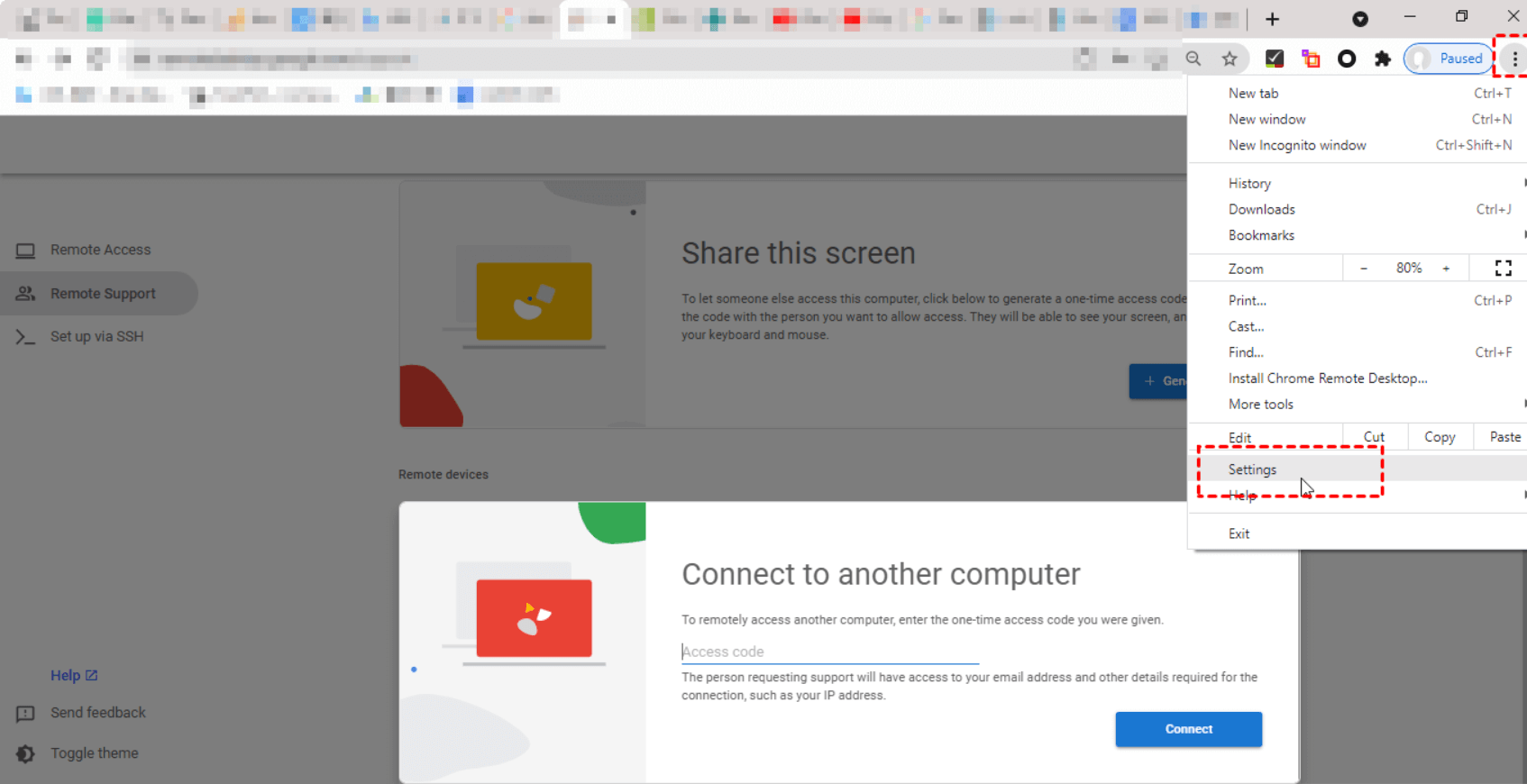
Passo 1. Clique no botão no canto superior direito e em seguida, clique em Configurações.

Configurações do Chrome

Passo 2. Clique em Privacidade e segurança no painel esquerdo e, em seguida, localize e clique em Configurações do site.

Privacidade e Segurança

Passo 3. Na página Configurações do site, localize o site do Chrome Remote Desktop. Em seguida, clique no botão onde o mouse está localizado.

Configuração do Site

Passo 4. Em seguida, deslize o mouse e você encontrará Área de transferência. Altere a configuração padrão para Permitir. Agora você pode usar o Chrome Remote Desktop para copiar e colar.

Permitir Área de Transferência

Correção 2. Use o teclado virtual

Passo 1. Abra o Painel de Controle, localize e clique em Facilidade de Acesso.

Facilidade de Acesso Encontrada no Painel de Controle

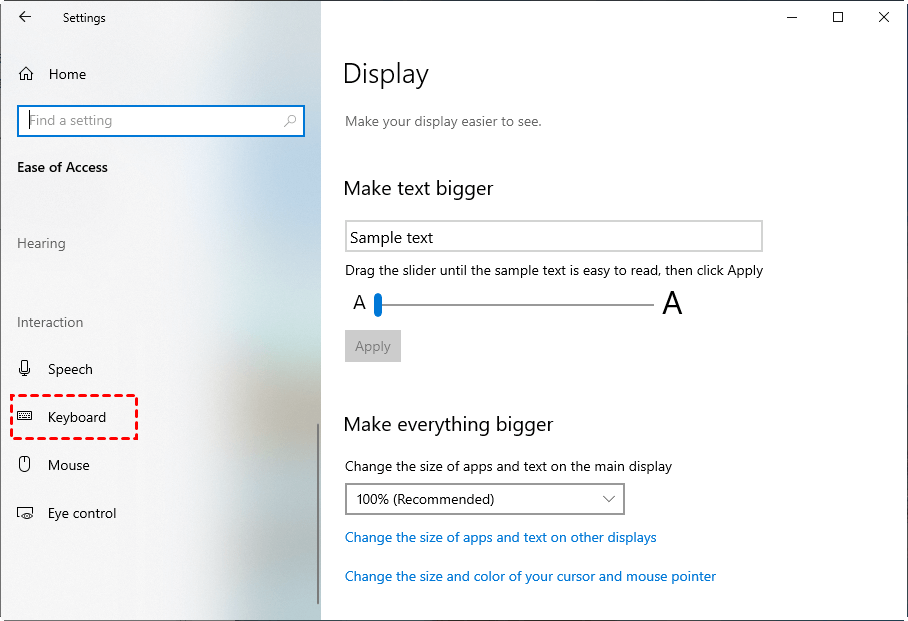
Passo 2. No painel esquerdo, localize e clique em Teclado.

Acessar a Interface de Configuração do Teclado

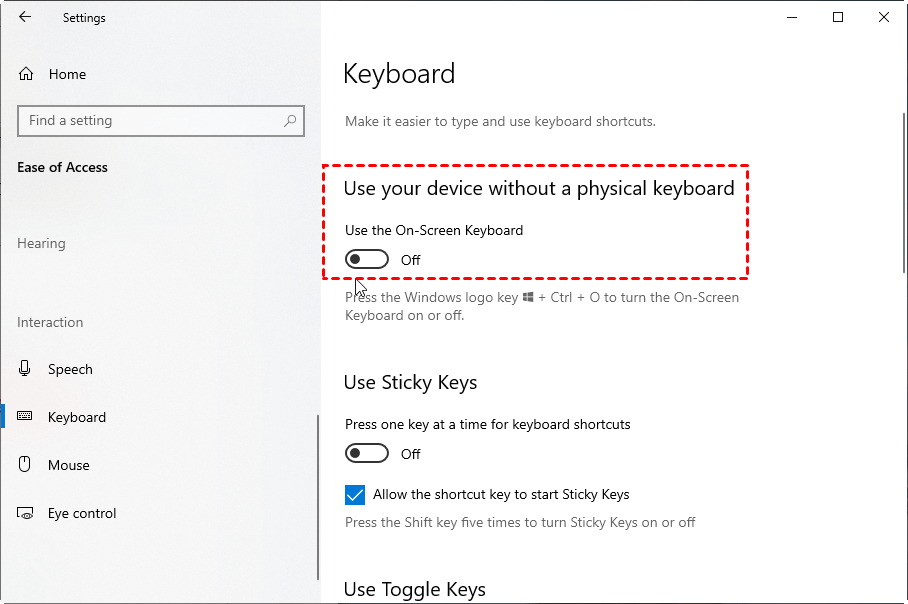
Passo 3. Ative a opção Usar o teclado virtual (ou você também pode pressionar a tecla do logotipo do Windows Ctrl O para ativar ou desativar o teclado virtual).

Usar o Teclado Virtual

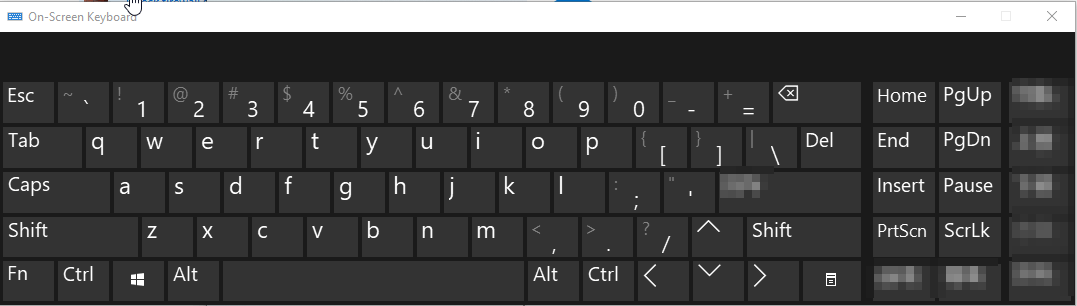
Passo 4. Agora você pode usar o teclado virtual para copiar e colar.

Mostrar o Teclado Virtual

Nota: Neste exemplo, usamos o Windows, você pode encontrar o teclado virtual em seu próprio computador. No entanto, observe que nem todos os sistemas possuem um teclado virtual.

Se você ainda não consegue copiar e colar arquivos com o Chrome Remote Desktop, não se preocupe, você pode transferir arquivos usando o upload e o download de arquivos.

Transferir Arquivos Chrome Remote Desktop

Alternativa gratuita ao Chrome Remote Desktop: AnyViewer

O recurso de copiar e colar do Chrome Remote Desktop é útil para a transferência de arquivos entre dois computadores remotos. No entanto, quando o copiar e colar do CRD não está funcionando e ocorrem outros problemas, como "Chrome Remote Desktop fica offline", a experiência de transferência de arquivos remotamente se torna desagradável. Por isso, recomendamos uma alternativa gratuita ao CRD, o AnyViewer. O AnyViewer é um software profissional de desktop remoto para Windows que é muito fácil de configurar e usar. Ele permite transferir arquivos durante a sessão remota, mas também permite transferir arquivos diretamente sem executar uma sessão remota.

Baixe e instale o AnyViewer em seus computadores e veja como usá-lo para transferir arquivos remotamente. Para iniciar sessões remotas a partir de dispositivos móveis, você pode baixar os aplicativos móveis na App Store ou no Google Play.

Baixar GratuitoWin 11/10/8.1/8/7/Servidores
Baixar Seguro

Passo 1. Execute o AnyViewer, vá para Fazer login e clique em Criar conta. (Se você já realizou o cadastro no site oficial, pode fazer login diretamente.)

Log in AnyViewer

Passo 2. Preencha as informações de cadastro.

Registrar-se no AnyViewer

Passo 3. Em seguida, você verá que fez login com sucesso no AnyViewer. Seu dispositivo será automaticamente atribuído à conta em que você fez login.

Edições Gratuitas

Passo 4. Faça login com a mesma conta no outro computador. No computador em que você deseja iniciar uma sessão remota, clique em Dispositivo e você poderá ver o computador que deseja controlar. Clique nele e clique em Controle com um clique.

Conectar aos Meus Dispositivos

Nota: Se você não deseja acessar e controlar o PC remoto por completo, você pode escolher apenas a Transferência de Arquivos para transferir arquivos diretamente.

Passo 5. Em seguida, você poderá ver a área de trabalho do computador remoto. Durante a sessão remota, clique em Arquivos para abrir a janela de Transferência de Arquivos.

Arquivos

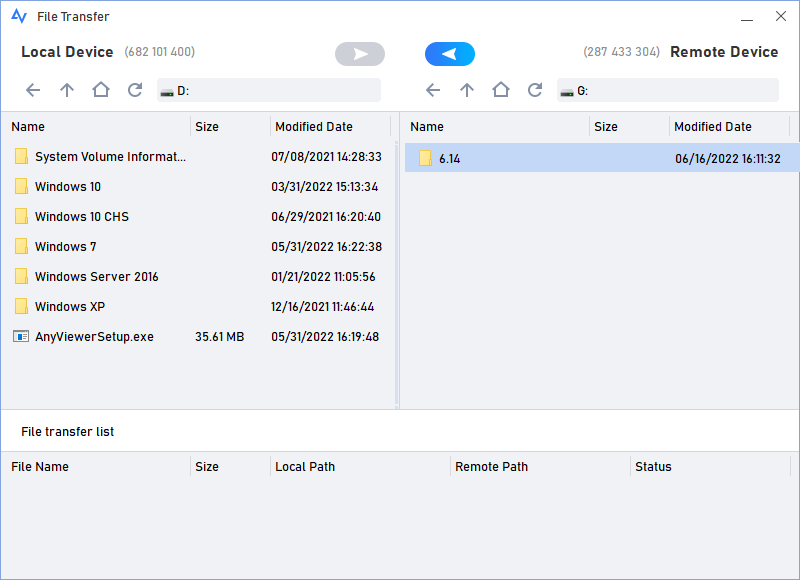
Passo 6. Na janela de Transferência de Arquivos, você pode selecionar os arquivos e transferi-los de um computador para outro com velocidade rápida e alta segurança.

Transferir Arquivos

Passo 7. Você também pode copiar e colar textos entre computadores durante uma sessão remota AnyViewer.

✍ É recomendado atualizar sua conta para um plano profissional ou enterprise para desfrutar de:
Velocidade de transferência de arquivo mais rápida. Para uma conta gratuita, a velocidade máxima de transferência de arquivo é de 500KB/s e, para uma conta paga, é de 10MB/s.
Acesso no modo de privacidade: Acesse os dispositivos remotos com a tela preta e a entrada remota desativada.
Aumento do número de arquivos transferidos de uma só vez. Para uma conta gratuita, 100 arquivos podem ser transferidos de uma só vez; para uma conta paga, esse número é ilimitado.
Tamanho maior de um único arquivo que pode ser transferido. O tamanho máximo de um único arquivo que pode ser transferido para a conta gratuita é de 100 MB e, para uma conta paga, é de 1 TB.
Mais dispositivos atribuídos para realizar a transferência de arquivos. Você pode atribuir apenas 3 dispositivos para uma conta gratuita, mas 10 para uma conta Profissional e 100 para uma conta Enterprise.

Conclusão

O Chrome Remote Desktop pode copiar e colar? Certamente você percebeu a verdade. No entanto, se você encontrar problemas ao usar o recurso de copiar e colar com o CRD, é sábio recorrer ao AnyViewer para uma transferência de arquivos fácil e segura entre computadores remotos.

Tutorial Fácil: Use o Chrome Remote Desktop para Copiar e Colar

Tutorial Fácil: Use o Chrome Remote Desktop para Copiar e Colar

Esta postagem mostra como ativar a cópia e colagem do Chrome Remote Desktop e oferece soluções alternativas quando você não consegue copiar e colar arquivos com o Chrome Remote Desktop.

Tyler

Por Tyler / Atualizado em 10/01/2025

Compartilhe isso: instagram reddit

Posso copiar arquivos do Chrome Remote Desktop?

O Chrome Remote Desktop (CRD), desenvolvido pelo Google, é um programa de acesso remoto gratuito que permite aos usuários acesso permanente a outro computador com sistemas operacionais diferentes. Os usuários o utilizam para solucionar problemas técnicos ou trabalhar remotamente. Durante o processo, pode ser necessário transferir arquivos. Assim, muitos usuários podem se perguntar se é possível copiar e colar arquivos no Chrome Remote Desktop e como concluir a tarefa.

Chrome Remote Desktop

Como configurar o Chrome Remote Desktop para copiar e colar

Em geral, você pode copiar e colar no Chrome Remote Desktop, contanto que tenha configurado o CRD corretamente. Para obter detalhes sobre as etapas, continue lendo!

Parte 1. Conectar-se a outro computador via Chrome Remote Desktop 

Em primeiro lugar, você precisa iniciar uma sessão remota entre dois computadores usando o CRD.

Passo 1. No computador hospedeiro, abra a página de download do Chrome Remote Desktop. Clique em Suporte Remoto primeiro e, em seguida, clique no botão azul de download. Em seguida, clique em Adicionar ao Chrome >  Adicionar extensão para baixar a extensão do Chrome Remote Desktop.

Baixar Extensão do Chrome Remote Desktop

Passo 2. Clique em Aceitar e Instalar para instalar o CRD.

Pronto para Instalar o Chrome Remote Desktop

Passo 3.  Digite um nome para o seu computador e clique em Avançar. Em seguida, defina um PIN com no mínimo 6 números para o computador hospedeiro.

Escolher um PIN

Passo 4. No computador cliente, abra o navegador Chrome e acesse a interface de acesso do Chrome Remote Desktop e faça login na mesma conta do Google. Aqui você poderá ver os dispositivos remotos disponíveis.

Dispositivos Remotos

Nota: Para iniciar o acesso remoto a partir de dispositivos móveis como o iPhone, é necessário baixar o aplicativo Chrome Remote Desktop na Google Play.

Passo 5. Clique no computador que deseja acessar e insira este PIN. Em seguida, você pode controlá-lo remotamente a partir do seu computador local.

Parte 2. Ativar a sincronização da área de transferência na sessão CRD

Em seguida, você pode ativar a sincronização da área de transferência e aprender como copiar e colar no Chrome Remote Desktop.

Passo 1. Abra o Painel de Opções no lado direito da tela. Localize Ativar a sincronização da área de transferência e clique em Começar.
Ativar a sincronização da área de transferência

Passo 2. Em seguida, você receberá uma janela pop-up para lembrar que o Chrome Remote Desktop deseja ver textos e imagens copiados para a área de transferência. Clique em Permitir.
Permitir a área de transferência

Passo 3. Agora, você ativou a sincronização da área de transferência, clique em OK para iniciar a cópia e colagem do Chrome Remote Desktop.
Tudo pronto

Passo 4. Agora você pode copiar e colar arquivos usando Ctrl C e Ctrl V durante a sessão CRD.

Corrigido: cópia e colagem do Chrome Remote Desktop não funcionando

Se você ativou a sincronização da área de transferência com o Chrome Remote Desktop e a cópia e colagem não estão funcionando, você pode considerar as seguintes duas razões: o Google Chrome às vezes bloqueia o uso de cópia e colagem em alguns sites; há algo errado com o seu teclado. Para fazer com que a cópia e colagem funcionem novamente, você pode tentar as seguintes duas correções.

Correção 1. Editar configuração do site para permitir a área de transferência

Passo 1. Clique no botão no canto superior direito e em seguida, clique em Configurações.
Configurações do Chrome

Passo 2. Clique em Privacidade e segurança no painel esquerdo e, em seguida, localize e clique em Configurações do site.
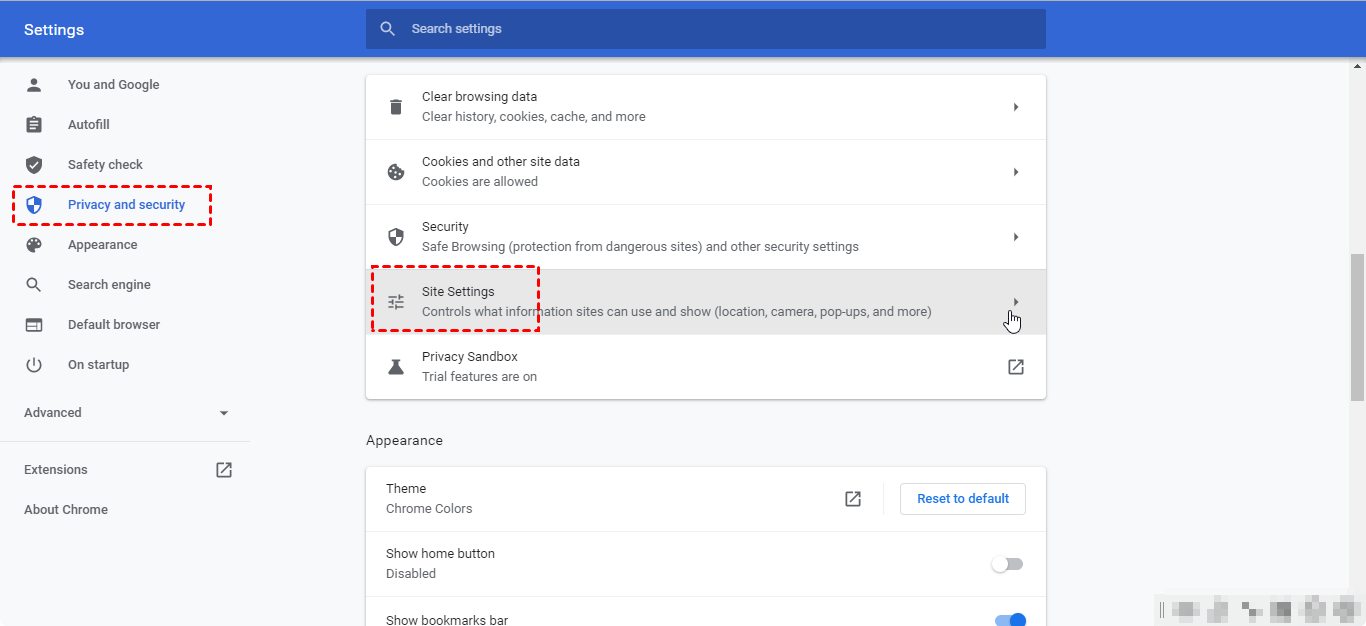
Privacidade e Segurança

Passo 3. Na página Configurações do site, localize o site do Chrome Remote Desktop. Em seguida, clique no botão onde o mouse está localizado.
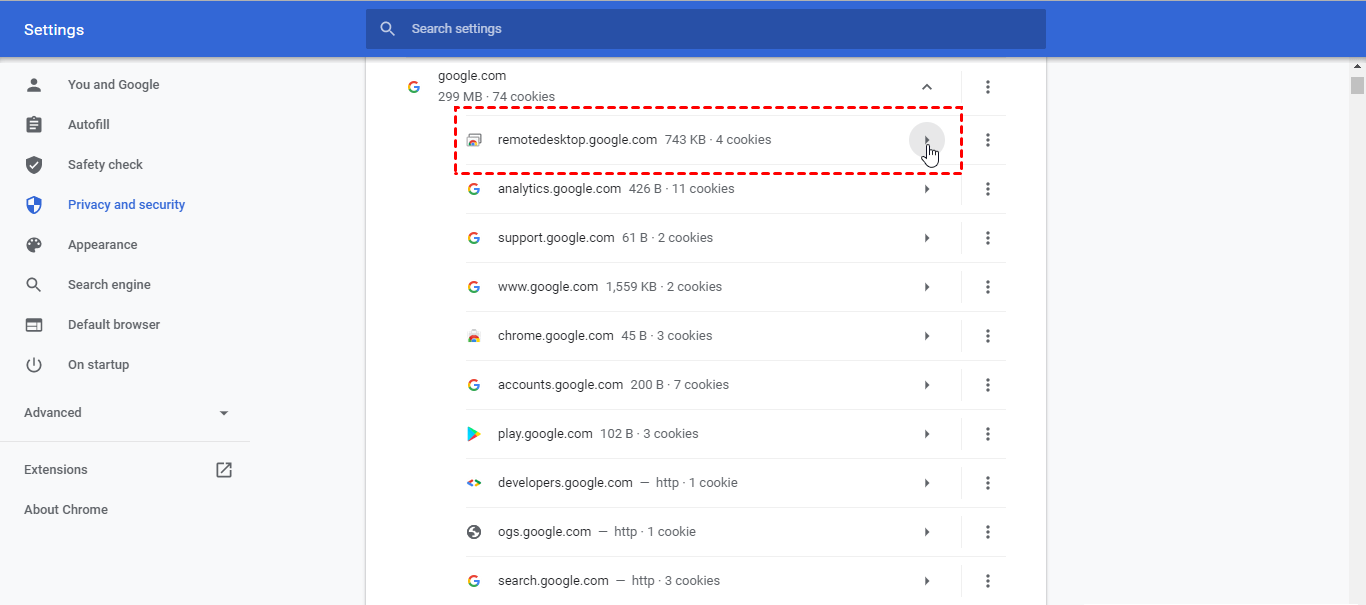
Configuração do Site

Passo 4. Em seguida, deslize o mouse e você encontrará Área de transferência. Altere a configuração padrão para Permitir. Agora você pode usar o Chrome Remote Desktop para copiar e colar.
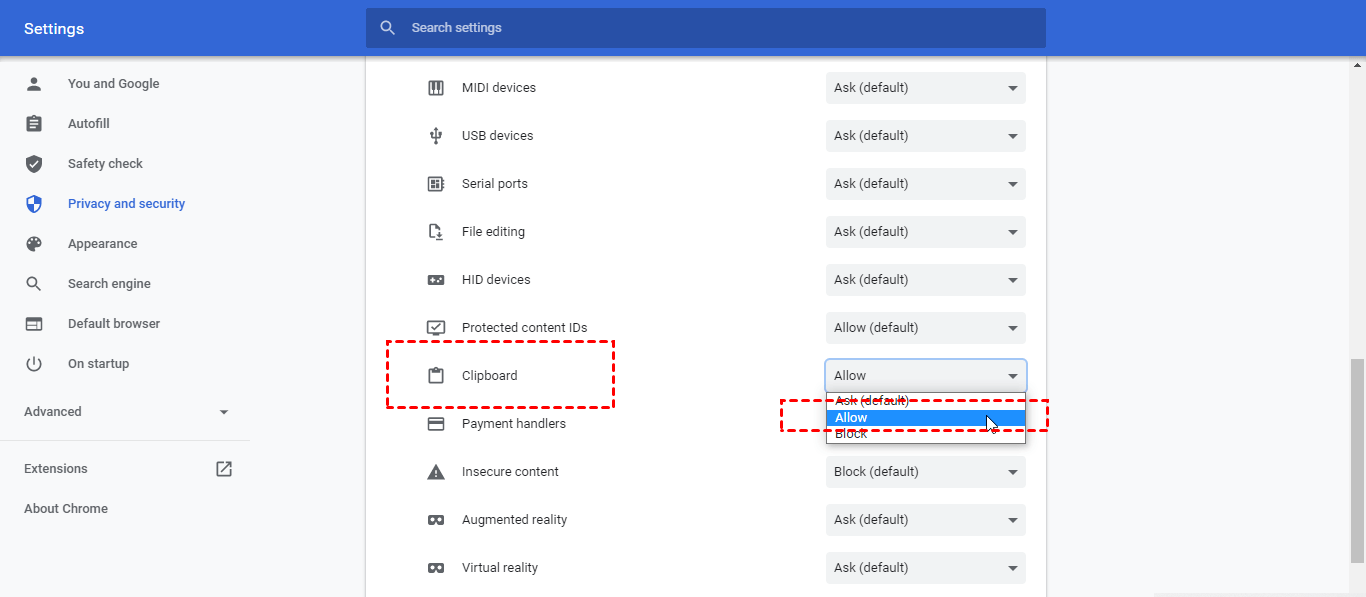
Permitir Área de Transferência

Correção 2. Use o teclado virtual

Passo 1. Abra o Painel de Controle, localize e clique em Facilidade de Acesso.
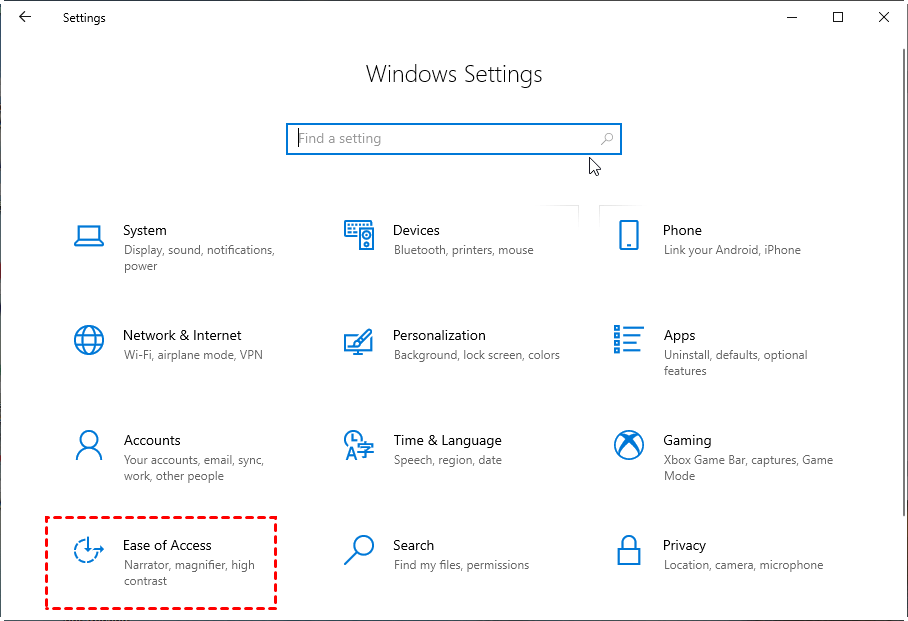
Facilidade de Acesso Encontrada no Painel de Controle

Passo 2. No painel esquerdo, localize e clique em Teclado.
Acessar a Interface de Configuração do Teclado

Passo 3. Ative a opção Usar o teclado virtual (ou você também pode pressionar a tecla do logotipo do Windows Ctrl O para ativar ou desativar o teclado virtual).
Usar o Teclado Virtual

Passo 4. Agora você pode usar o teclado virtual para copiar e colar.
Mostrar o Teclado Virtual

Nota: Neste exemplo, usamos o Windows, você pode encontrar o teclado virtual em seu próprio computador. No entanto, observe que nem todos os sistemas possuem um teclado virtual.

Se você ainda não consegue copiar e colar arquivos com o Chrome Remote Desktop, não se preocupe, você pode transferir arquivos usando o upload e o download de arquivos.

Transferir Arquivos Chrome Remote Desktop

Alternativa gratuita ao Chrome Remote Desktop: AnyViewer

O recurso de copiar e colar do Chrome Remote Desktop é útil para a transferência de arquivos entre dois computadores remotos. No entanto, quando o copiar e colar do CRD não está funcionando e ocorrem outros problemas, como "Chrome Remote Desktop fica offline", a experiência de transferência de arquivos remotamente se torna desagradável. Por isso, recomendamos uma alternativa gratuita ao CRD, o AnyViewer. O AnyViewer é um software profissional de desktop remoto para Windows que é muito fácil de configurar e usar. Ele permite transferir arquivos durante a sessão remota, mas também permite transferir arquivos diretamente sem executar uma sessão remota.

Baixe e instale o AnyViewer em seus computadores e veja como usá-lo para transferir arquivos remotamente. Para iniciar sessões remotas a partir de dispositivos móveis, você pode baixar os aplicativos móveis na App Store ou no Google Play.

Baixar GratuitoWin 11/10/8.1/8/7/Servidores
Baixar Seguro

Passo 1. Execute o AnyViewer, vá para Fazer login e clique em Criar conta. (Se você já realizou o cadastro no site oficial, pode fazer login diretamente.)

Log in AnyViewer

Passo 2. Preencha as informações de cadastro.

Registrar-se no AnyViewer

Passo 3. Em seguida, você verá que fez login com sucesso no AnyViewer. Seu dispositivo será automaticamente atribuído à conta em que você fez login.

Edições Gratuitas

Passo 4. Faça login com a mesma conta no outro computador. No computador em que você deseja iniciar uma sessão remota, clique em Dispositivo e você poderá ver o computador que deseja controlar. Clique nele e clique em Controle com um clique.

Conectar aos Meus Dispositivos

Nota: Se você não deseja acessar e controlar o PC remoto por completo, você pode escolher apenas a Transferência de Arquivos para transferir arquivos diretamente.

Passo 5. Em seguida, você poderá ver a área de trabalho do computador remoto. Durante a sessão remota, clique em Arquivos para abrir a janela de Transferência de Arquivos.

Arquivos

Passo 6. Na janela de Transferência de Arquivos, você pode selecionar os arquivos e transferi-los de um computador para outro com velocidade rápida e alta segurança.
Transferir Arquivos

Passo 7. Você também pode copiar e colar textos entre computadores durante uma sessão remota AnyViewer.

✍ É recomendado atualizar sua conta para um plano profissional ou enterprise para desfrutar de:
Velocidade de transferência de arquivo mais rápida. Para uma conta gratuita, a velocidade máxima de transferência de arquivo é de 500KB/s e, para uma conta paga, é de 10MB/s.
Acesso no modo de privacidade: Acesse os dispositivos remotos com a tela preta e a entrada remota desativada.
Aumento do número de arquivos transferidos de uma só vez. Para uma conta gratuita, 100 arquivos podem ser transferidos de uma só vez; para uma conta paga, esse número é ilimitado.
Tamanho maior de um único arquivo que pode ser transferido. O tamanho máximo de um único arquivo que pode ser transferido para a conta gratuita é de 100 MB e, para uma conta paga, é de 1 TB.
Mais dispositivos atribuídos para realizar a transferência de arquivos. Você pode atribuir apenas 3 dispositivos para uma conta gratuita, mas 10 para uma conta Profissional e 100 para uma conta Enterprise.

Conclusão

O Chrome Remote Desktop pode copiar e colar? Certamente você percebeu a verdade. No entanto, se você encontrar problemas ao usar o recurso de copiar e colar com o CRD, é sábio recorrer ao AnyViewer para uma transferência de arquivos fácil e segura entre computadores remotos.

