

Respondido: Qual é o Limite de Transferência de Arquivos via Bluetooth?
Qual é o limite de transferência de arquivos via Bluetooth? Gostaria de encontrar a resposta para esta pergunta? Leia este artigo e você obterá a resposta e encontrará a maneira mais fácil de transferir arquivos entre computadores.

Por Tyler / Publicado em 16/09/2026


Posso transferir o arquivo via Bluetooth?
Os métodos de transferência de arquivos por Bluetooth existem há muito tempo. Quando os smartphones se tornaram populares pela primeira vez, a maioria das pessoas usava o Bluetooth para compartilhar músicas e outros arquivos entre telefones. Mas agora, com tanto software no mercado compatível com transferência de arquivos e tantas maneiras de transferir arquivos, muitas pessoas não usam mais o Bluetooth para essa finalidade. A seguir, este artigo apresentará os limites de transferência de arquivos por Bluetooth.
Limite de transferência de arquivos por Bluetooth
A transferência de arquivos por Bluetooth é uma forma de enviar arquivos de um dispositivo para outro via Bluetooth, sem a necessidade de instalar outros aplicativos. No entanto, os usuários que já utilizaram a transferência de arquivos por Bluetooth sabem que suas limitações são uma dor de cabeça para todos. Agora, este artigo apresentará o limite de tamanho para transferência de arquivos via Bluetooth.
- Limitações de distância. O Bluetooth é um padrão de tecnologia de comunicação de curto alcance, o que significa que os dispositivos pareados não podem usá-lo se estiverem longe um do outro.
- Velocidade de transmissão. As transferências de arquivos por Bluetooth são lentas e a velocidade máxima de transferência é de apenas 6 MB/s. Isso significa uma longa espera se você precisar transferir um arquivo maior.
- Tamanho de transferência do arquivo. As transferências de arquivos por Bluetooth possuem um limite rígido de tamanho de arquivo; portanto, se você estiver transferindo um arquivo grande (por exemplo, maior que 100 MB), a transferência poderá demorar mais ou até falhar.
- Problemas de pareamento Bluetooth. Ao tentar usá-lo, você perceberá que nem sempre ele se conecta a outros dispositivos, mesmo que estejam próximos.
Os usuários que já usaram a transferência de arquivos por Bluetooth sabem que essas limitações podem afetar bastante o uso. Especialmente em situações de emergência, o Bluetooth não consegue resolver o problema rapidamente. A seguir, este artigo apresentará uma breve introdução sobre como transferir arquivos via Bluetooth.
Como usar a transferência de arquivos por Bluetooth
A maioria dos dispositivos atuais, sejam laptops, smartphones ou até fones de ouvido, possui conectividade Bluetooth. Para transferir arquivos via Bluetooth, você precisa ativar o Bluetooth em ambos os dispositivos, conectá-los e, em seguida, compartilhar os arquivos. Siga as etapas detalhadas abaixo:
Etapa 1. Deslize o dedo para baixo a partir da parte superior da tela do seu telefone para encontrar o ícone do Bluetooth e ativá-lo.

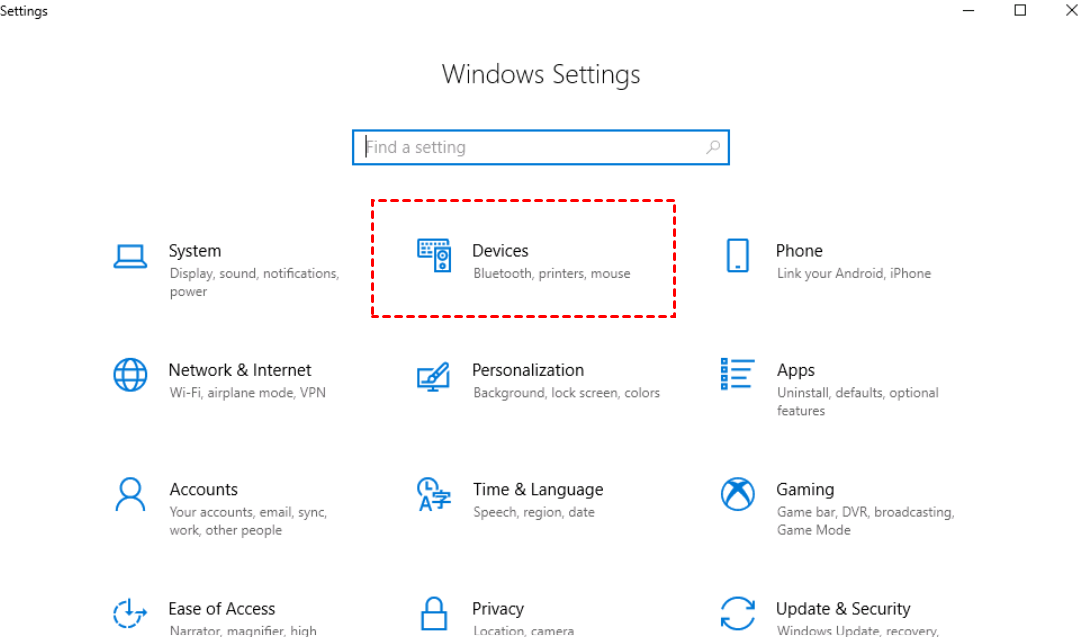
Passo 2. No seu computador, localize "Configurações" e clique em "Dispositivos".
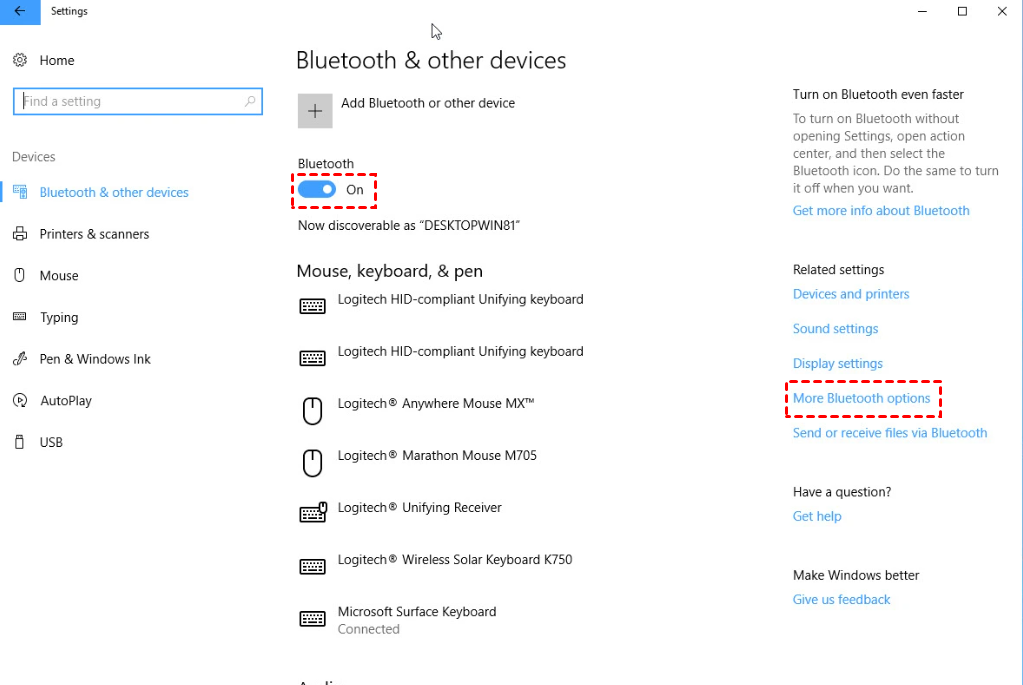
Passo 3. Verifique se a opção de Bluetooth está ativada como "Ativado" e selecione “Mais opções de Bluetooth” no painel direito.
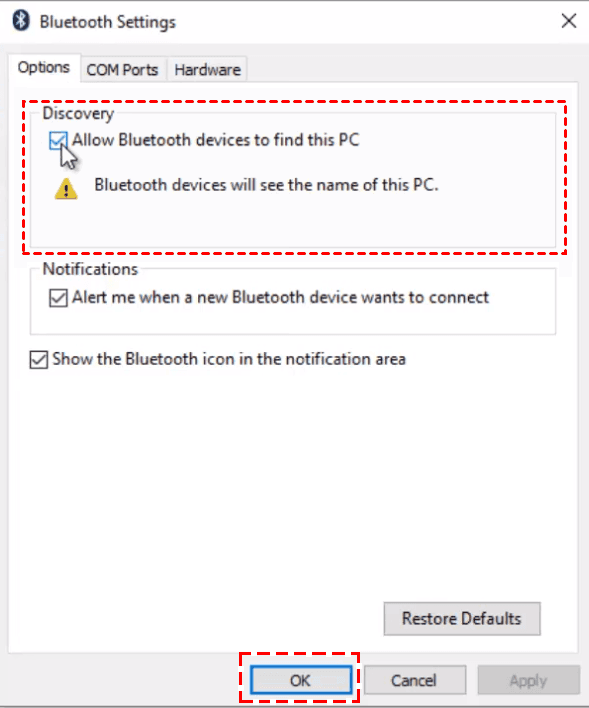
Passo 4. Ative "Permitir que dispositivos Bluetooth encontrem este computador" e clique em "OK" para salvar as alterações.
Passo 5. Clique em "Adicionar Bluetooth ou outro dispositivo".
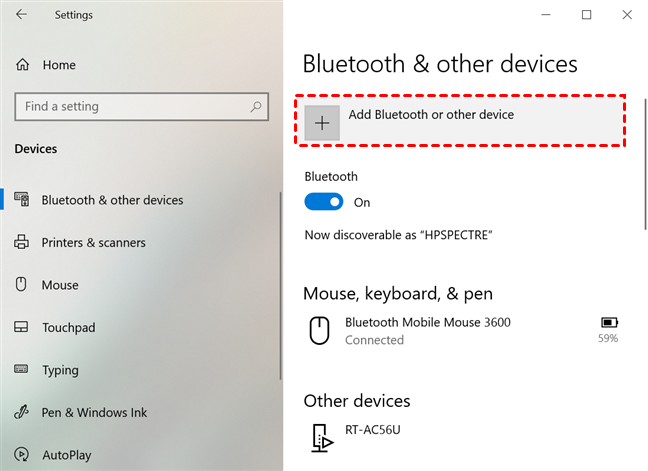
Passo 6. Na janela “Adicionar dispositivo”, selecione Bluetooth e clique no telefone Android de destino com o qual deseja emparelhar, depois clique em “Conectar”.
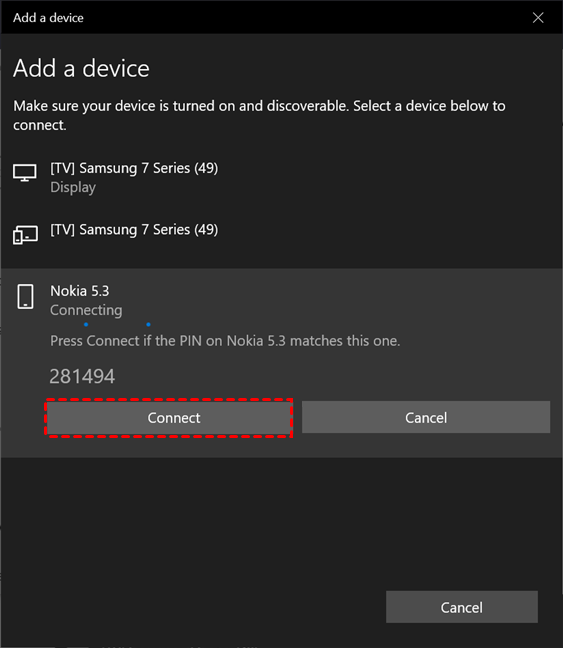
Passo 7. O seu telefone receberá uma solicitação de emparelhamento; clique em “Emparelhar”> “OK”.

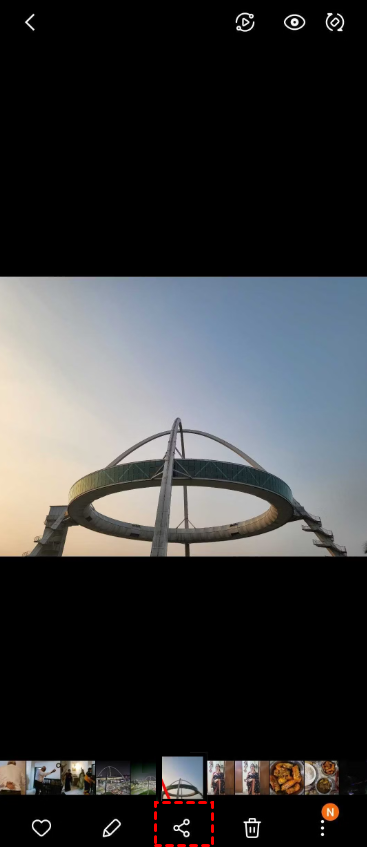
Passo 8. Para transferir arquivos, selecione o arquivo, clique no ícone "Compartilhar" e selecione "Bluetooth".
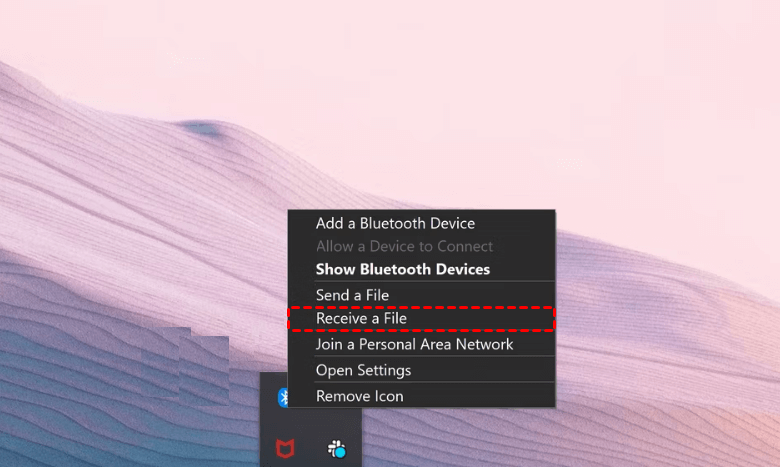
Passo 9. No seu computador, localize e clique com o botão direito no ícone do Bluetooth na barra de ferramentas e selecione "Receber arquivos".
AnyViewer: A melhor alternativa gratuita ao Bluetooth para transferência de arquivos grandes entre computadores
Se você deseja transferir arquivos, o Bluetooth não é a única nem a melhor opção. Sua melhor escolha para transferência de arquivos é o AnyViewer, que é altamente recomendado. O AnyViewer é um software gratuito de área de trabalho remota com um recurso de transferência de arquivos. Ele permite transferir arquivos de vários tamanhos de várias maneiras. Ele torna a transferência de arquivos entre computadores mais rápida e eficiente. Além disso, ele não é limitado por distância ou rede local (LAN). Você pode transferir arquivos a qualquer momento e de qualquer lugar.
Baixe o AnyViewer no seu dispositivo e comece a transferir arquivos agora.
Passo 1. Baixe e instale o AnyViewer nos seus dispositivos.
Passo 2. Inicie o AnyViewer nos seus dispositivos, vá para "Entrar" em um dos dispositivos e clique em "Cadastrar-se" (se você já se cadastrou anteriormente no site oficial, poderá fazer login imediatamente).

Passo 2. Preencha as informações do formulário de cadastro para criar uma nova conta no AnyViewer.

Passo 3. Inicie sessão na mesma conta no segundo dispositivo. O dispositivo atribuído aparecerá visível.

Passo 4. Vá para "Dispositivos", clique no computador de destino e, em seguida, clique em "Transferência de arquivos".

Passo 5. Em seguida, você poderá ver uma caixa de diálogo sobre transferência de arquivos. O caminho para o computador controlador é mostrado no lado esquerdo da caixa, enquanto o caminho para o computador receptor é mostrado no lado direito. Depois de selecionar o arquivo de destino, clique na seta para transferir o arquivo livremente entre os dispositivos.

Mais três maneiras de transferir arquivos:
Maneira 1. Você pode ter acesso remoto autônomo com o “Controle com um clique” enquanto estiver conectado a outro dispositivo, e para transferir arquivos durante uma sessão remota, tudo o que você precisa fazer é clicar no botão "Arquivo" na barra de menu.

Maneira 2. você pode transferir arquivos arrastando e soltando pastas durante uma sessão.

Maneira 3. Você também pode transferir arquivos enviando uma solicitação a um parceiro quando seus dois dispositivos estiverem conectados a contas diferentes.

- ★Dicas: Você pode atualizar sua conta para uma assinatura do plano profissional ou empresarial pelos seguintes motivos:
- Carregue um único arquivo com tamanho máximo de 1TB.
- Número ilimitado de arquivos para transferir.
- Velocidades de transferência de arquivos mais rápidas.
- Threads de transferência de arquivos multiplexados.
- ...
Conclusão
Depois de ler este artigo, você agora sabe como usar o Bluetooth para transferência de arquivos e o limite de transferência de arquivos por Bluetooth. Mas uma opção melhor para você é o AnyViewer, que o ajudará a realizar seu trabalho de transferência de arquivos de forma mais rápida e fácil. Por que você não o baixa e experimenta? Ele proporcionará uma experiência conveniente, rápida e perfeita!

