

Principais alternativas selecionadas ao Apache Guacamole com guia detalhado do usuário
Você precisa de uma alternativa ao Apache Guacamole? Este post aborda várias alternativas ao Apache Guacamole para você escolher. Continue lendo e encontre a melhor solução que mais se adequa às suas necessidades!

Por Tyler / Publicado em 19/08/2026


O que é o Apache Guacamole?
O que é o Apache Guacamole? O Apache Guacamole é um gateway de desktop remoto sem cliente, multiplataforma, gratuito e de código aberto. O componente guacd permite o acesso remoto, conectando-se a recursos usando os protocolos remotos RDP, VNC ou SSH. O Guacamole é sem cliente porque o cliente é executado em navegadores da web e permite que os usuários se conectem aos seus computadores remotos sem instalar um cliente de desktop remoto.
No entanto, vários problemas de segurança foram recentemente encontrados no sistema de acesso remoto Apache Guacamole. Hackers remotos podem usar as vulnerabilidades do Guacamole para executar código, controlar servidores e interceptar dados confidenciais ao ouvir sessões remotas. A maioria dos clientes agora procura alternativas ao Apache Guacamole.
Neste post, forneceremos vários softwares de acesso remoto de alto nível.

3 melhores alternativas ao Apache Guacamole para escolher
Aqui estão três alternativas de desktop remoto ao Guacamole para você escolher.
Opção 1. AnyViewer [recomendado]
O AnyViewer é o melhor software de desktop remoto para acessar remotamente PCs Windows a partir de dispositivos Windows, Android e iOS. Com o AnyViewer, você pode facilmente controlar seu PC remoto com um clique ou transferir arquivos entre desktops. Em seguida, você pode executar aplicativos remotamente, gerenciar arquivos, alterar configurações, etc. Além disso, é muito seguro com criptografia de ponta a ponta por meio do forte algoritmo de criptografia de curva elíptica (ECC) de 256 bits.
Principais recursos do AnyViewer:
►Acesso remoto não assistido. Controle remoto com um clique em uma máquina não assistida, mesmo que ninguém esteja presente.
►Compartilhamento de tela. Compartilhe a tela do seu computador com outras pessoas.
►Transferência de arquivos. Transfira arquivos em uma sessão remota ou use o modo de transferência de arquivos sem assumir o controle remoto.
►Bloqueio/reinicialização/desligamento remoto. Bloqueie, reinicie ou desligue um computador remotamente.
►Múltiplas sessões. Controle remotamente vários computadores simultaneamente.
►Navegação multimonitor. Controle remotamente um computador vinculado a dois ou mais monitores.
►Chat em tempo real. Envie ou receba mensagens com seu parceiro instantaneamente na caixa de chat durante a sessão remota.
O AnyViewer requer instalação em ambos os computadores, mas vale a pena experimentar no geral!
Veja como usar o AnyViewer com passos simples:
Passo 1. Inicie o AnyViewer no computador host, selecione Cadastre-se para criar uma conta pessoal e faça login.

Passo 2. Inicie o AnyViewer no cliente e faça login com a mesma conta. Ao fazer login, o computador cliente será automaticamente associado à conta.

Passo 3. Vá para Dispositivo, selecione o dispositivo ao qual deseja se conectar e clique em Controle com um clique para iniciar uma conexão.

⇒Dicas: Para usuários com mais de dois computadores, o AnyViewer oferece planos avançados para controlar remotamente até 10 dispositivos de uma só vez e controlar com um clique até 100 computadores.
Opção 2. Chrome Remote Desktop
O Chrome Remote Desktop é uma extensão popular do Google que permite operar outro computador remotamente de qualquer lugar. É muito conveniente para acesso remoto entre dispositivos multiplataforma, pois a conexão pode ser feita em qualquer dispositivo compatível com Chrome sem instalação adicional.
Principais recursos do Chrome Remote Desktop:
►Acesso remoto não assistido. Acesse um computador online não assistido inserindo o código PIN.
►Transferência de arquivos. Baixar/enviar arquivos entre o computador local e o remoto.
►Compartilhamento de tela. Compartilhe a tela com um ou mais dispositivos.
Embora o Chrome Remote Desktop seja uma ferramenta gratuita excelente, ele tem algumas limitações de acesso remoto. Por exemplo, ele tem um processo complicado de transferência de arquivos, não tem chat integrado e só funciona bem com o navegador Google instalado e com uma conta Google disponível.
Veja como realizar acesso remoto via Chrome Remote Desktop:
Etapa 1. Abra o Google Chrome nos seus computadores e faça login com a mesma conta Google.

Etapa 2. Abra o Chrome Remote Desktop nas extensões do Google e clique em Adicionar ao Chrome.

Etapa 3. Depois de adicionada, clique no botão de download.

Etapa 4. Clique em Aceitar & Instalar.

Etapa 5. Dê um nome ao seu dispositivo e clique em Avançar.

Etapa 6. Insira e verifique um PIN e depois clique em Iniciar.

Etapa 7. No lado do cliente, verifique os dispositivos de acesso remoto e selecione o dispositivo ao qual deseja se conectar.

Etapa 8. Insira o PIN do host e pressione a seta azul para iniciar a sessão.

Opção 3. Assistência Rápida
Quick Assist é uma ferramenta integrada do Windows compatível com o Windows 10 1607 e versões posteriores. Ela permite controlar remotamente os computadores de outras pessoas com uma conta Microsoft. O Quick Assist é adequado apenas para usuários que oferecem ou recebem assistência remota, pois não possui mais recursos.
Veja como oferecer assistência remota usando o Quick Assist:
Passo 1. Pesquise Quick Assist e abra-o no menu Iniciar.

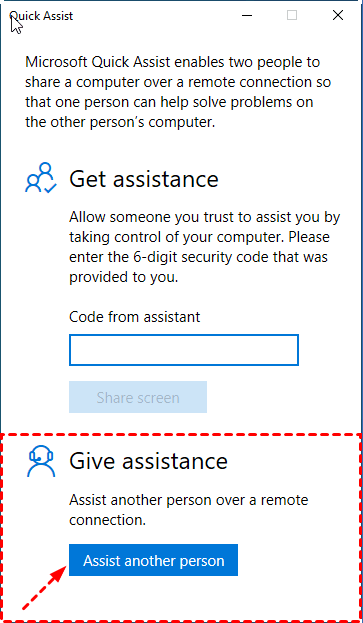
Passo 2. No computador cliente, clique em Assistir outra pessoa em Fornecer assistência.
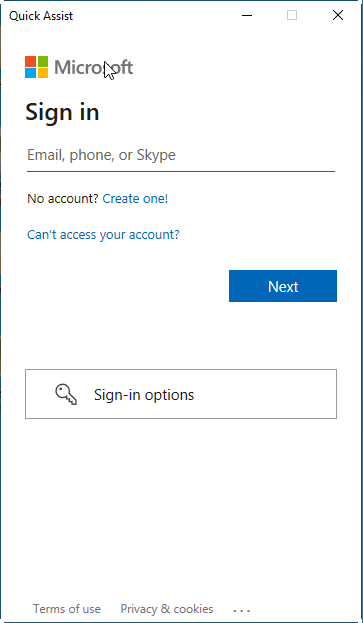
Passo 3. Faça login na sua conta Microsoft.
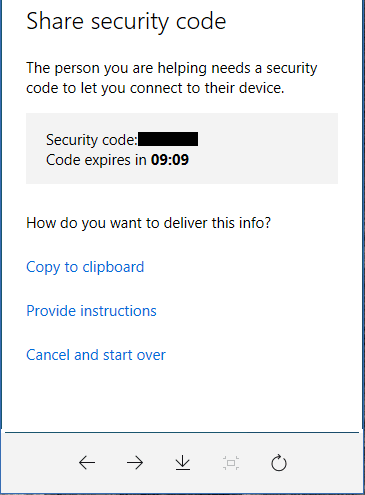
Passo 4. Forneça o código de segurança ao seu parceiro que precisa de assistência.
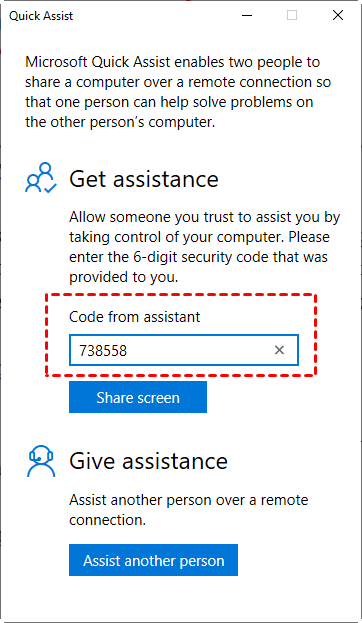
Passo 5. Inicie o Quick Assist no computador remoto, insira o código de segurança e selecione Compartilhar tela.
Passo 6. Escolha uma opção de compartilhamento e clique em Continuar.
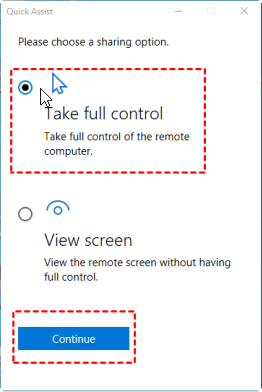
Passo 7. Haverá uma solicitação enviada ao computador distante. Clique Permitir depois de confirmar que o cliente é confiável.
Você pode controlar o dispositivo remotamente assim que a conexão for estabelecida.

Conclusão
Existem três principais alternativas ao Apache Guacamole para você escolher. Recomendamos usar o AnyViewer porque ele tem a operação mais simples e muitos recursos avançados gratuitos.

