

Corrigido: Não foi possível conectar ao software de acesso remoto com a tampa do laptop fechada
Não foi possível conectar ao software de acesso remoto com a tampa do laptop fechada? Não se preocupe. Esta postagem discutirá como manter o acesso remoto ativado com a tampa do laptop fechada. Continue lendo para conferir os métodos!

Por Tyler / Publicado em 16/09/2026


O problema: Não consigo usar o software de acesso remoto com a tampa do notebook fechada
Olá. Estou com um problema em que o software de acesso remoto não funciona quando a tampa do meu notebook está fechada no Windows 11. Costumo usar meu notebook como uma estação de trabalho remota e preciso acessá-lo de diferentes locais. Como posso continuar acessando-o remotamente com a tampa fechada?
- Pergunta de um usuário

Como manter o acesso remoto ativado com a tampa do notebook fechada [4 métodos]
Quando você fecha a tampa do seu notebook, o Windows geralmente o coloca no modo de baixo consumo de energia. Portanto, usar aplicativos de controle remoto de PC de terceiros, como software de acesso remoto com a tampa do notebook fechada, interromperá a conexão, pois o software tecnicamente tratará o notebook como se não tivesse um monitor remoto, o que pode ocasionalmente resultar em problemas de exibição.
Felizmente, existem vários métodos para manter o acesso remoto ativado com a tampa do notebook fechada.
Método 1. Alterar as configurações de energia
Você pode alterar as configurações de energia para evitar que seu notebook remoto entre em modo de suspensão ou desligue.
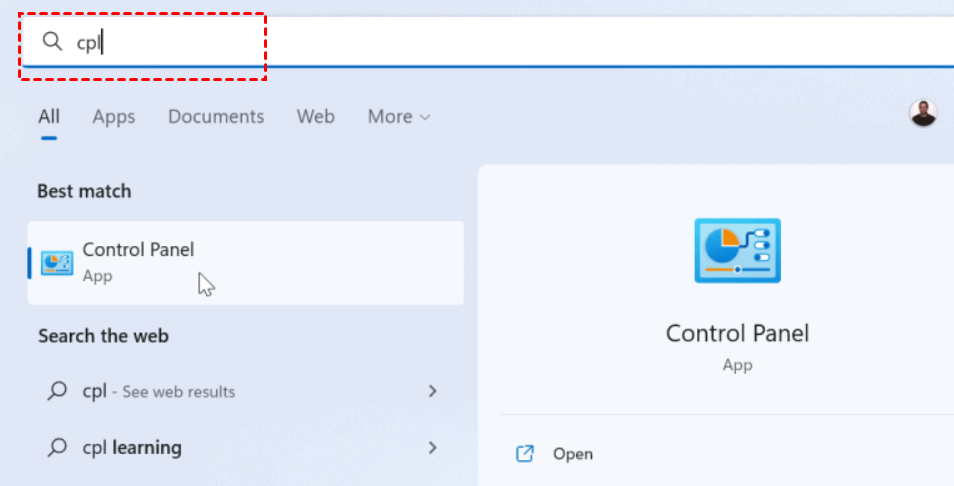
Passo 1. Pesquise por cpl no menu Iniciar para abrir o Painel de Controle.
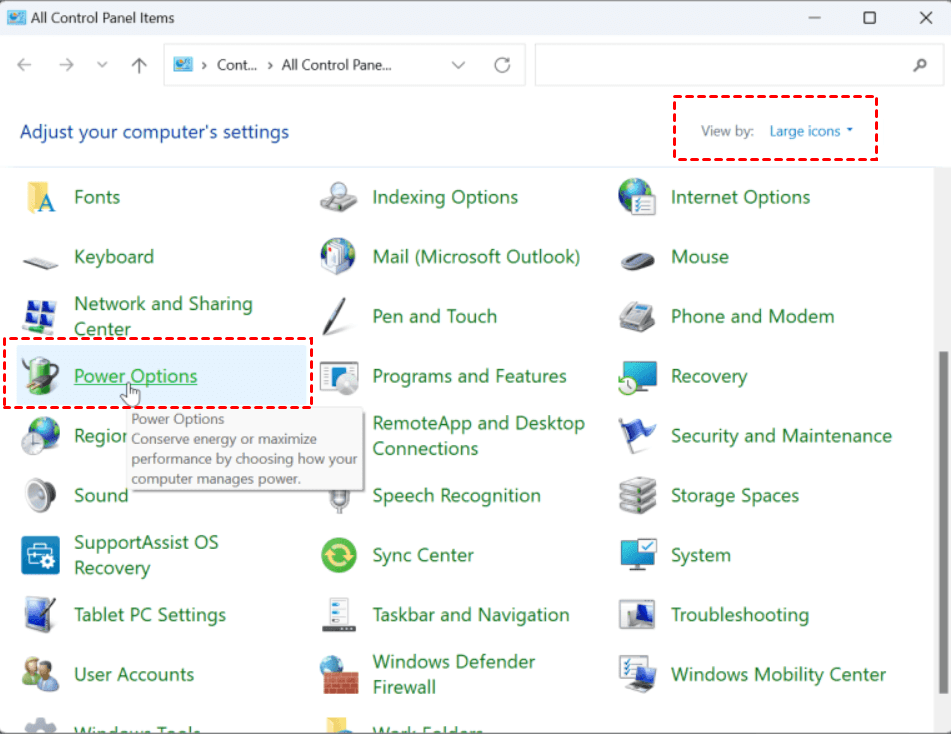
Passo 2. Defina Exibir por como Ícones grandes e clique em Opções de Energia.
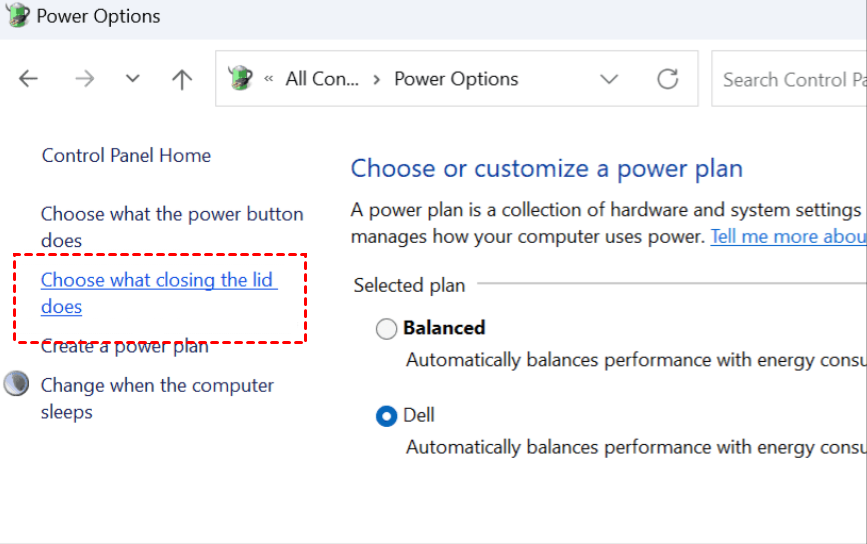
Passo 3. Clique na opção Escolher o que o fechamento da tampa faz à esquerda.
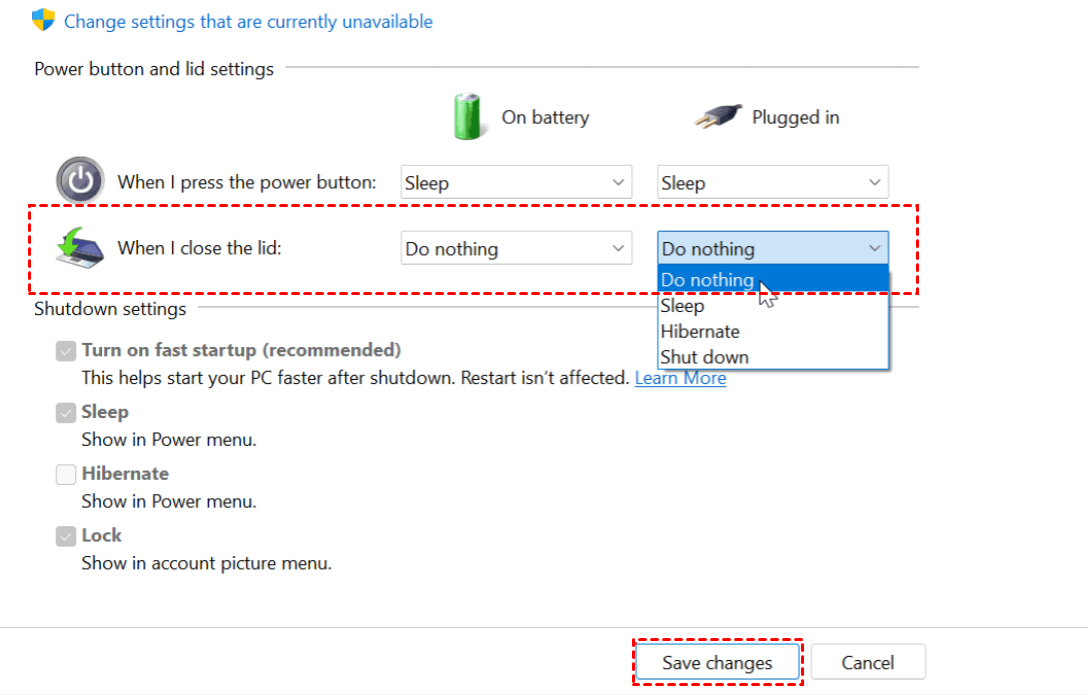
Passo 4. Na coluna Quando eu fechar a tampa, escolha Não fazer nada nos menus suspensos em Na bateria e Tomada. Clique em Salvar alterações para aplicar.
Método 2. Interromper o driver da tampa ACPI
Quando a tampa do laptop é fechada, o seu computador para de registrar o driver de vídeo. Portanto, nenhuma imagem é fornecida pelo software de acesso remoto para você visualizar. Nessa situação, interromper deliberadamente o driver da tampa ACPI pode ser eficaz.
Passo 1. Pressione as teclas Win + X juntas e abra o Gerenciador de Dispositivos.

Passo 2. Localize e clique com o botão direito em Tampa ACPI e selecione Propriedades.
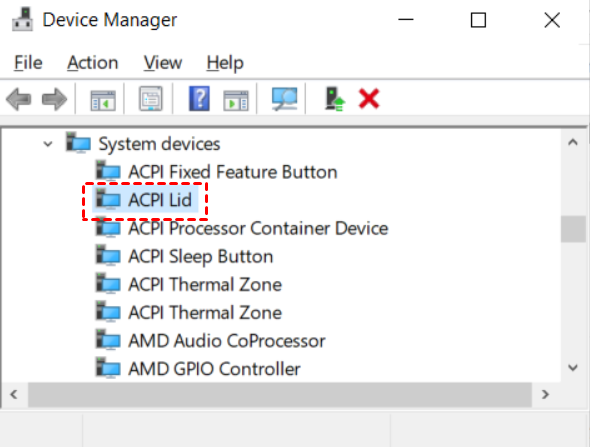
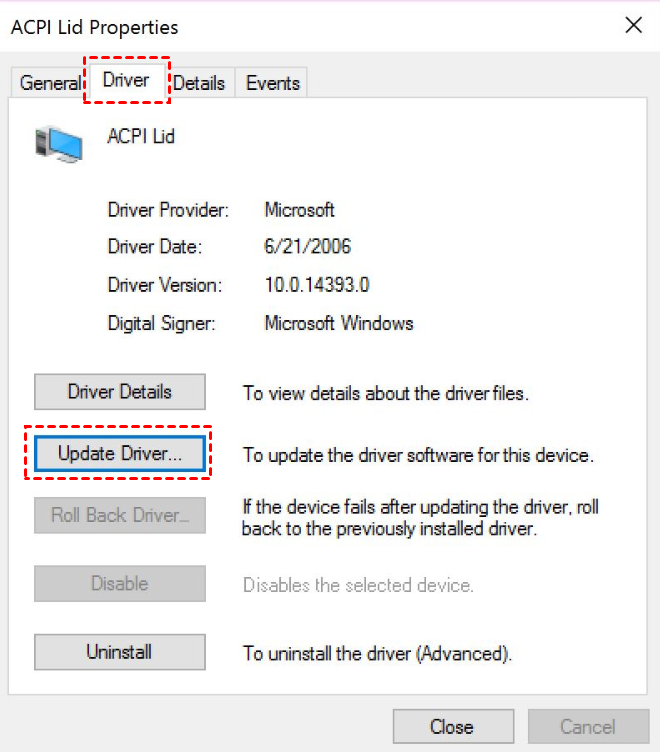
Passo 3. Vá para a guia Driver e selecione Atualizar driver.
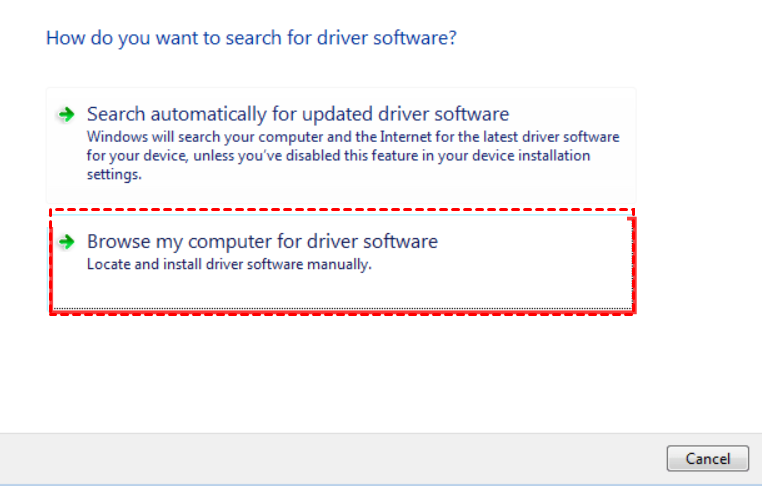
Passo 4. Selecione Procurar software de driver no meu computador.
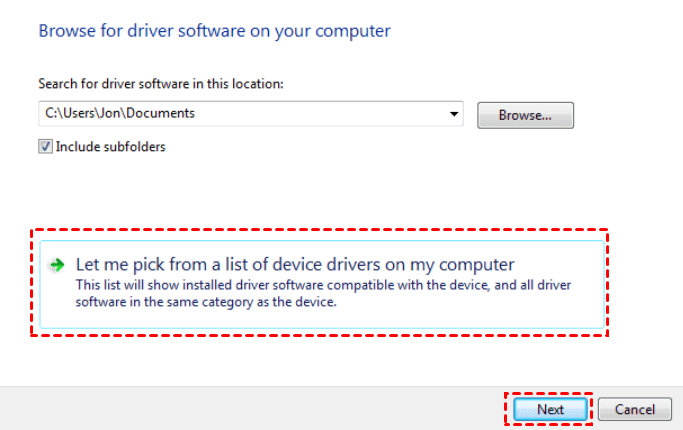
Passo 5. Selecione Permitir que eu escolha em uma lista de drivers de dispositivo no meu computador e clique em Avançar.
Passo 6. Desmarque Mostrar hardware compatível. Selecione Dispositivos de sistema padrão em Fabricante e selecione Gerenciador de volume para modelo. Em seguida, você pode reiniciar o sistema e tentar conectar novamente.
Método 3. Usar um monitor externo
Você também pode conectar um monitor ao seu laptop. Assim, você pode controlar remotamente o monitor externo mesmo quando a tampa do laptop estiver fechada.
Passo 1. Prepare um monitor externo.
Passo 2. Identifique as portas no seu laptop. Seu laptop pode ter apenas algumas portas, então você precisa comprar um adaptador para conectar o monitor. Procure por um destes tipos de portas no seu laptop.
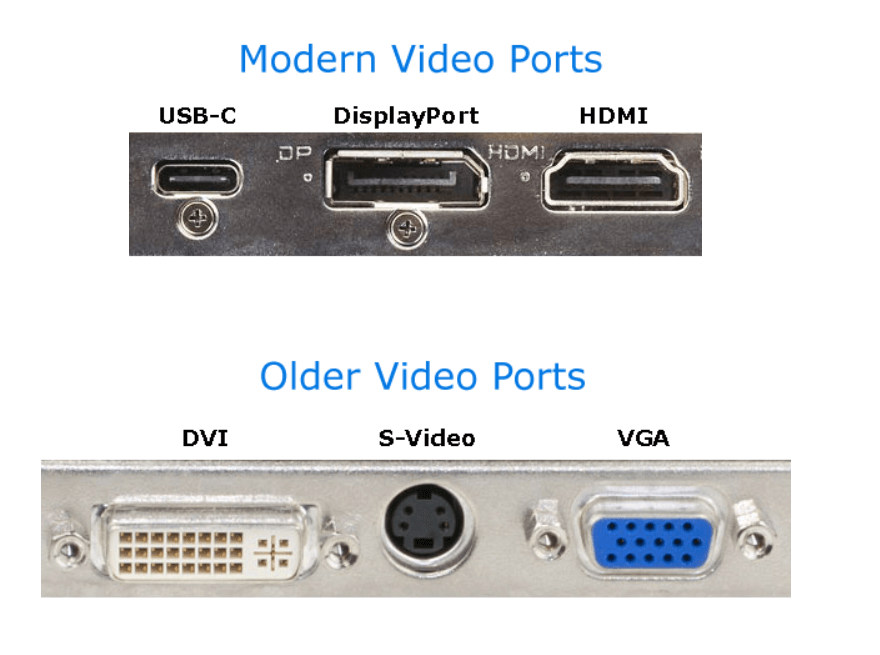
Passo 3. Conecte o monitor ao seu laptop.
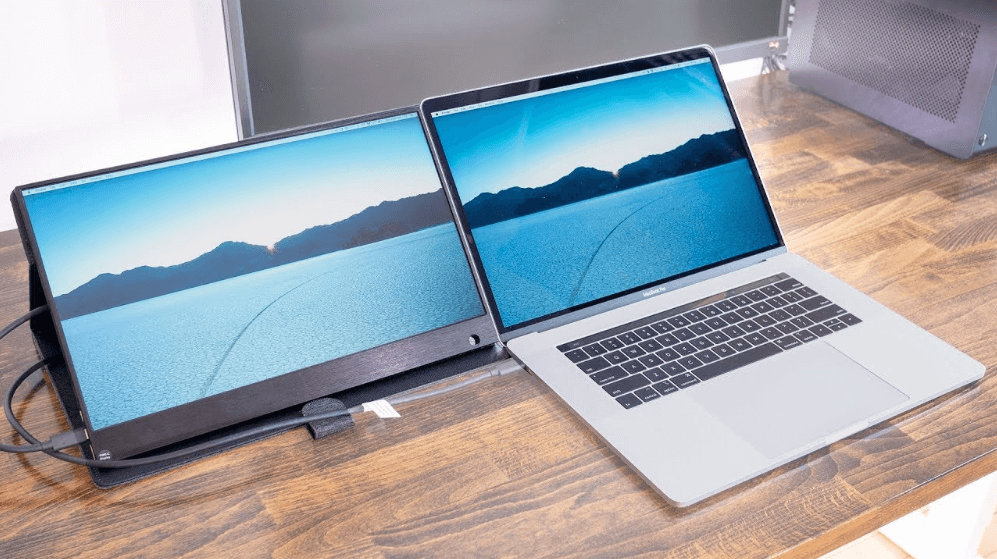
Passo 4. Pressione Win + P para exibir a opção Projetar e alterar o que é exibido no monitor externo.
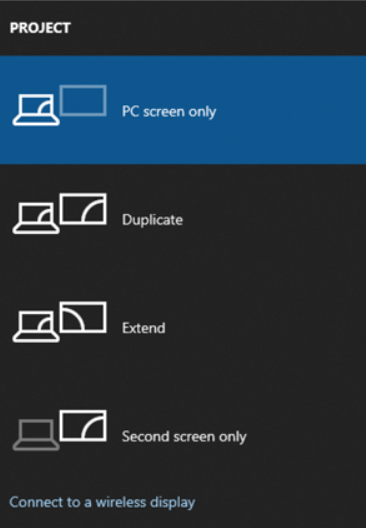
Passo 5. Altere as configurações de Energia seguindo etapas semelhantes às do método 1. Em seguida, você poderá acessar o laptop remotamente e controlá-lo no monitor externo por meio de um software de área de trabalho remota como AnyViewer/TeamViewer com a tampa do laptop fechada.
Método 4. Realizar acesso remoto via RDP
Se você não tiver um monitor externo, poderá acessar o laptop com RDP porque a conexão RDP não exibe a tela no host, portanto, isso não afetará a conexão quando a tampa estiver fechada.
Nota:
►As edições Windows Home/Standard não podem usar o RDP como lado do servidor; é necessário atualizar para o Windows Professional ou Enterprise.
►Se você quiser conectar o RDP pela internet, precisará usar uma VPN ou encaminhamento de porta.
Passo 1. Abra as Configurações do Windows no laptop e vá para Sistema > Área de Trabalho Remota, depois ative Habilitar Área de Trabalho Remota.

Passo 2. Abra o Painel de Controle, clique em Sistema e Segurança > Firewall do Windows Defender, selecione Permitir um aplicativo ou recurso através do Firewall do Windows Defender à esquerda.

Passo 3. Clique em Alterar configurações, marque Área de Trabalho Remota e clique em OK.

Passo 4. No computador cliente, pressione a tecla Windows e pesquise por Conexão de Área de Trabalho Remota, depois abra-a.

Passo 5. Insira o endereço IP e o nome de usuário do PC remoto e clique em Conectar.

Dica bônus: Como acessar remotamente um laptop online com um clique
Se você acessa seu laptop com frequência, recomendamos o uso do melhor software de acesso remoto AnyViewer, que oferece suporte ao controle remoto com um clique para melhorar sua eficiência no trabalho e oferece mais recursos gratuitos do que o software de acesso remoto.
Comparação de recursos entre a versão gratuita do AnyViewer e a versão gratuita de outro software de acesso remoto:
| Recursos | AnyViewer gratuito | Outro Software Gratuito |
| Acesso remoto não supervisionado | √ | √ |
| Transferência de arquivos | √ | √ |
| Sessões simultâneas | √ | × |
| Navegação com vários monitores | √ | × |
| Reinicialização remota | √ | × |
| Chat em tempo real | √ | √ |
Baixe o AnyViewer em seus computadores e experimente.
Veja como realizar o acesso não supervisionado do AnyViewer em etapas simples:
Passo 1. Inicie o AnyViewer no computador host, escolha Cadastrar-se para criar uma conta pessoal e, em seguida, faça login.

Passo 2. Abra o AnyViewer no cliente e faça login usando as mesmas credenciais. Quando você fizer login, o computador cliente será atribuído à conta imediatamente.

Passo 3. Vá para Dispositivo, selecione o dispositivo ao qual deseja se conectar e clique em Controle com um clique para iniciar uma conexão.

►Dicas: Para usuários com mais de dois computadores, o AnyViewer oferece planos avançados para controlar remotamente até 10 dispositivos de uma vez e controlar com um clique até 100 computadores.
Conclusão
Esta postagem apresentou como acessar um notebook com a tampa fechada remotamente. Os métodos acima ajudam a resolver a impossibilidade de usar software de acesso remoto quando a tampa do notebook está fechada. Além disso, mostramos como se conectar ao seu computador remoto mais facilmente usando o AnyViewer, que vale a pena testar devido aos seus ricos recursos.

