

Como Acessar uma Unidade Local a partir de um Ambiente de Trabalho Remoto no Windows 10, 11
Esta postagem apresenta principalmente como acessar uma unidade local a partir de um Ambiente de Trabalho Remoto no Windows 10, 11. Siga os passos aqui para redirecionar as unidades de disco local e, em seguida, transferir arquivos entre o computador local e o computador remoto.

Por Tyler / Atualizado em 16/01/2025


Como acessar uma unidade local em uma sessão RDP?
"Como posso obter acesso às minhas unidades de disco no computador local durante uma sessão de Área de Trabalho Remota? Meu objetivo final é transferir arquivos entre o host local e o computador remoto. Alguma sugestão?"
Como acessar uma unidade local na Área de Trabalho Remota no Windows 10, 11
Acessar uma unidade local na Área de Trabalho Remota no Windows 10, 11, é simples. Você também pode redirecionar unidades de disco local, como unidades de disco rígido, unidades de disquete e unidades de rede mapeadas, para permitir a transferência de arquivos entre o host local e o computador remoto. Vamos ver como acessar e mapear unidades locais na RDP a partir da Área de Trabalho Remota.
Passo 1. No laptop do escritório, pesquise por Conexão de Área de Trabalho Remota na caixa de pesquisa. Em seguida, abra-o.

Passo 2. Na interface principal da Conexão de Área de Trabalho Remota, alterne da guia Geral para a guia Recursos locais e, na coluna Dispositivos e recursos locais, clique em Mais.

Passo 3. Na interface Dispositivos e Recursos Locais, marque a opção Unidades e clique em OK. Você também pode expandir a árvore de unidades e selecionar unidades locais específicas às quais deseja ter acesso, por exemplo, acessar remotamente a unidade C.

Passo 4. Volte para a guia Geral. Digite o endereço IP e nome de usuário na interface da Conexão de Área de Trabalho Remota para estabelecer a conexão.

Passo 5. Você pode visualizar as unidades de disco e arquivos para unidades de disco redirecionadas no Explorer do Windows. Você também pode visualizar os arquivos para cada unidade de disco redirecionada em Meu Computador. Tanto no Explorer do Windows quanto em Meu Computador, as unidades são rotuladas como "letra_da_unidade no nome_do_cliente_do_terminal_server".
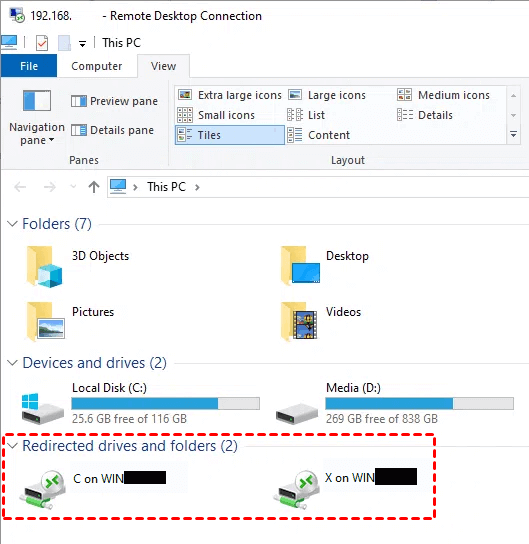

Passo 6. Execute o PowerShell dentro da sua sessão RDP e execute um simples comando net use. Você verá as unidades redirecionadas aparecerem.
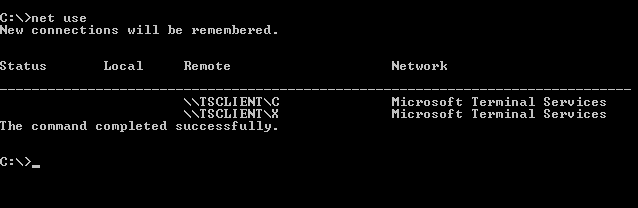
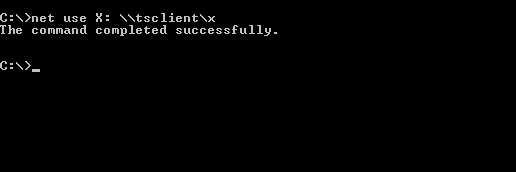
Passo 7. Execute um simples net use \tsclient para mapear essas unidades em um verdadeiro sentido a uma letra de unidade de rede.
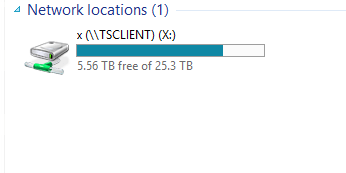
Passo 8. Agora, se você procurar no Explorer do Windows, verá uma unidade de rede verdadeira mapeada na seção Localizações de Rede. Se você copiar arquivos para a unidade mapeada no computador remoto, poderá encontrar os arquivos na mesma unidade em seu computador local.
Dicas extras: Forma mais fácil de acessar unidades locais e transferir arquivos entre computadores remotos
Gostaríamos de mostrar uma forma mais fácil de acessar unidades locais de uma área de trabalho remota no Windows 10, 11 e transferir arquivos entre dois computadores. AnyViewer, uma ferramenta gratuita e rápida de transferência de arquivos, pode ser usada. Ela possui uma velocidade de transferência muito mais rápida em comparação com a velocidade lenta de transferência da Área de Trabalho Remota. Por exemplo, transferir um arquivo zip de 2 GB do computador local para o remoto leva cerca de 20 segundos apenas.
Passo 1. Faça o download, instale e execute o AnyViewer 3.0 em ambos os computadores Windows. Se a sua versão for anterior, por favor atualize primeiro.
Passo 2. No computador local, vá para Fazer login e em seguida clique em Cadastrar. (Se você já se cadastrou no site oficial, você pode fazer login diretamente.)

Passo 3. Preencha as informações de cadastro.

Passo 4. Então você verá que fez o login com sucesso no AnyViewer. Seu dispositivo será automaticamente atribuído à conta com a qual você fez login. Não se esqueça de fazer login com a mesma conta AnyViewer no computador remoto.

Passo 5. Escolha o seu computador remoto e clique em Transferência de Arquivos para acessar todos os arquivos nas unidades locais.


Passo 6. Em seguida, será exibida uma caixa de diálogo de Transferência de Arquivos. Todos os arquivos no dispositivo local e no dispositivo remoto serão exibidos aqui.

Passo 7. Clique nos botões azuis com uma seta para transferir arquivos entre o dispositivo local e o dispositivo remoto. Você pode ver o status de transferência na parte inferior da caixa de diálogo de Transferência de Arquivos. Clique com o botão direito para pausar ou remover a tarefa de transferência. A caixa de diálogo pode ser fechada quando a transferência estiver concluída.

- ★Dicas:
- O tamanho máximo de um único arquivo que pode ser transferido para a conta gratuita é 100 MB, e o número máximo de arquivos que podem ser transferidos por vez é 100. Você também pode atualizar sua conta para um plano profissional ou corporativo. O que um plano profissional ou corporativo oferece:
- Maior velocidade de transferência. A velocidade de transferência para uma conta gratuita é de 500 KB/s e para uma conta paga é de até 10 MB/s.
- Aumento no número de arquivos transferidos em lote.
- Tamanho maior de um único arquivo que pode ser transferido.
- Mais dispositivos podem ser atribuídos à mesma conta para acesso remoto não assistido.
- Mais dispositivos conectados atualmente são exibidos para gerenciamento.
- Conecte-se no modo de privacidade para proteger a privacidade.
Conclusão
,Traduza o conteúdo acima para o português. O conteúdo a ser traduzido, não traduza o valor do atributo href da tag HTML a e o valor do atributo src da tag img. O conteúdo em {{}} não precisa ser traduzido. Os caracteres Unicode não devem ser traduzidos. Não traduza ou modifique as estruturas HTML e seus atributos.Este post apresenta principalmente como acessar a unidade local a partir do Remote Desktop no Windows 10, 11. São fornecidas etapas detalhadas sobre como redirecionar as unidades de disco locais e, em seguida, transferir arquivos entre o host local e o computador remoto. Além do RDP, existem outras ferramentas de transferência de arquivos. Por exemplo, AnyViewer, uma ferramenta de transferência de arquivos perfeita que pode ajudá-lo a transferir arquivos em uma velocidade mais rápida.

