

Transferência de Arquivo de 50 GB: Como Transferir Arquivos Grandes Remotamente [3 Maneiras]
Como posso realizar uma transferência de arquivo de 50 GB remotamente? Transferir arquivos grandes entre computadores não é tão difícil quanto você pensa. Este post oferece 3 maneiras. Continue lendo!

Por Tyler / Publicado em 16/09/2026


Como posso enviar um arquivo de 50 GB?
Tenho um arquivo de 50 GB e quero transferi-lo de um computador para outro. Qual é o método mais eficiente para transferir arquivos grandes entre computadores?”
- Pergunta do Reddit

4 maneiras de realizar a transferência de um arquivo de 50 GB
A transferência de arquivos grandes entre computadores não é tão difícil quanto você imagina. Se você precisar realizar a transferência de um arquivo de 50 GB, poderá usar as 4 maneiras a seguir.
Maneira 1. Transferir arquivos grandes por meio de software de transferência remota de arquivos [recomendado]
AnyViewer é um software de transferência de arquivos, bem como de área de trabalho remota. É uma ferramenta perfeita para transferências de arquivos grandes. Por quê?
- O tamanho máximo de um único arquivo que o AnyViewer permite transferir é de 1 TB.
- O número máximo de arquivos transferidos de uma só vez é ilimitado.
- A velocidade máxima de transferência de arquivos é de 10 MB/s.
- O preço é bastante razoável. Você também obtém uma garantia de reembolso incondicional de 15 dias.
Tudo o que você precisa fazer é atualizar para um plano profissional ou corporativo. Mais direitos e recursos estão esperando por você. Por exemplo, maior velocidade de transferência de arquivos, alta qualidade de imagem, modo de privacidade, etc.
Passo 1. Baixe, instale e abra o AnyViewer em ambos os computadores Windows.
Passo 2. No computador que receberá os arquivos, vá para Fazer login, e então clique em Cadastrar-se. (Se você já tiver se cadastrado no site oficial, poderá fazer login diretamente.)

Passo 3. Preencha as informações de cadastro.

Passo 4. Em seguida, você poderá ver que fez login com sucesso no AnyViewer. Seu dispositivo será atribuído automaticamente à conta em que você fez login.

Passo 5. No computador que compartilha os arquivos, faça login na mesma conta. Vá para a guia Dispositivo, escolha o seu computador de destino e clique em Transferência de arquivos.

Dicas: Você também pode habilitar acesso remoto autônomo ao computador do seu escritório selecionando Controle com um clique. Em seguida, você poderá controlá-lo totalmente como se estivesse sentado em frente a ele. Se a conexão for bem-sucedida, você também poderá transferir arquivos clicando no botão Arquivos na barra de menus.

Passo 6. Em seguida, uma caixa de diálogo Transferência de arquivos será exibida. O caminho do computador que compartilha os arquivos é mostrado à esquerda da caixa, e o caminho do computador que recebe os arquivos é mostrado à direita. Você pode transferir arquivos entre dispositivos livremente clicando nas setas após escolher os arquivos de destino.

Método 2. Sincronizar arquivos grandes para outro computador usando serviços de armazenamento em nuvem
Uma solução simples é carregar o ficheiro para um serviço de armazenamento em nuvem, ao qual a outra pessoa pode aceder e descarregar a partir de um dispositivo diferente. Diferentes serviços de armazenamento em nuvem, tais como Box (10GB), Dropbox (2GB), Google Drive (15GB), iCloud (5GB) e OneDrive, fornecem aos utilizadores quantidades variáveis de espaço de armazenamento gratuito (5GB). Se precisar de transferir um ficheiro de 50GB, poderá ter de atualizar para um plano pago.
Vamos usar o Google Drive como exemplo para mostrar como transferir um ficheiro de 50GB online utilizando um serviço de armazenamento em nuvem.
Passo 1. Abra a interface principal do Google Drive, localize e clique em O meu disco na barra lateral esquerda, clique novamente em O meu disco e selecione Carregar ficheiros ou Carregar pasta no menu expandido.

Passo 2. Por exemplo, clique em Carregar ficheiros e uma janela aparecerá automaticamente. Selecione o ficheiro que pretende carregar e clique em Abrir no canto inferior direito.

Passo 3. Pode ver o progresso do carregamento do ficheiro no canto inferior direito. Após a conclusão do carregamento, pode encontrar o ficheiro na interface principal.

Passo 4. Abra o Google Drive no outro computador e inicie sessão na mesma conta Google. Localize o ficheiro que transferiu, clique com o botão direito do rato no ficheiro e selecione Descarregar no menu expandido para efetuar a transferência remota de ficheiros entre computadores diferentes.

Um Web site de transferência de ficheiros de terceiros é outra opção para transferir um ficheiro de 50GB online. Carregue o ficheiro que pretende enviar e introduza o seu nome, endereço de e-mail, bem como o nome e endereço do destinatário. O site aloja o ficheiro online e fornece ao destinatário um link para o descarregar. Por exemplo, o DropSend. Note que o DropSend tem uma avaliação gratuita, permitindo o envio de 50 ficheiros por mês e 25GB de espaço de armazenamento. Se precisar de transferir um ficheiro de 50GB, consulte o seu Web site oficial para ver os planos pagos.
Método 3. Mover arquivos grandes entre computadores usando uma unidade flash USB
Há uma maneira de enviar um arquivo de 50 GB gratuitamente. Mas a premissa é que você tenha uma unidade flash USB. Contudo, alguns usuários relataram que encontraram erros ao transferir arquivos grandes para o USB. Observe que, se a sua unidade flash USB estiver formatada com o sistema de arquivos FAT32, você não poderá transferir um arquivo de 50 GB para ela, mesmo que haja espaço livre suficiente. Isso ocorre porque o tamanho máximo de arquivo compatível com o FAT32 para um único arquivo é de 4 GB. Como resultado, você deve primeiro formatar sua unidade USB para outro sistema de arquivos, como NTFS ou exFAT. Você pode usar a ferramenta AOMEI Partition Assistant.
Passo 1. Conecte a unidade USB ao seu computador e certifique-se de que o Windows a reconheça. Para abrir o Explorador de Arquivos do Windows, clique duas vezes em Este Computador/Meu Computador, clique com o botão direito do mouse na unidade flash USB e selecione Formatar.

Passo 2. Em seguida, escolha NTFS no menu suspensivo Sistema de Arquivos. Clique em Iniciar.
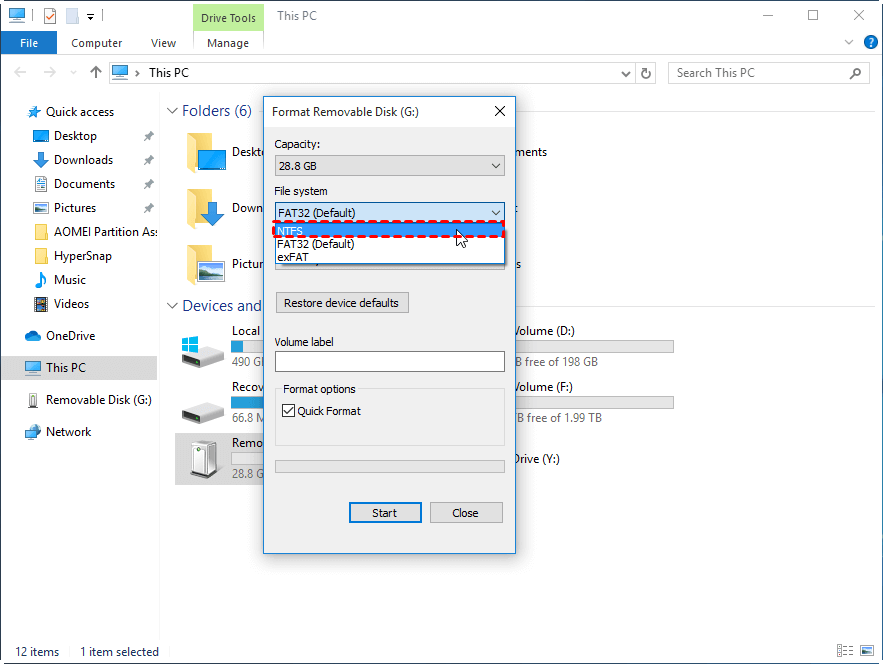
Passo 3. O Windows avisará que os dados no USB serão totalmente apagados após a formatação. Clique em OK para continuar. Após a conversão, você poderá transferir arquivos grandes para sua unidade USB e mover os dados que fez backup para dentro dela.
Passo 4. Em seguida, desconecte o USB do computador que compartilha os arquivos e conecte-o ao computador que recebe os arquivos. Mova os arquivos para fora para concluir a transferência de arquivos.
Conclusão
Esta publicação explica principalmente como realizar uma transferência de arquivo de 50 GB remotamente. Você pode escolher entre a ferramenta de transferência de arquivos AnyViewer, serviços de armazenamento em nuvem e dispositivos USB portáteis. Recomendamos fortemente que você escolha o AnyViewer. Ele permite transferir arquivos entre dois computadores diretamente, sem mídias de terceiros. Além disso, ele não apenas permite transferir arquivos entre computadores remotamente, mas também permite controlar o dispositivo remoto.

