

2 sposoby na łatwą pracę zdalną poza firmą
Chcesz wiedzieć, jak wykonywać obowiązki służbowe z domu? Ten wpis przedstawia głównie 2 sposoby na pracę zdalną spoza firmy. Przeczytaj artykuł i zacznij pracować z domu już teraz.

By Tyler / Published on September 16, 2026


Jak mogę pracować spoza domu?
„Zamierzam na jakiś czas zamieszkać w innym mieście. Po rozmowie z szefem udało mi się wynegocjować zgodę na pracę zdalną spoza firmy przez te kilka miesięcy. Jak mogę zdalnie połączyć się z komputerem w biurze i pracować spoza domu?”

Praca spoza domu [2 metody]
W tej sekcji przedstawimy 2 metody umożliwiające pracę poza biurem.
Metoda 1. Praca spoza domu za pomocą programu AnyViewer
Pierwszą opcją jest praca z innego miejsca, na przykład z domu, kawiarni czy księgarni, przy użyciu darmowego oprogramowania do pulpitu zdalnego AnyViewer. Ma ono następujące zalety:
- Kompatybilność. Obsługuje wiele systemów Windows, od Windows 7 do najnowszego Windows 11. Obsługuje również urządzenia z systemem iOS, dzięki czemu możesz zdalnie uzyskać dostęp do komputera służbowego z poziomu iPhone'a lub iPada.
- Wygoda. Możesz nawiązać nienadzorowane połączenie zdalne z komputerem służbowym z domu za pomocą jednego kliknięcia, nawet jeśli nikt przed nim nie siedzi.
- Funkcje dodatkowe. Oferuje użytkownikom kilka przydatnych funkcji, na przykład przesyłanie plików między komputerami, łączenie w trybie prywatności oraz obsługę wielu jednoczesnych połączeń.
- Bezpieczeństwo. Jest chronione szyfrowaniem opartym na krzywych eliptycznych (ECC), co zabezpiecza Twoje dane przed wyciekiem podczas sesji zdalnych.
- Szybkie i stabilne połączenie. Został stworzony przez doświadczony zespół techniczny i zapewnia szybkie oraz niezawodne połączenie zdalne o doskonałej jakości obrazu.
Krok 1. Pobierz, zainstaluj i uruchom program AnyViewer na komputerze w pracy oraz na komputerze domowym. Na komputerze sterującym przejdź do opcji Zaloguj się, a następnie kliknij Zarejestruj się. (Jeśli konto zostało już utworzone na oficjalnej stronie, można zalogować się bezpośrednio).

Krok 2. Wprowadź informacje rejestracyjne.

Krok 3. Następnie zobaczysz informację o pomyślnym zalogowaniu do programu AnyViewer. Twoje urządzenie zostanie automatycznie przypisane do konta, na które się zalogowano.

Krok 4. Zaloguj się na to samo konto AnyViewer na obu urządzeniach, a następnie uzyskaj bezpośrednie połączenie, klikając Sterowanie jednym kliknięciem, aby włączyć nienadzorowany dostęp zdalny.

Krok 5. Po pomyślnym nawiązaniu połączenia zobaczysz pulpit zdalny. Od tego momentu możesz w pełni kontrolować komputer tak, jakbyś siedział bezpośrednio przed nim.
- Uwagi:✎...
- Możesz również uaktualnić swoje konto do planu Professional lub Enterprise. Co zyskujesz dzięki planowi Professional lub Enterprise:
- Większa prędkość przesyłania plików. Prędkość przesyłania dla konta darmowego wynosi 500 KB/s, a dla konta płatnego – do 10 MB/s.
- Więcej urządzeń można przypisać do tego samego konta w celu korzystania z nienadzorowanego dostępu zdalnego.
- Połączenie w trybie prywatności chroniącym prywatność, co oznacza, że komputer sterujący może wygasić ekran zdalnego komputera oraz zablokować zdalną klawiaturę i mysz.
Metoda 2. Praca poza biurem przy użyciu Podłączenia pulpitu zdalnego
Inną opcją pracy zdalnej spoza firmy jest użycie wbudowanego narzędzia Podłączanie pulpitu zdalnego w systemie Windows. Procedura dzieli się na następujące cztery części:
- Część 1. Włączanie połączeń zdalnych na komputerze służbowym
- Część 2. Odczytywanie adresu IP i nazwy komputera służbowego
- Część 3. Konfigurowanie przekierowania portów na komputerze służbowym
- Część 4. Zdalne łączenie się z komputerem służbowym z komputera domowego.
Uwaga:
- Protokół RDP jest dostępny tylko w niektórych wersjach systemu Windows, takich jak Pro, Business czy Ultimate. Systemy Windows 7 Starter Edition, Windows 7 Home Edition, Windows 8 Home Edition, Windows 8.1 Home Edition oraz Windows 10 Home Edition nie obsługują pulpitu zdalnego.
- Jeśli oba komputery znajdują się w różnych sieciach, wyzwanie techniczne związane z użyciem protokołu RDP wzrośnie, ponieważ w różnych sieciach wymagane jest przekierowanie portów lub sieć VPN.
Część 1. Włączanie połączeń zdalnych na komputerze służbowym
Krok 1. Naciśnij Win + R, aby otworzyć okno Uruchom, wpisz „sysdm.cpl” i naciśnij klawisz Enter.

Krok 2. Wybierz kartę Zdalne i upewnij się, że opcja „Zezwalaj na połączenia zdalne z tym komputerem” jest zaznaczona.
Część 2. Odczytywanie adresu IP i nazwy komputera służbowego
Krok 1. Otwórz okno dialogowe Uruchom. Wpisz „cmd” i naciśnij klawisz Enter.
Krok 2. Następnie wpisz „ipconfig” i naciśnij Enter, aby uzyskać adres IP. Teraz widzisz grupę adresów IP, spośród których adres IPv4 jest tym, którego potrzebujesz.

Krok 3. Następnie wpisz „query user”, aby uzyskać nazwę komputera.

Część 3. Skonfiguruj przzekierowanie portów na komputerze służbowym
Krok 1. Otwórz przeglądarkę Chrome, wpisz „what is my IP” w polu wyszukiwania, a następnie zobaczysz publiczny adres IP.

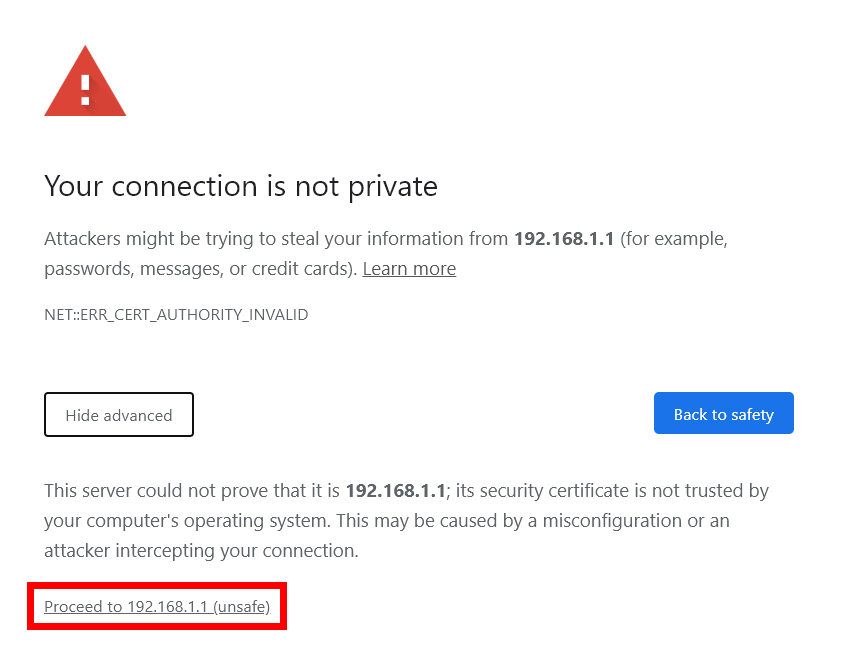
Krok 2. Otwórz przeglądarkę internetową. Następnie wpisz adres IP swojego routera w pasku adresu. Pojawi się ostrzeżenie o prywatności. Kliknij Zaawansowane > Przejdź do strony, aby kontynuować.
Krok 3. Następnie wpisz nazwę użytkownika i hasło swojego routera w odpowiednim polu. Kliknij Zaloguj się.

Krok 4. Kliknij Przekierowanie portów / Wyzwalanie portów w lewym okienku. Utwórz nową regułę przekierowania portów, kliknij Dodaj i wybierz Dodaj usługę niestandardową.

Krok 5. Wprowadź nazwę swojego urządzenia w interfejsie przekierowania portów oraz wpisz port, który chcesz przekierować, w polu portu (jeśli nie masz pewności co do używanego protokołu, wybierz TCP/UDP lub Oba w sekcji Typ usługi). Następnie wprowadź adres IP (adres IPv4) urządzenia, dla którego chcesz przekierować porty, a potem kliknij Zastosuj, aby zapisać zmiany.

Część 4. Zdalne połączenie z komputerem służbowym z komputera domowego
Krok 1. Na komputerze domowym wyszukaj Podłączenie pulpitu zdalnego w polu wyszukiwania. Następnie otwórz je.
Krok 2. Wprowadź znaleziony wcześniej publiczny adres IP oraz nazwę komputera w interfejsie Podłączenia pulpitu zdalnego, aby nawiązać połączenie.
Krok 3. Następnie zostanie wyświetlony monit o podanie hasła do komputera służbowego w celu nawiązania połączenia. Po przejęciu kontroli nad komputerem służbowym możesz wykonywać operacje tak, jakbyś siedział bezpośrednio przed nim.
Po przeczytaniu powyższego materiału możesz dokonać krótkiego porównania programu AnyViewer i Podłączenia pulpitu zdalnego. AnyViewer może być dla Ciebie lepszym rozwiązaniem niż Podłączenie pulpitu zdalnego z następujących powodów:
- AnyViewer ma prostszą procedurę instalacji. Nie musisz konfigurować przekierowania portów ani używać sieci VPN, nawet jeśli oba komputery znajdują się w różnych sieciach.
- AnyViewer obsługuje edycje Windows Starter i Home. Nie musisz aktualizować swoich systemów Windows.
- AnyViewer jest znacznie łatwiejszy w użyciu. Możesz uzyskać nienadzorowany dostęp zdalny bez adresu IP, nazwy komputera czy hasła do komputera.
Podsumowanie
W tym wpisie przedstawiono głównie dwie metody pracy z domu poza firmą, a także krótkie porównanie obu narzędzi: AnyViewer i Podłączenia pulpitu zdalnego. Możesz dokonać wyboru na podstawie swoich konkretnych wymagań.

