

Odpowiedź: Czy można używać zdalnego pulpitu w systemie Windows 10 Home?
Czy istnieje możliwość korzystania z zdalnego pulpitu w systemie Windows 10 Home? Ta wiadomość odpowiada na to pytanie. Dodatkowo, przedstawia alternatywne opcje dla Ciebie. Czytaj dalej, aby dowiedzieć się więcej!

By Tyler / Updated on January 13, 2025


Czy system Windows 10 Home obsługuje zdalne pulpity?
Zdalny pulpit to funkcja systemu Windows, która pozwala na dostęp i kontrolę komputera z innego urządzenia za pośrednictwem sieci lub Internetu. Klient i host zdalnego pulpitu to dwa kluczowe komponenty zdalnego pulpitu. Urządzenie z klientem zdalnego pulpitu to urządzenie, które używasz do zdalnego połączenia z innym komputerem. Z kolei urządzenie hosta zdalnego pulpitu to komputer, z którym się zdalnie łączysz.

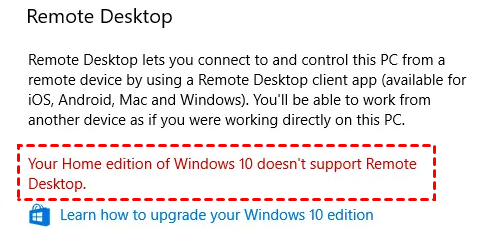
Czy system Windows 10 Home obsługuje zdalne pulpity? Tak, system Windows 10 Home obsługuje funkcjonalność klienta zdalnego pulpitu, co oznacza, że możesz łączyć się z innymi komputerami za pomocą zdalnego pulpitu, ale nie obsługuje on pełnienia roli hosta zdalnego pulpitu. Innymi słowy, nie możesz użyć systemu Windows 10 Home do zezwalania innym komputerom na łączenie się z nim za pomocą zdalnego pulpitu. Ta funkcja jest dostępna w systemach Windows 10 Pro i wyższych edycjach.
Najlepsze 2 alternatywy dla zdalnego pulpitu w systemie Windows 10 Home
Szukasz alternatyw dla zdalnego pulpitu w systemie Windows 10 Home do nawiązywania zdalnych połączeń? Ponieważ zdalny pulpit nie jest kompatybilny z systemem Windows 10/11 Home, oto dwie alternatywy, które możesz wziąć pod uwagę. Jeśli jesteś zainteresowany, wypróbuj je.
Opcja 1. AnyViewer [najbardziej polecane]
Do łączenia się z systemem Windows 10/11 Home gorąco polecamy AnyViewer jako skuteczną i praktyczną alternatywę dla zdalnego pulpitu w systemie Windows 10/11 Home. AnyViewer to jedno z najlepszych rozwiązań dostępu zdalnego, które zdobyło dużą uwagę dzięki przyjaznemu interfejsowi, szybkości połączenia i doskonałej responsywności.
- ★ Funkcje:
- Bezobsługowy dostęp zdalny: Podłączaj się zdalnie do serwerów bez nadzoru za pomocą jednego kliknięcia.
- Wielokrotne sesje: Zdalne sterowanie wieloma komputerami jednocześnie.
- Transfer dużych plików: Obsługa elastycznych i szybkich metod transferu plików.
- Ściany ekranowe: Monitoruj i zarządzaj jednocześnie wieloma urządzeniami w jednym oknie.
- Grupy urządzeń: Wygodne tworzenie grup do zarządzania dużą liczbą urządzeń.
- Tryb prywatności: Dostęp do zdalnych serwerów, czarniżąc ich fizyczne ekrany i wyłączając fizyczne klawiatury w celu zapewnienia prywatności i bezpieczeństwa.
- Obsługa wielu monitorów: Pełne wsparcie dla wyświetlania i sterowania serwerami wielu monitorów.
- Chat: Wymieniaj natychmiastowe wiadomości za pomocą dostępnego podczas sesji zdalnych pola czatu.
Kliknij przycisk pobierz i wypróbuj. AnyViewer ma także wersję iOS, dzięki której możesz również zdalnie sterować swoim komputerem z urządzenia iPhone lub iPad.
Krok 1. Na zdalnym komputerze z systemem Windows 10/11 Home, przejdź do Zaloguj się, a następnie kliknij Zarejestruj się.

Krok 2. Zaloguj się na to samo konto AnyViewer na lokalnym urządzeniu.
Krok 3. Przejdź do karty Urządzenie, wybierz docelowe urządzenie z systemem Windows Home, a następnie kliknijSterowanie jednym kliknięciem, aby uzyskać bezobsługowy dostęp zdalny.
- ✎ Uwaga:
- Niektóre funkcje zarządzania AnyViewer są dostępne tylko dla Planów Professional lub Enterprise. Kliknij, aby zaktualizować swoje konto i korzystać z tych funkcji.
Opcja 2: Chrome Remote Desktop
Chrome Remote Desktop to narzędzie do zdalnego dostępu opracowane przez Google, które można również potraktować jako rozszerzenie Google. Pozwala użytkownikowi na zdalny dostęp do komputera PC z innego komputera PC bez ograniczeń lokalizacyjnych. Co ważne, musisz upewnić się, że oba komputery używają systemu Windows 10 i korzystasz z przeglądarki Chrome.
Krok 1. Kliknij najpierw Remote Access, a następnie kliknij niebieski przycisk pobierania.
Krok 2. Kliknij Dodaj do Chrome, aby dodać Chrome Remote Desktop do przeglądarki Chrome.
Krok 3. Kliknij Dodaj rozszerzenie, aby potwierdzić pobieranie.
Krok 4. Kliknij Zaakceptuj i zainstaluj.
Krok 5. Wpisz nazwę swojego komputera, a następnie kliknij Dalej.
Krok 6. Wybierz PIN z co najmniej 6 cyfr, a następnie wprowadź go dwukrotnie, aby uruchomić program.
Krok 7. Po utworzeniu PIN-ów na obu komputerach możesz zobaczyć dostępne komputery tutaj na komputerze klienta. Kliknij komputer, do którego chcesz się połączyć.
Krok 8. Wprowadź PIN komputera nadrzędnego, a następnie kliknij niebieską strzałkę. Następnie możesz zacząć sterować nim.
Uwaga: Jeśli nie korzystasz z przeglądarki Chrome i urządzenia nie obsługują systemu Windows 10 lub napotkasz błąd, że Chrome Remote Desktop ostatnio online, możesz spojrzeć na kolejne rozwiązanie.
Wniosek
Czy można używać zdalnego pulpitu w systemie Windows 10 Home? Wniosek jest taki, że choć Windows 10 Home obsługuje funkcję klienta zdalnego pulpitu, nie posiada możliwości działania jako serwer zdalnego pulpitu.
Dla użytkowników poszukujących alternatyw dla zdalnego pulpitu w systemie Windows 10 Home, AnyViewer jest bardzo polecany ze względu na przyjazny interfejs, szybkość połączenia i rozbudowany zestaw funkcji, w tym zdalny dostęp bez nadzoru i obsługę wielu monitorów. Chrome Remote Desktop również oferuje alternatywne rozwiązania, z własnym zestawem funkcji i procedur instalacji.
Niezależnie od wyboru, te alternatywy zapewniają niezawodne rozwiązania dla nawiązywania zdalnych połączeń, uwzględniając różnorodne potrzeby i preferencje użytkowników.

