

9 przetestowanych sposobów na naprawę problemu z udostępnianiem sieciowym w systemie Windows 10/11
Ten post to intuicyjny przewodnik rozwiązywania problemów z niedziałającym udostępnianiem sieciowym w systemie Windows 11. Bardzo pomoże Ci, jeśli napotkasz ten sam problem podczas próby udostępniania plików w systemie Windows. Czytaj dalej, aby dowiedzieć się więcej.

By Tyler / Published on September 16, 2026


Dlaczego system Windows 11 nie chce połączyć się z udziałem sieciowym?
Witaj, w naszym biurze znajduje się wiele komputerów. Wszystkie zostały skonfigurowane do udostępniania plików w sieci przez Internet. Komputer z systemem Win11 nadal widzi wszystkie zasoby na komputerze z systemem Win10, ale żaden komputer z systemem Win10 nie widzi ani nie ma dostępu do komputera z systemem Win11. Zastanawiam się, dlaczego udostępnianie sieciowe w systemie Windows 11 nie działa i jak mogę rozwiązać ten problem."
- Pytanie od użytkownika
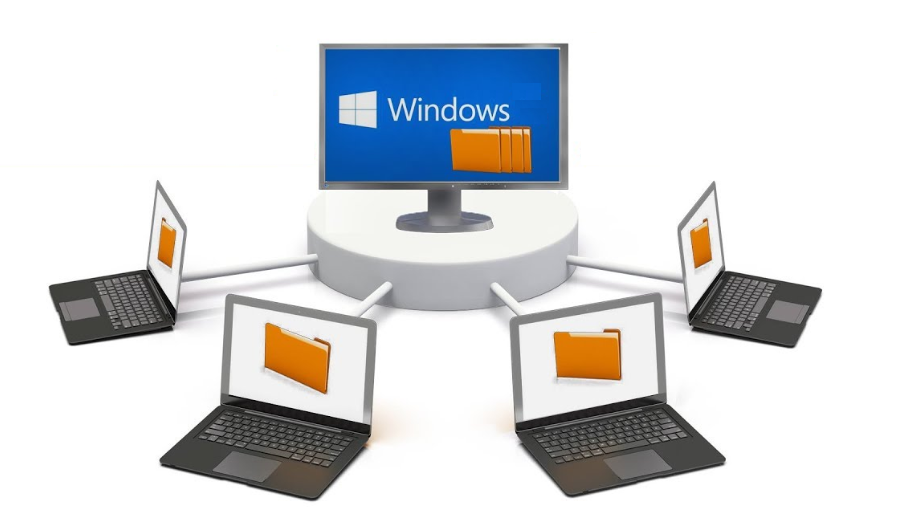
Udostępnianie sieciowe to funkcja systemu Windows, która umożliwia dostęp do plików z innego komputera. Udostępnianie plików nigdy jednak nie jest całkowicie wolne od błędów ani bezproblemowe. Problemy z niedziałającym udostępnianiem sieciowym w systemie Windows mogą często występować z powodu nieprawidłowych ustawień systemu, problemów z bieżącą wersją systemu operacyjnego, braku uprawnień itp. Na szczęście rozwiązanie tego problemu jest stosunkowo proste. Przeczytaj dalszą część artykułu.
Jak naprawić niedziałające udostępnianie sieciowe w systemie Windows 10/11 [9 rozwiązań]
Jeśli potrzebujesz pomocy w naprawieniu problemu z niedziałającym udostępnianiem sieciowym w systemie Windows 10/11, oto dziewięć rozwiązań, które pomogą go rozwiązać.
Rozwiązanie 1. Upewnij się, że udostępnianie sieciowe jest włączone
Najpierw musisz upewnić się, że udostępnianie sieciowe jest włączone na Twoim komputerze.
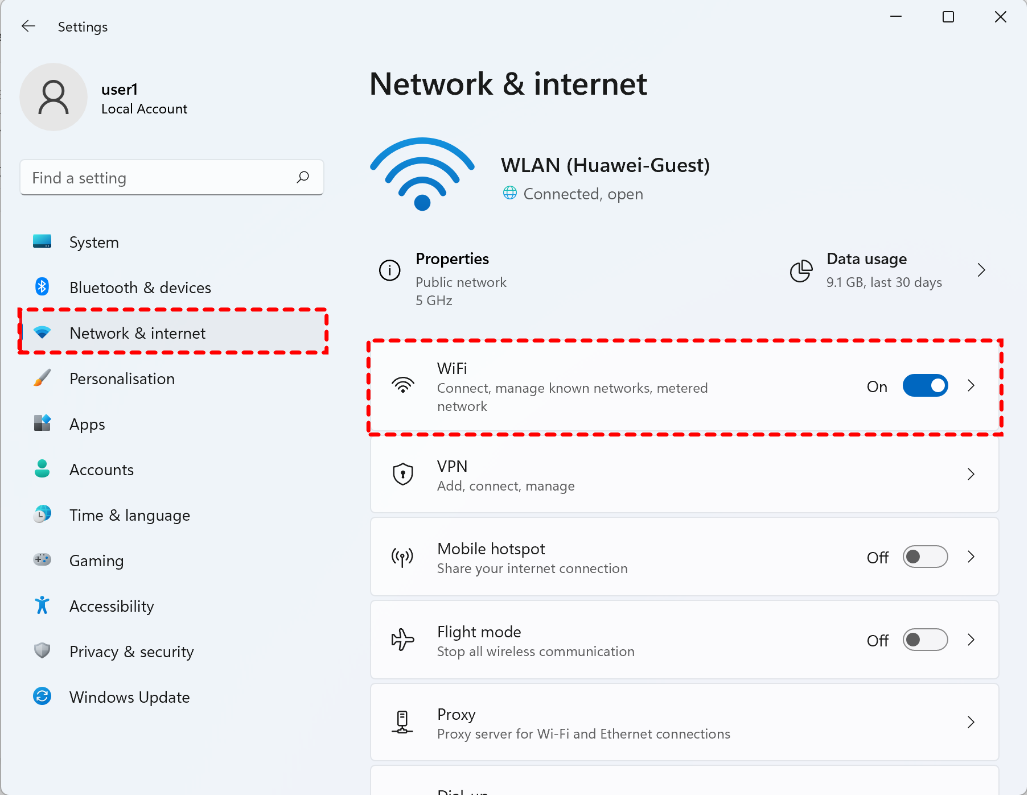
Krok 1. Uruchom Ustawienia, kliknij Sieć i Internet w lewym okienku, a następnie kliknij opcję Wi-Fi lub Ethernet po prawej stronie.
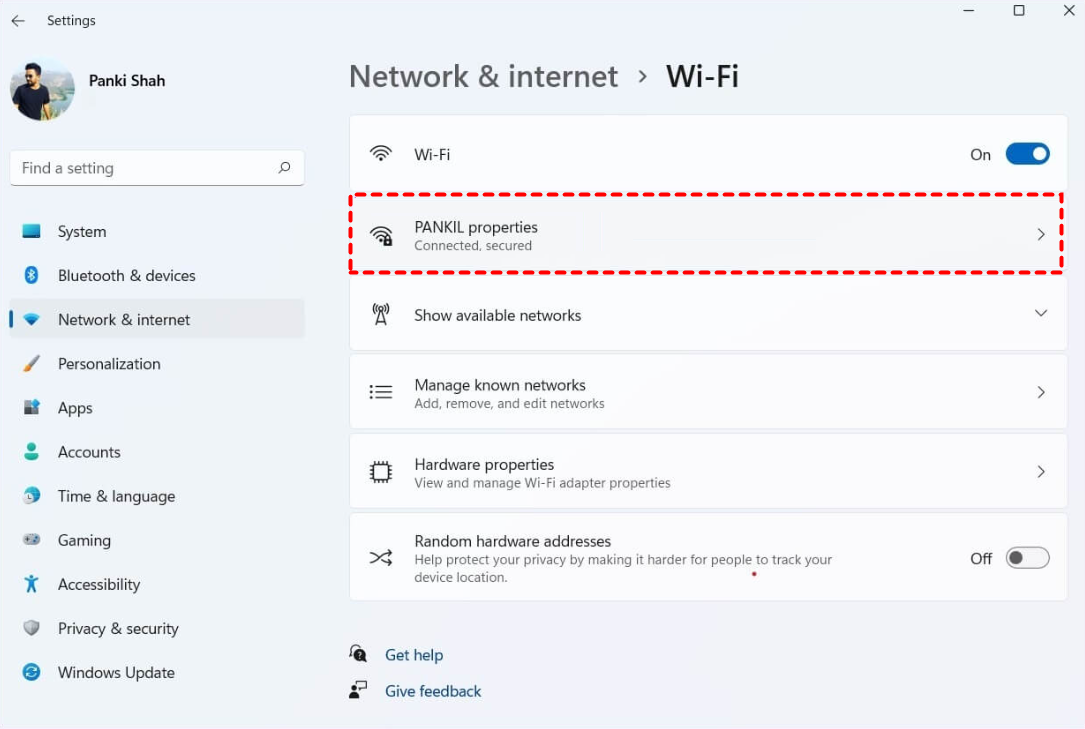
Krok 2. Kliknij właściwości połączonej sieci.
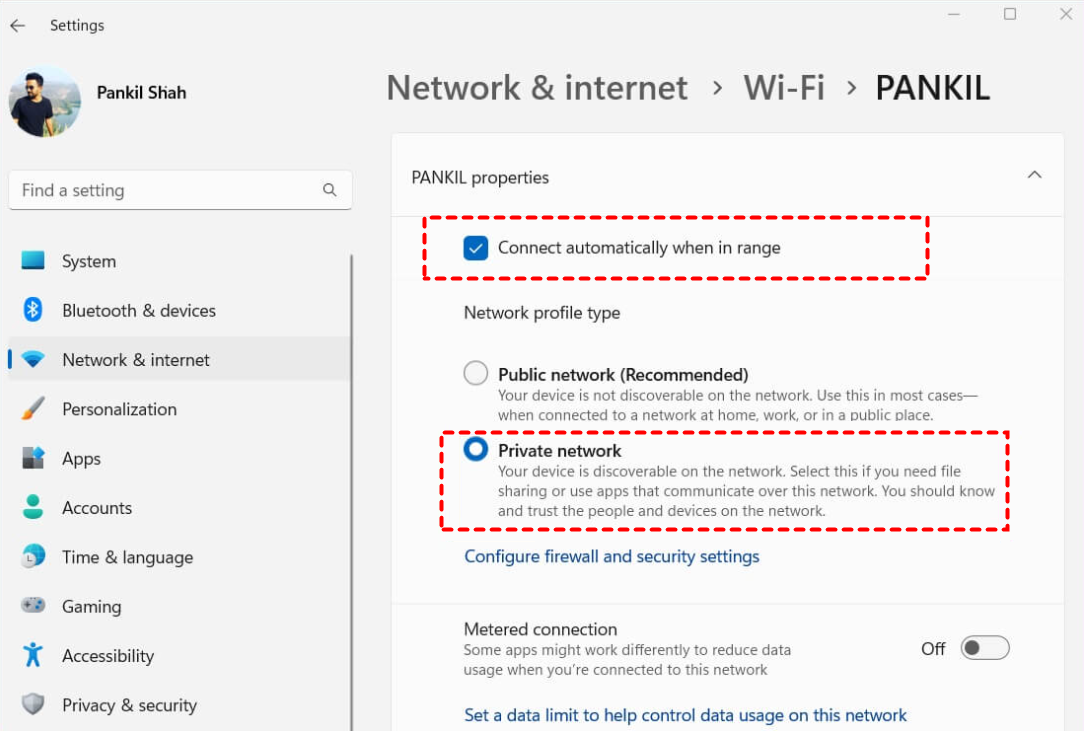
Krok 3. Zaznacz opcję Połącz automatycznie, gdy w zasięgu oraz wybierz Sieć prywatna w sekcji Typ profilu sieci. Następnie możesz udostępniać pliki innym komputerom w tej sieci.
Rozwiązanie 2. Sprawdź dostępność aktualizacji systemu Windows
Aby uzyskać najnowsze uaktualnienia funkcji, poprawki bezpieczeństwa i błędu, zawsze upewnij się, że system Windows jest zaktualizowany.
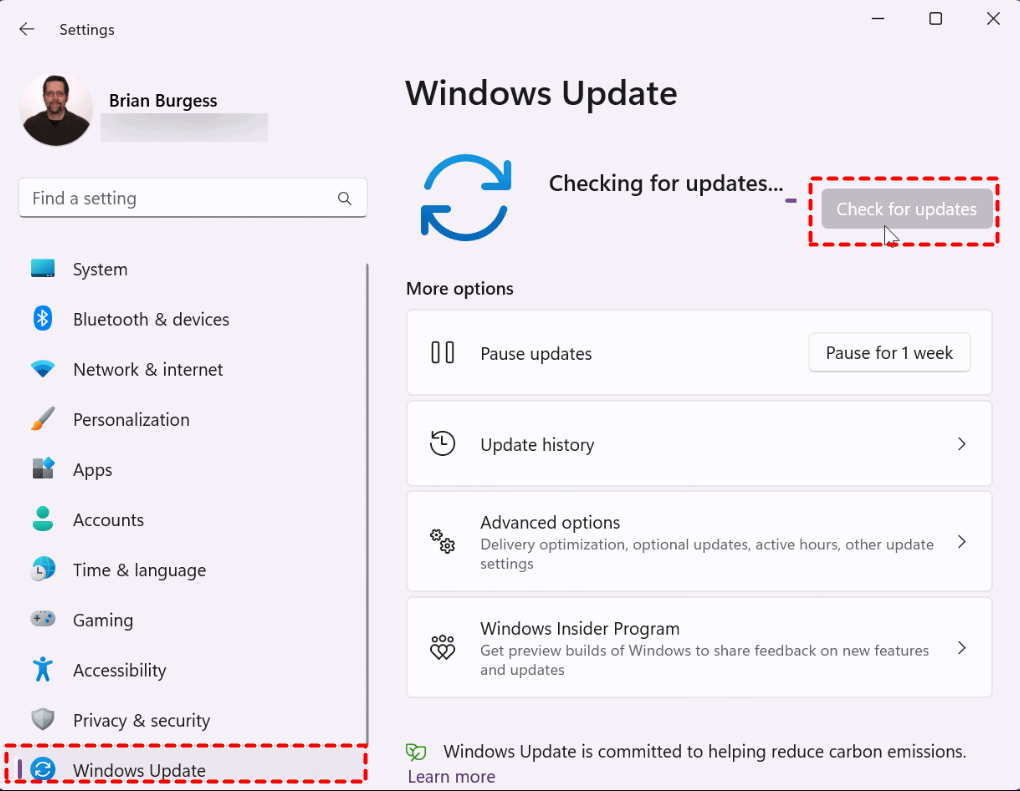
Przejdź do Ustawienia > Windows Update i kliknij Sprawdź aktualizacje. Pobierz i zainstaluj wszelkie dostępne aktualizacje.
Rozwiązanie 3. Sprawdź zaawansowane ustawienia udostępniania
W systemie Windows 11 funkcja udostępniania sieci i plików jest domyślnie włączona dla sieci prywatnych. Możesz ponownie sprawdzić ustawienia i włączyć je ponownie, jeśli udostępnianie plików nie działa w systemie Windows 11.
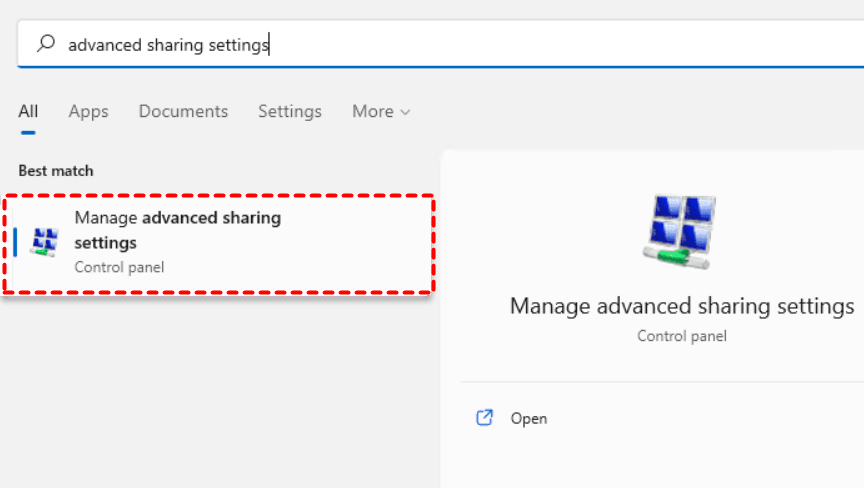
Krok 1. Wyszukaj Zarządzaj ustawieniami udostępniania zaawansowanego na pasku wyszukiwania i otwórz to ustawienie.
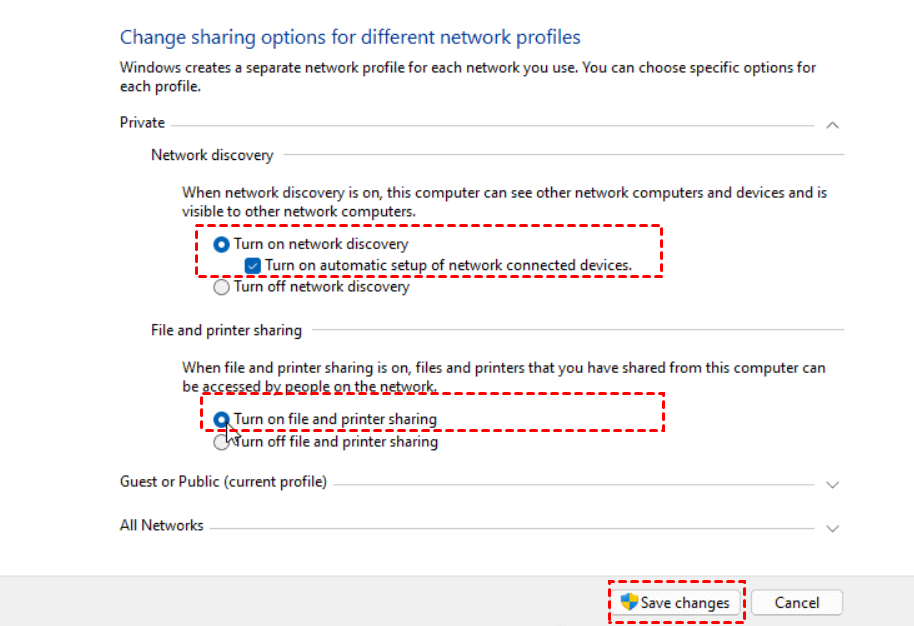
Krok 2. Rozwiń menu Prywatne i zaznacz następujące opcje. Następnie kliknij Zapisz zmiany.
- Włącz wykrywanie sieci
- Włącz automatyczną konfigurację urządzeń połączonych z siecią.
- Włącz udostępnianie plików i drukarek
Rozwiązanie 4. Nadaj uprawnienia do udostępnianego folderu
Innym problemem, który możesz napotkać, jest to, że folder, który chcesz udostępnić, wymaga odpowiednich ustawień lub uprawnień.
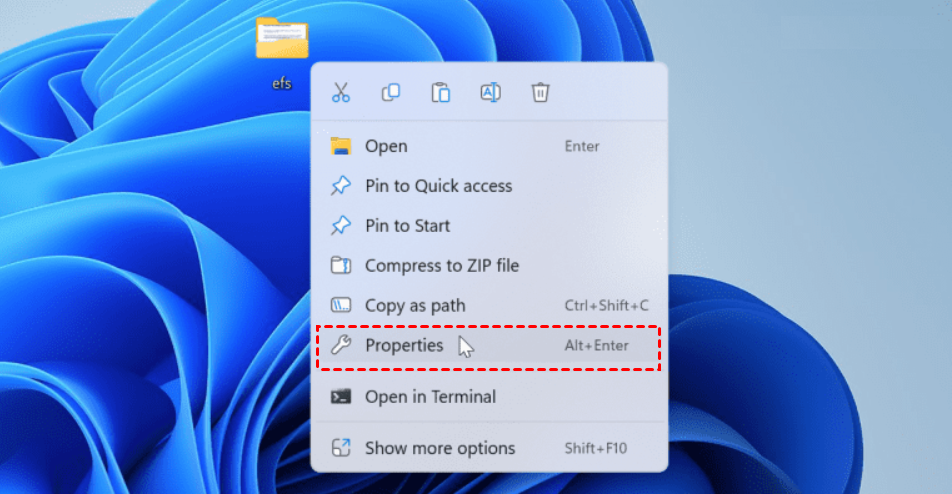
Krok 1. Kliknij prawym przyciskiem myszy folder, który chcesz udostępnić, a następnie wybierz Właściwości.
Krok 2. Przejdź do karty Udostępnianie i kliknij Udostępnianie zaawansowane.
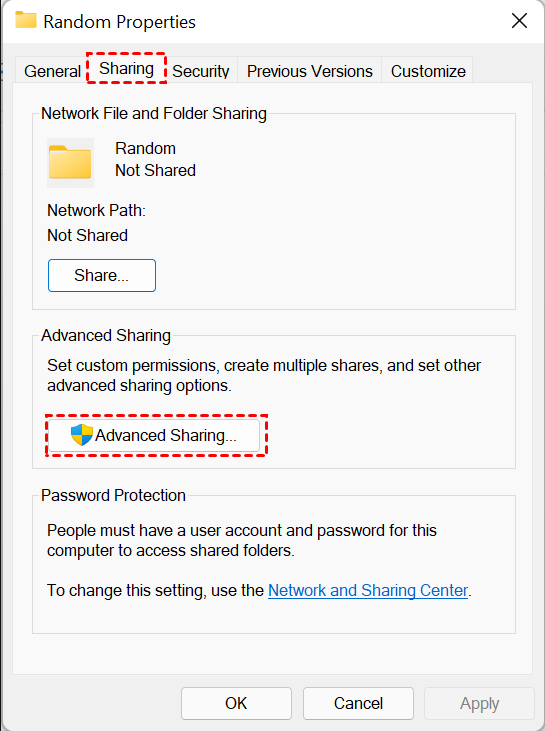
Krok 3. Zaznacz opcję Udostępnij ten folder i kliknij Zastosuj. Następnie kliknij Uprawnienia.
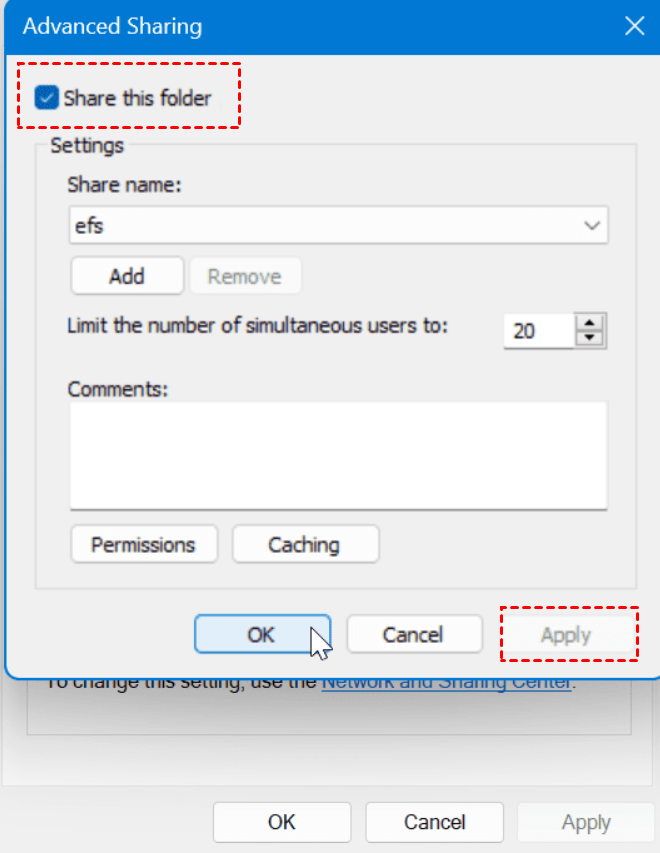
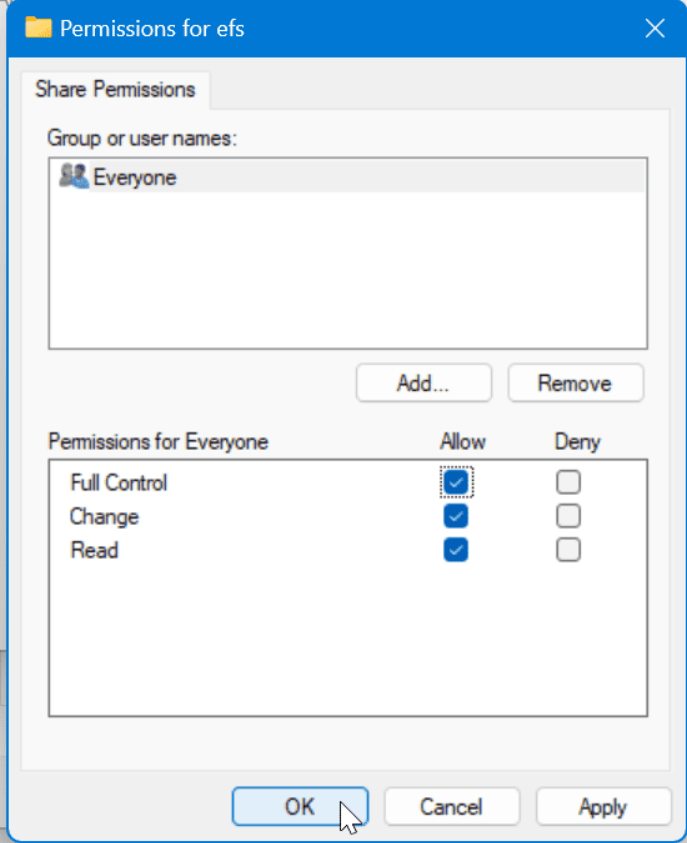
Krok 4. Sprawdź opcje w sekcji Uprawnienia dla grupy Wszyscy.
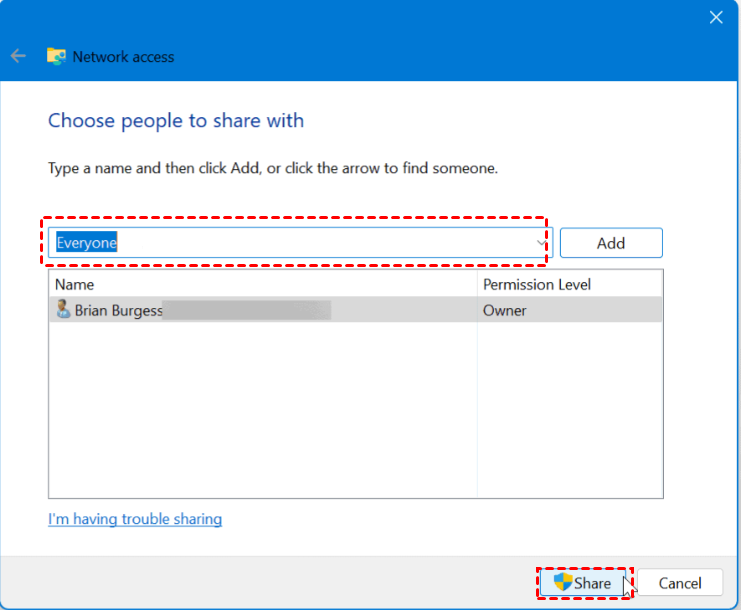
Krok 5. Wróć do interfejsu Udostępnianie i kliknij Udostępnij.
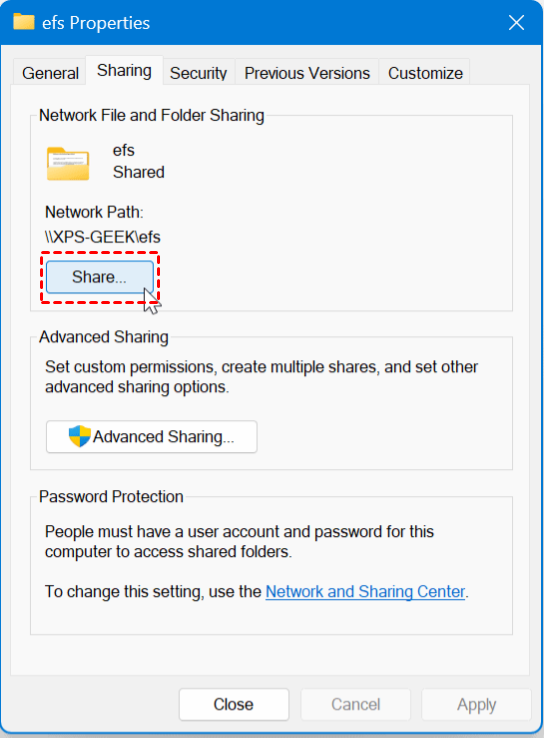
Krok 6. Otwórz menu rozwijane i wybierz Wszyscy mają dostęp do tego folderu. Następnie kliknij Udostępnij.
Rozwiązanie 5. Wyłącz protokół IPv6
Możesz wyłączyć łączność IPv6, aby rozwiązać problem z udostępnianiem sieci.
Krok 1. Uruchom Panel sterowania i przejdź do Sieć i internet > Centrum sieci i udostępniania. Następnie kliknij Zmień ustawienia karty.

Krok 2. Kliknij dwukrotnie używane obecnie połączenie sieciowe, a następnie wybierz Właściwości.

Krok 3. Wyłącz Protokół internetowy w wersji 6 i kliknij OK.

Rozwiązanie 6. Wyłącz udostępnianie chronione hasłem
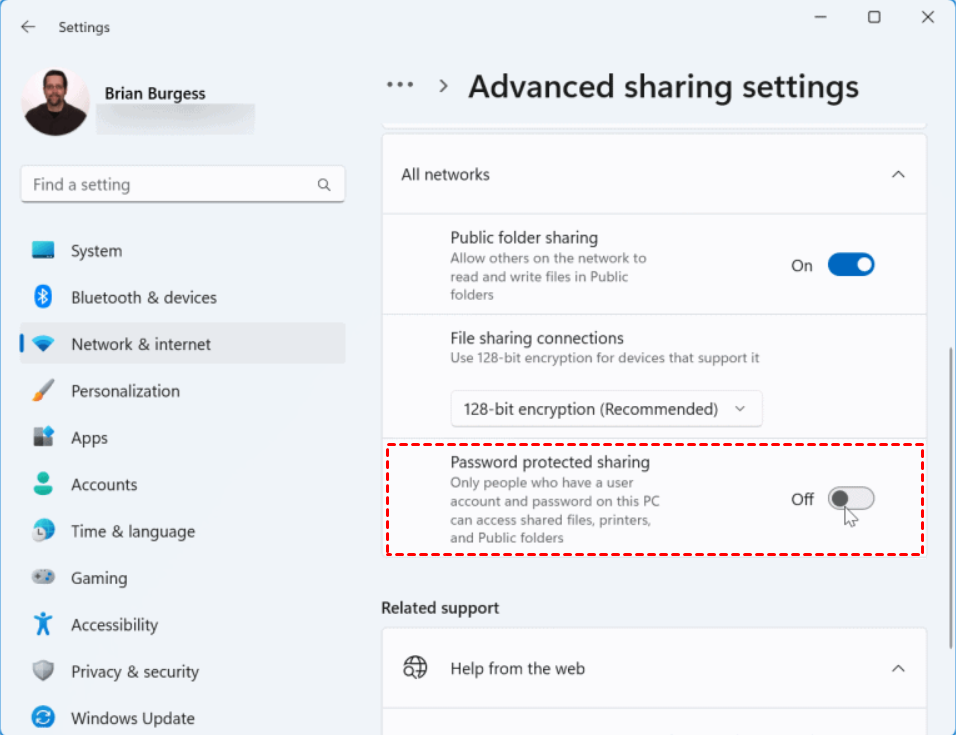
Osoba próbująca uzyskać dostęp do pliku w sieci musi podać poświadczenia, jeśli włączone jest udostępnianie chronione hasłem. Aby rozwiązać ten problem, możesz je wyłączyć.
Wyszukaj Zarządzaj zaawansowanymi ustawieniami udostępniania i naciśnij klawisz Enter. Rozwiń sekcję Wszystkie sieci i wyłącz opcję Udostępnianie chronione hasłem.
Rozwiązanie 7. Zezwól na udostępnianie sieciowe w Zaporze systemu Windows
Oprócz udostępniania plików Zapora systemu Windows może zakłócać prawidłowe działanie funkcji systemu Windows. Aby rozwiązać problem, możesz w każdej chwili włączyć tę opcję w ustawieniach Zapory systemu Windows.
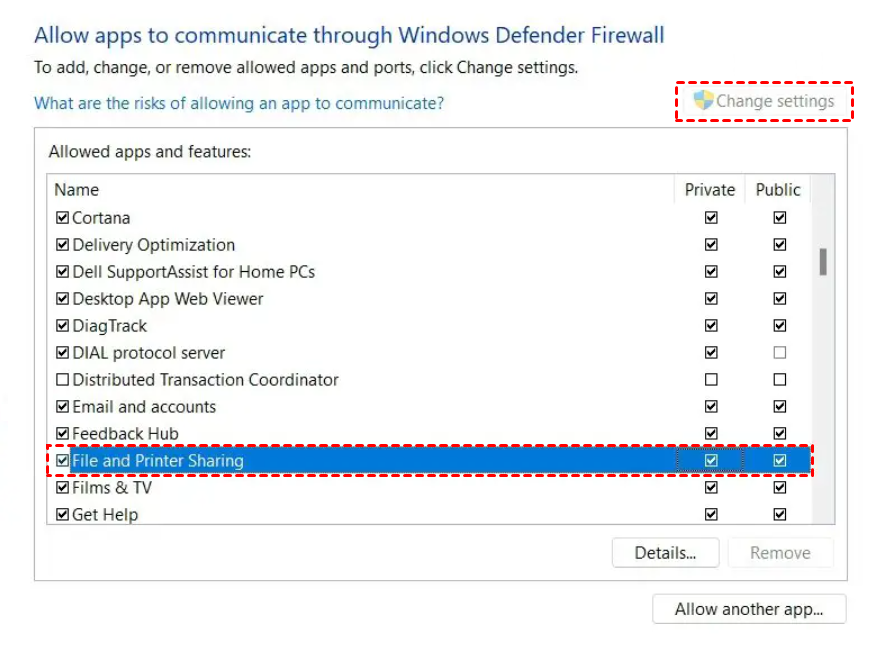
Krok 1. Przejdź do System i zabezpieczenia > Zapora Windows Defender w Panelu sterowania. Wybierz opcję Zezwalaj aplikacji lub funkcji na dostęp przez Zaporę Windows Defender.

Krok 2. Kliknij przycisk Zmień ustawienia i zaznacz Udostępnianie plików i drukarek.
Rozwiązanie 8. Włącz obsługę udostępniania plików SMB 1.0/CIFS
Wraz z najnowszą aktualizacją systemu Windows firma Microsoft zdecydowała się wyłączyć funkcję SMB. Jest to jeden z najważniejszych komponentów udostępniania plików. Możesz jednak włączyć obsługę protokołu SMB 1.0.
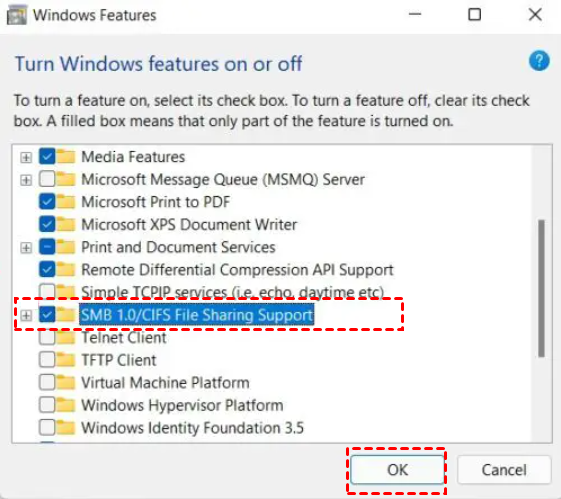
Krok 1. Wpisz Włącz lub wyłącz funkcje systemu Windows w pasku wyszukiwania i otwórz to narzędzie.
Krok 2. Znajdź i zaznacz opcję Obsługa udostępniania plików SMB 1.0/CIFS. Następnie kliknij przycisk OK.
Rozwiązanie 9. Sprawdź sterowników sieciowe
Nadal masz problemy z niedziałającym udostępnianiem plików w systemie Windows 11? Na Twoim komputerze mogą znajdować się wadliwe lub niekompatybilne sterowniki sieciowe. W takiej sytuacji możesz rozwiązać problem, aktualizując problematyczne sterowniki sieciowe komputera.
Krok 1. Naciśnij klawisze Win + X i wybierz opcję Menedżer urządzeń.

Krok 2. Znajdź odpowiedni sterownik sieciowy, kliknij go prawym przyciskiem myszy i wybierz Aktualizuj sterownik.
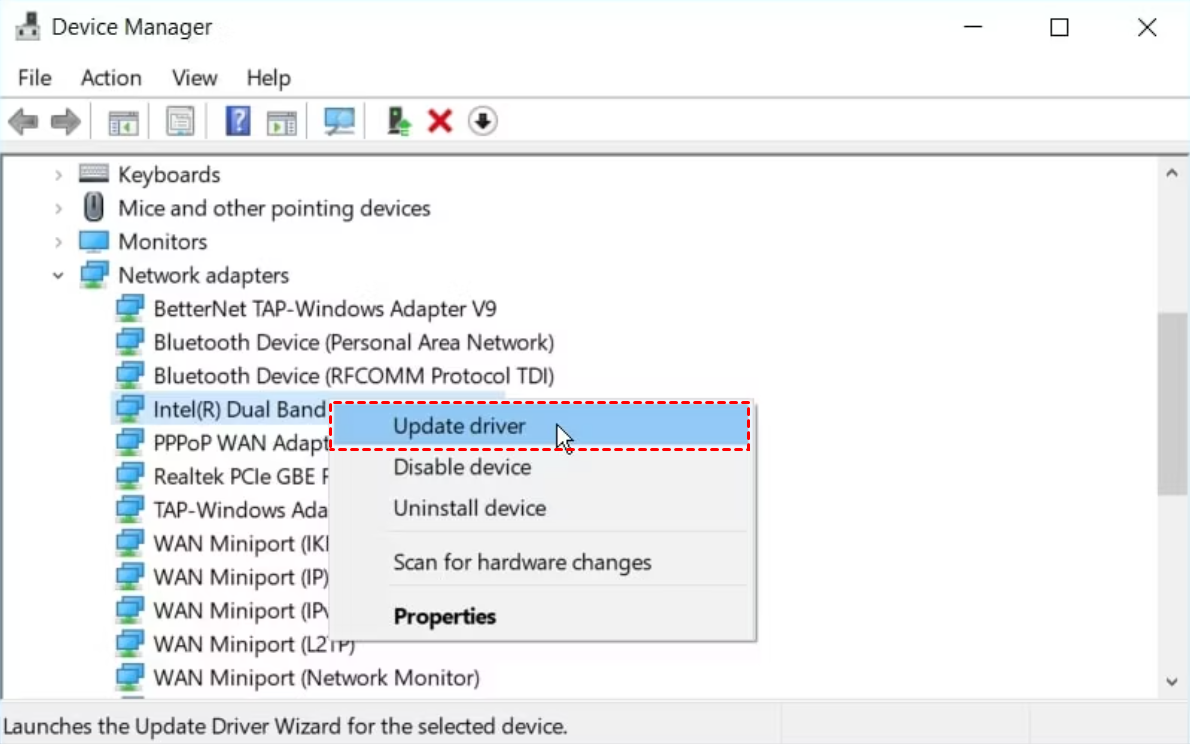
Krok 3. Wybierz Wyszukaj automatycznie zaktualizowane oprogramowanie sterownika, a następnie postępuj zgodnie z instrukcjami na następnym ekranie.
Wskazówka bonusowa: Udostępniaj zasoby między urządzeniami jednym kliknięciem
Jeśli często musisz udostępniać zasoby między urządzeniami, zalecamy użycie najlepszego oprogramowania do zdalnego dostępu AnyViewer, które pozwala łatwo wysyłać lub odbierać pliki między komputerami z systemem Windows za pomocą jednego kliknięcia.
AnyViewer to nie tylko profesjonalne narzędzie do przesyłania plików. Umożliwia ono również korzystanie z dostępu bez nadzoru, przesyłanie plików w sesji zdalnej, obsługę wielu sesji i wiele więcej, co znacznie zwiększa wydajność pracy.
Możesz obawiać się o bezpieczeństwo danych, ale AnyViewer to bardzo bezpieczny produkt, ponieważ wykorzystuje silne szyfrowanie typu end-to-end oparte na 256-bitowym algorytmie kryptografii krzywe eliptycznych (ECC).
Pobierz AnyViewer na swoje urządzenia i zobacz, jak łatwo wykonać transfer plików jednym kliknięciem.
Krok 1. Na urządzeniu hosta uruchom program AnyViewer, zarejestruj konto, klikając Zarejestruj się, i zaloguj się.

Krok 2. Użyj tych samych danych logowania co na hoście, aby zalogować się do programu AnyViewer na urządzeniu klienta.

Krok 3. Przejdź do interfejsu Urządzenie, aby wyświetlić listę przypisanych urządzeń. Kliknij urządzenie zdalne, z którym chcesz udostępnić pliki, a następnie kliknij Transfer plików.

Krok 4. Następnie pojawi się okno przesyłania plików. Zdalny komputer jest widoczny po prawej stronie, a lokalny po lewej. Kliknij prawą strzałkę, aby wysłać wybrane pliki z komputera lokalnego na komputer zdalny i odwrotnie.

Na dole okna znajduje się odpowiedni status. Aby sterować procesem przesyłania, skorzystaj z menu kontekstowego wyświetlanego po kliknięciu prawym przyciskiem myszy.

Podsumowanie
W tym poście przedstawiono, jak naprawić niedziałające udostępnianie sieciowe w systemie Windows 11. Ponieważ funkcja udostępniania plików w systemie Windows mogłaby działać płynniej, AnyViewer jest lepszym wyborem do szybkiego i bezpiecznego przesyłania plików między urządzeniami.

