

Dlaczego TeamViewer ciągle się rozłącza? 4 sposoby, aby to rozwiązać!
Możesz doświadczyć problemów, w których TeamViewer ciągle i niespodziewanie się rozłącza. Ten artykuł omawia przyczyny tego zjawiska i zapewnia rozwiązanie problemu zablokowanego połączenia TeamViewer po przekroczeniu limitu czasu, dla płynniejszej łączności.

By Iota / Updated on February 12, 2026


🌟Szybkie podsumowanie:
TeamViewer zazwyczaj kończy sesję z powodu jednej z trzech głównych przyczyn: zaostrzonego wykrywania użytkowania komercyjnego (ograniczającego sesje do 1–5 minut), restrykcyjnych ustawień "sesji bezczynnej" lub niestabilnych połączeń sieciowych. Aby to naprawić, użytkownicy powinni najpierw dostosować Opcje zaawansowane, aby wyłączyć automatyczne limity czasu bezczynności.
Jeśli problem się utrzymuje, sprawdź, czy kanały licencji nie są w pełni zajęte, dodaj TeamViewer do białej listy w zaporze sieciowej lub rozważ zresetowanie identyfikatora TeamViewer. Dla użytkowników borykających się z uporczywymi blokadami licencyjnymi, przejście na dedykowaną alternatywę, taką jak AnyViewer, jest często najbardziej niezawodnym długoterminowym rozwiązaniem. Możesz postępować zgodnie z tym przewodnikiem krok po kroku, aby naprawić problem z kończeniem sesji w TeamViewer.
Dlaczego TeamViewer ciągle kończy sesję?
Jeśli Twoja sesja TeamViewer ciągle się rozłącza po krótkim czasie, zazwyczaj istnieje kilka jasnych przyczyn. W większości przypadków problem jest związany z limitami licencji, ustawieniami bezczynności, niestabilnym internetem lub oprogramowaniem zabezpieczającym blokującym połączenie. Zrozumienie dokładnej przyczyny może pomóc w szybkim rozwiązaniu problemu i uniknięciu powtarzających się przerw.
Poniżej znajduje się prosty przegląd typowych przyczyn i rozwiązań.
| Przyczyna | Co się dzieje | Jak to naprawić |
|---|---|---|
| Wykryto użycie komercyjne | Sesja kończy się po 1 lub 5 minutach. Możesz zobaczyć błąd przekroczenia limitu sesji licencji lub otrzymać komunikat o zablokowaniu połączenia. | Jeśli używasz go do celów biznesowych, kup licencję. Jeśli używasz go tylko do osobistej pomocy, złóż wniosek o weryfikację na oficjalnej stronie internetowej. |
| Limit czasu sesji bezczynnej | Sesja rozłącza się, gdy nie ma aktywności myszy lub klawiatury. | Przejdź do Ustawień, następnie Zaawansowane i znajdź opcję limitu czasu nieaktywnej sesji. Wyłącz ją lub zwiększ limit czasu. |
| Niestabilne połączenie internetowe | Połączenie nagle się zrywa bez ostrzeżenia. | Upewnij się, że oba urządzenia mają stabilny internet. Możesz również wyłączyć UDP w zaawansowanych ustawieniach sieci, aby poprawić stabilność. |
| Ingerencja zapory sieciowej, antywirusa lub VPN | Sesja rozłącza się nieoczekiwanie z powodu zablokowanego ruchu. | Dodaj TeamViewer do białej listy w zaporze sieciowej lub antywirusie. Zaktualizuj oprogramowanie na obu urządzeniach. |
Podsumowując, TeamViewer zwykle kończy się limitem czasu z powodu ograniczeń licencyjnych, ustawień braku aktywności, problemów z siecią lub konfliktów z oprogramowaniem zabezpieczającym. Najpierw sprawdź, czy Twoje użycie odpowiada zasadom wersji bezpłatnej. Następnie przejrzyj ustawienia limitu czasu i stabilność internetu. Jeśli problem będzie się powtarzał, dostosuj ustawienia zapory sieciowej lub antywirusa. Sprawdzając te obszary jeden po drugim, zazwyczaj możesz rozwiązać problem i utrzymać stabilne połączenie zdalne.
Jak naprawić ciągłe przekraczanie limitu czasu w TeamViewer?
Sposób 1. Ustaw automatyczne kończenie nieaktywnych sesji
Jeśli TeamViewer ciągle kończy się limitem czasu, może to być spowodowane zbyt długo otwartymi, nieaktywnymi sesjami lub zajętymi kanałami. Możesz kontrolować, jak długo sesja pozostaje otwarta bez aktywności. Ustawienie automatycznego limitu czasu pomaga zwolnić kanały i zapobiega niepotrzebnym rozłączeniom.
Krok 1. Otwórz TeamViewer i kliknij ikonę Koła zębatego w prawym górnym rogu, aby otworzyć Ustawienia.
Krok 2. Przejdź do Zaawansowanych, a następnie kliknij Zaawansowane ustawienia połączeń z innymi komputerami.
Krok 3. Znajdź opcję o nazwie Kończenie nieaktywnych sesji.

Krok 4. Wybierz okres czasu. Po tym czasie braku aktywności sesja zdalna zamknie się automatycznie.
Krok 5. Kliknij OK, aby zapisać zmiany.
Możesz również zastosować to ustawienie do wszystkich urządzeń objętych Twoją licencją, korzystając z Zasad ustawień TeamViewer. Jest to przydatne, jeśli zarządzasz wieloma komputerami.
Po ustawieniu automatycznego limitu czasu możesz również sprawdzić, czy wszystkie Twoje kanały są obecnie używane, co może być inną przyczyną problemów z połączeniem.
Sposób 2. Sprawdź i zwolnij zajęte kanały
TeamViewer może kończyć się limitem czasu, jeśli nie ma dostępnego kanału. Każda licencja ma ograniczoną liczbę kanałów. Jeśli wszystkie kanały są używane, nowe połączenia nie mogą być nawiązane, dopóki jedna sesja się nie zakończy.
Krok 1. Otwórz TeamViewer na swoim komputerze z systemem Windows.
Krok 2. Kliknij Pomoc w górnym menu.
Krok 3. Wybierz O programie TeamViewer.
Krok 4. Kliknij Użycie kanałów w oknie O programie, aby zobaczyć, który identyfikator TeamViewer aktualnie używa kanału.
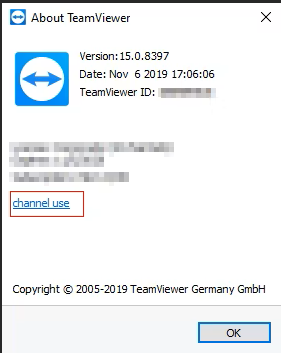
Krok 5. Zakończ ręcznie wszelkie niepotrzebne lub zapomniane sesje, jeśli to możliwe.
TeamViewer może pokazać tylko identyfikator TeamViewer używający kanału. Nie pokazuje nazwy urządzenia ani użytkownika, który jest zalogowany.
Jeśli nadal doświadczasz problemów z przekroczeniem limitu czasu po sprawdzeniu wykorzystania kanałów, być może musisz przejrzeć stabilność swojej sieci lub zaktualizować licencję na więcej kanałów. Jeśli chodzi o TeamViewer w wersji darmowej vs płatnej, ten artykuł może Ci pomóc.
🔥Sposób 3. Użyj AnyViewer jako alternatywy
Jeśli TeamViewer ciągle się rozłącza, przekracza limit czasu lub wyświetla ostrzeżenia o użyciu komercyjnym, przejście na bardziej stabilne narzędzie pulpitu zdalnego jest często najbardziej praktycznym rozwiązaniem. Chociaż TeamViewer jest popularny, częste przerwy mogą poważnie wpłynąć na Twoją pracę. W takim przypadku wypróbowanie niezawodnej alternatywy, takiej jak AnyViewer, może zaoszczędzić czas i zmniejszyć frustrację.
AnyViewer jest stworzony dla użytkowników potrzebujących stabilnych i długich sesji zdalnych bez nagłych rozłączeń. Zapewnia płynne i stabilne połączenia, co czyni go odpowiednim zarówno dla użytkowników domowych, jak i profesjonalistów. Możesz go używać do dostępu niekontrolowanego lub łączyć się, gdy ktoś jest obecny przy zdalnym urządzeniu, w zależności od potrzeb.
🌟 AnyViewer oferuje zaawansowane i niezawodne funkcje dostępu zdalnego:
✔️Obsługa wielu platform dla systemów Windows, macOS, Android i iOS, umożliwiająca łatwe łączenie się między różnymi urządzeniami.
✔️Silne szyfrowanie ECC zapewniające bezpieczeństwo i prywatność sesji zdalnych.
✔️Zaawansowane funkcje, w tym obsługa wielu monitorów, łatwe przesyłanie plików oraz wiele równoczesnych sesji zdalnych.
Jeśli przekroczenia limitu czasu w TeamViewer ciągle przerywają Twoje zadania, AnyViewer oferuje bardziej elastyczne i niezawodne doświadczenie dostępu zdalnego.
Krok 1. Zainstaluj i uruchom AnyViewer na obu komputerach – służbowym i domowym. Przejdź do Log in, a następnie Sign up, aby utworzyć konto AnyViewer na komputerze kontrolującym (jeśli już zarejestrowałeś się na oficjalnej stronie, możesz zalogować się bezpośrednio).

Krok 2. Powinieneś teraz zobaczyć, że pomyślnie zalogowałeś się do AnyViewer. Twoje urządzenie zostanie automatycznie przypisane do konta i wyświetlone na liście Moje urządzenia po zalogowaniu.

Krok 3. Zaloguj się na to samo konto AnyViewer na obu urządzeniach, następnie na swoim lokalnym urządzeniu przejdź do Urządzenie, kliknij komputer zdalny i kliknij Sterowanie jednym kliknięciem, aby nawiązać bezpośrednie połączenie.

Krok 4. Po nawiązaniu połączenia, zdalny pulpit pojawi się na twoim ekranie. Możesz wtedy w pełni operować zdalnym komputerem i świadczyć wsparcie, tak jakbyś fizycznie z niego korzystał osobiście.
- ★Wskazówki: Oto kilka porad, aby poprawić swoje doświadczenie z AnyViewer dzięki planowi Professional lub Enterprise:
- Tryb prywatności: Zwiększ swoje bezpieczeństwo, włączając Tryb prywatności, zapewniając prywatność swoich sesji.
- Nieograniczone zarządzanie urządzeniami: Kontroluj tyle urządzeń, ile potrzebujesz, bez żadnych ograniczeń.
- Szybsze transfery plików: Ciesz się szybszymi prędkościami transferu plików, zwiększając efektywność wymiany danych.
- Zarządzanie grupami: Skutecznie organizuj i zarządzaj dużymi portfelami urządzeń, tworząc niestandardowe grupy do użytku korporacyjnego.
- Ulepszona jakość obrazu: Korzystaj z poprawionej jakości obrazu dla wyraźniejszego i bardziej szczegółowego zdalnego doświadczenia.
- Wiele urządzeń do sterowania jednym kliknięciem: Bezproblemowo łącz się z wieloma urządzeniami za pomocą jednego kliknięcia.
Sposób 4. Resetowanie identyfikatora TeamViewer
Resetowanie identyfikatora TeamViewer to złożony proces, który obejmuje modyfikację ustawień systemowych i informacji związanych ze sprzętem. Ta metoda działa poprzez usunięcie starych rekordów TeamViewer i zmianę niektórych identyfikatorów systemowych, aby można było wygenerować nowy identyfikator. Postępuj ostrożnie zgodnie z każdym krokiem i upewnij się, że masz uprawnienia administratora przed wprowadzeniem jakichkolwiek zmian w rejestrze lub plikach systemowych.
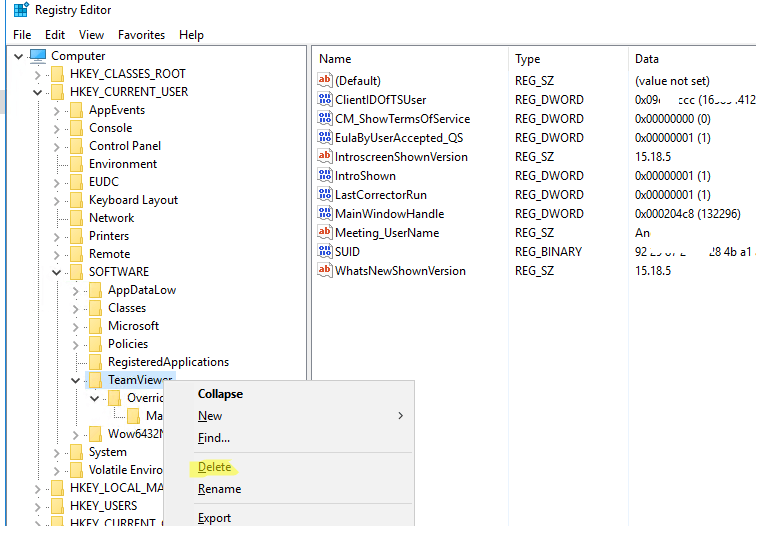
Krok 1. Zatrzymaj usługę TeamViewer w panelu Usługi systemu Windows, aby upewnić się, że program jest całkowicie zamknięty. Następnie naciśnij klawisze Win R, wpisz regedit i otwórz Edytor rejestru. Przejdź do HKEY_CURRENT_USER > Software > TeamViewer i usuń cały folder TeamViewer.
Krok 2. Otwórz PowerShell jako administrator i uruchom:
Get-Item "C:\Program Files" | select Name, CreationTime
Sprawdź bieżącą wartość CreationTime. Następnie użyj NirCMD w wierszu poleceń z podwyższonymi uprawnieniami, aby zmienić czas folderu za pomocą polecenia:
nircmdc.exe setfilefoldertime "C:\Program Files" now now
Uruchom ponownie polecenie PowerShell, aby potwierdzić zmianę czasu.

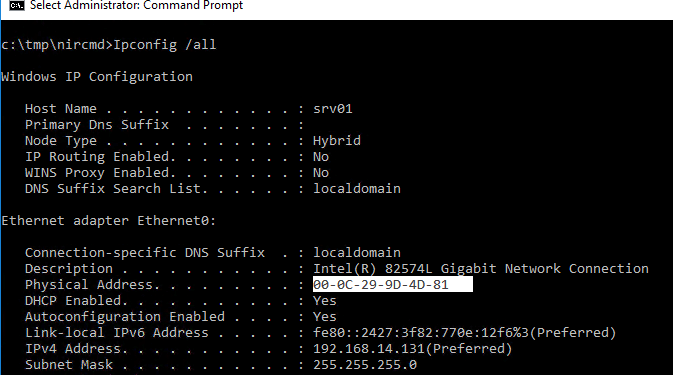
Krok 3. Zmień adres MAC karty sieciowej. Najpierw otwórz Wiersz polecenia i wpisz ipconfig /all, aby znaleźć nazwę karty i bieżący adres fizyczny. Następnie w Edytorze rejestru przejdź do HKLM > SYSTEM > CurrentControlSet > Control > Class > {4d36e972-e325-11ce-bfc1-08002be10318}. Zlokalizuj swoją kartę, sprawdzając wartość DriverDesc. Edytuj wpis NetworkAddress i zmień co najmniej jedną cyfrę adresu MAC.
Krok 4. Pobierz i rozpakuj narzędzie VolumeID. Otwórz Wiersz polecenia jako administrator i wpisz vol, aby zobaczyć bieżący numer seryjny woluminu. Użyj narzędzia VolumeID, aby zastąpić go nowym numerem seryjnym, lekko modyfikując istniejącą wartość.
Krok 5. Zamknij wszystkie okna i uruchom ponownie komputer. Po ponownym uruchomieniu otwórz ponownie TeamViewer. Identyfikatory systemowe powinny być teraz odświeżone, a TeamViewer powinien automatycznie wygenerować nowe ID.
Po wykonaniu tych kroków identyfikatory systemowe zostaną odświeżone, a TeamViewer powinien przypisać nowe ID przy starcie. Możesz sprawdzić, czy TeamViewer nadal przekracza limit czasu.
Podsumowanie
Podsumowując, TeamViewer głównie przerywa połączenie z powodu limitów licencyjnych, ustawień nieaktywnych sesji, ograniczeń kanałów, niestabilności sieci lub ingerencji oprogramowania zabezpieczającego. Sprawdzając każdy czynnik krok po kroku, większość użytkowników może szybko zidentyfikować prawdziwą przyczynę i rozwiązać problem bez skomplikowanych operacji. Jeśli problem będzie się utrzymywał i wpływał na codzienną pracę, przejście na stabilną alternatywę, taką jak AnyViewer, może zapewnić dłuższy, płynniejszy i bardziej niezawodny dostęp zdalny. Wybór odpowiedniego rozwiązania pomoże utrzymać stabilne połączenie i poprawić doświadczenia związane z pracą zdalną.
Często zadawane pytania
1. Dlaczego otrzymuję błąd "Połączenie zablokowane po przekroczeniu limitu czasu" w wersji darmowej?
Zwykle dzieje się tak, ponieważ TeamViewer uważa, że używasz go do celów biznesowych. Gdy podejrzewa się użycie komercyjne, Twoje sesje są ograniczone do kilku minut i musisz czekać przed ponownym połączeniem.
2. Jak zapobiec rozłączaniu przez TeamViewer, gdy sesja jest bezczynna?
Przejdź do Ustawień, następnie Zaawansowanych i znajdź "Przekraczanie limitu czasu dla nieaktywnych sesji". Ustaw na Wyłączone lub wybierz dłuższy czas. Zapobiega to automatycznemu rozłączeniu, gdy nie ma aktywności.
3. Czy istnieje limit czasu dla sesji TeamViewer Free?
W przypadku normalnego użytku osobistego nie ma ścisłego krótkiego limitu sesji. Jeśli Twoja sesja kończy się po 1 do 5 minut, jest to prawdopodobnie spowodowane wykryciem użycia komercyjnego, a nie standardowym limitem wersji darmowej.
4. Jak mogę zresetować mój identyfikator TeamViewer, jeśli zostałem błędnie oznaczony za użycie komercyjne?
Musisz złożyć wniosek na oficjalnej stronie TeamViewer. Wypełnij formularz "Podejrzenie użycia komercyjnego", prześlij wymagane pliki dziennika i potwierdź, że używasz go wyłącznie do celów osobistych.
5. Czy ponowna instalacja TeamViewer naprawi problem z limitem czasu?
Zwykle nie. Ograniczenie jest powiązane z identyfikatorem Twojego urządzenia, a nie tylko z aplikacją. Jeśli przekroczenia limitu czasu będą się utrzymywać, możesz rozważyć kontakt z pomocą techniczną lub użycie stabilnej alternatywy, takiej jak AnyViewer, do dłuższych i bardziej niezawodnych sesji zdalnych.

