

Jak włączyć funkcję Wake on LAN, aby włączać komputer z systemem Windows 10/11
Ten artykuł przedstawia, jak skonfigurować i używać funkcji Wake-on-LAN do włączania komputera z systemem Windows. Oferujemy kompletny przewodnik z ilustracjami, który pomoże Ci wykonać to zadanie. Jeśli zamierzasz wybudzić komputer w stanie hibernacji i kontrolować go zdalnie, trafiłeś we właściwe miejsce.

By Tyler / Published on September 16, 2026


Do czego służy funkcja Wake-on-LAN?
Co to jest Wake-on-LAN? I jak działa funkcja Wake-on-LAN? Wake-on-LAN (WOL) to standardowy w branży protokół służący do zdalnego wybudzania komputerów ze stanu niskiego poboru mocy. Chociaż pojęcie „trybu niskiego poboru mocy” ewoluowało z czasem, nadal możemy go używać w odniesieniu do sytuacji, w której komputer znajduje się w trybie „uśpienia, hibernacji lub jest wyłączony”, ale nadal jest podłączony do źródła zasilania.
Wake-on-LAN umożliwia zachowanie dostępu do plików i aplikacji przy jednoczesnym utrzymaniu komputera w trybie niskiego poboru mocy w celu oszczędzania energii elektrycznej, co jest przydatne, jeśli zamierzasz uzyskać zdalny dostęp do swojego komputera z dowolnego powodu, nawet jeśli komputer jest w stanie uśpienia, hibernacji lub jest wyłączony.
Jak włączyć funkcję Wake-on-LAN, aby zdalnie włączać komputer
W tej części pokażemy, jak włączyć funkcję Wake-on-LAN na komputerach z systemem Windows 10/11 oraz jak wybudzić komputer za pomocą oprogramowania Wake-on-LAN, czyli NirSoft WakeMeOnLAN.
Część 1. Włączanie funkcji Wake-on-LAN w systemie Windows
Zanim dowiesz się, jak korzystać z funkcji Wake-on-LAN, upewnij się, że router sieciowy jest poprawnie skonfigurowany, aby umożliwić dostęp do komputera, co obejmuje skonfigurowanie niezbędnych reguł zapory sieciowej. W przypadku większości routerów domowych wpisanie http://192.168.0.1lub http://192.168.1.1 w przeglądarce internetowej spowoduje przejście do menu ustawień domowych.
Po prawidłowym skonfigurowaniu routera wykonaj poniższe czynności, aby włączyć funkcję Wake-on-LAN na komputerze z systemem Windows. Musisz skonfigurować kartę sieciową tak, aby reagowała na pakiet magiczny (Magic Packet).
Krok 1. Kliknij prawym przyciskiem myszy menu Start i kliknij opcję Menedżer urządzeń.

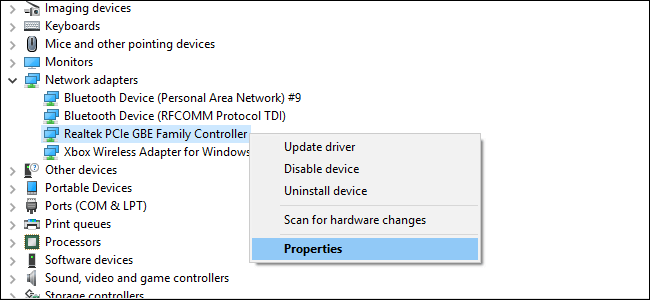
Krok 2. Znajdź i otwórz kategorię Karty sieciowe. Kliknij prawym przyciskiem myszy aktualnie używaną kartę sieciową i wybierz opcję Właściwości.
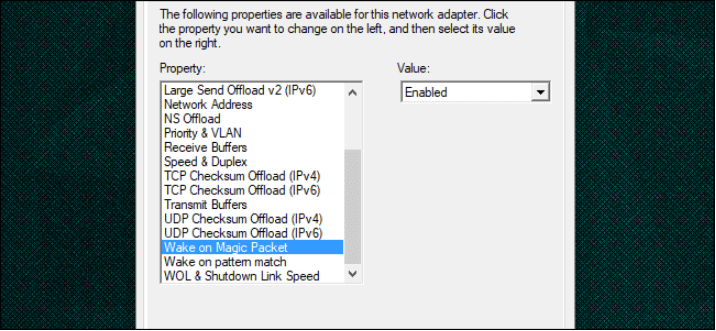
Krok 3. Przejdź do karty Zaawansowane, wybierz opcję Wybudzaj po magicznym pakiecie (Wake on Magic package), a następnie wybierz opcję Włączone z menu rozwijanego Wartość.
Krok 4. Przejdź do karty Zarządzanie energią, zaznacz opcję Zezwalaj temu urządzeniu na wzbudzanie komputera i naciśnij OK, aby skonfigurować nowe ustawienia.
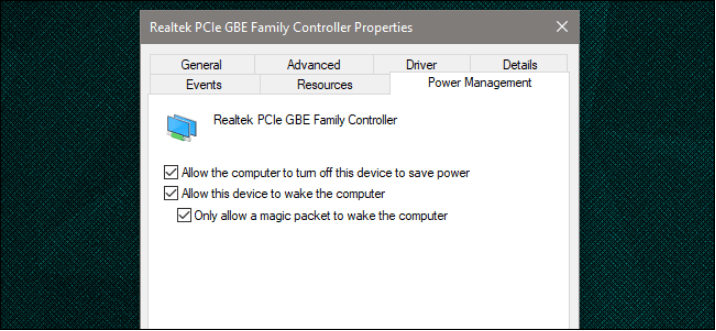
Po zapisaniu ustawień Twój komputer powinien być gotowy do wybudzenia za pomocą magicznego pakietu Wake-on-LAN wysłanego przez inny komputer.
Część 2. Wybudzanie komputera za pomocą magicznych pakietów Wake-on-LAN
Aby zdalnie wybudzić komputer z systemem Windows za pomocą funkcji Wake-on-LAN, potrzebujesz oprogramowania na komputerze lokalnym zdolnego do wysyłania magicznego pakietu WOL. W tym miejscu jako przykład posłuży nam program NirSoft WakeMeOnLAN. Możesz go pobrać ze strony internetowej NirSoft.
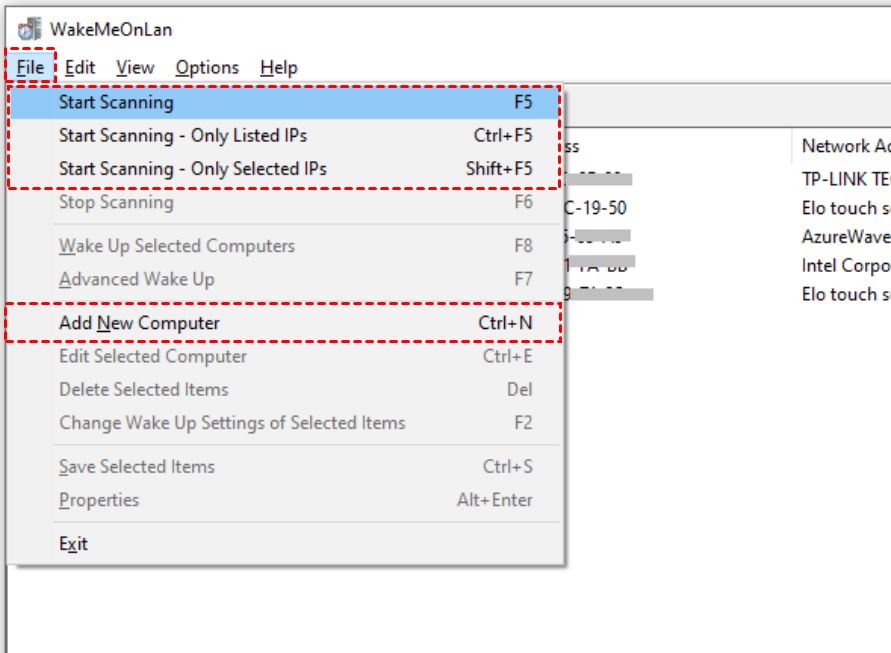
Krok 1. Uruchom program, wyszukaj komputery obsługujące WOL, klikając Plik > Rozpocznij skanowanie lub dodaj komputer ręcznie, klikając Plik > Dodaj nowy komputer.
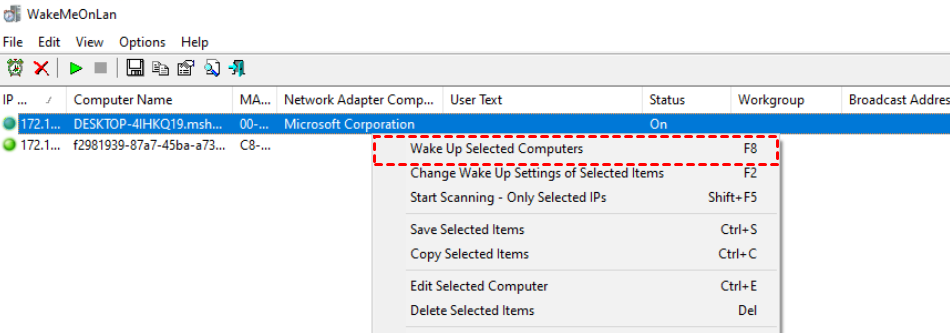
Krok 2. Następnie zobaczysz listę komputerów, kliknij prawym przyciskiem myszy komputer, który chcesz włączyć, i kliknij Wybudź wybrane komputery.
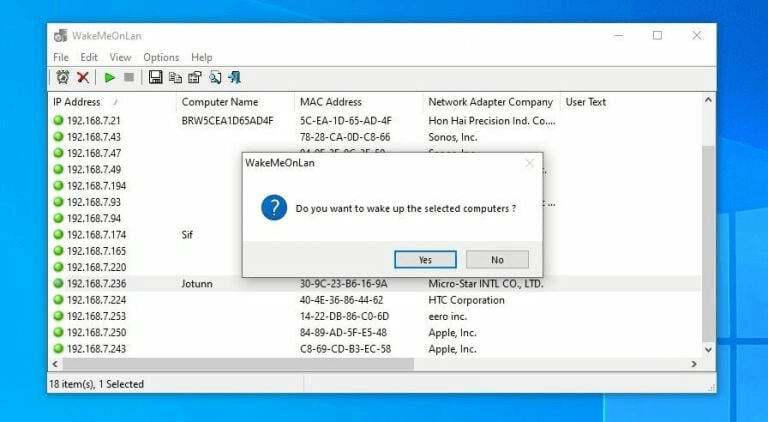
Krok 3. Kliknij Tak, a komputer zostanie wybudzony.
Jak uzyskać zdalny dostęp do wybudzonego komputera
Teraz możesz użyć oprogramowania do zdalnego dostępu, takiego jak AnyViewer, aby zdalnie uzyskać dostęp do swojego komputera z dowolnego miejsca. AnyViewer zapewnia elastyczne metody połączenia zdalnego oraz przesyłania plików.
- Zdalne sterowanie: Łatwy dostęp do urządzeń z systemem Windows i zarządzanie nimi z dowolnego miejsca, idealne rozwiązanie do pracy zdalnej i pomocy technicznej.
- Udostępnianie i klonowanie ekranu: Udostępniaj lub klonuj swój ekran w czasie rzeczywistym, aby ułatwić prezentacje, współpracę lub szkolenia.
- Przesyłanie plików: Bezpieczne i szybkie dwukierunkowe przesyłanie plików między urządzeniami lokalnymi a zdalnymi w celu zwiększenia wydajności.
- Zarządzanie użytkownikami i uprawnieniami: Kontrola dostępu oparta na rolach do zarządzania wieloma użytkownikami i definiowania poziomów uprawnień, idealna do współpracy zespołowej.
- Czat w czasie rzeczywistym: Wbudowany czat tekstowy podczas sesji zdalnych usprawniający komunikację i koordynację.
- Dostęp bez nadzoru: Skonfiguruj dostęp bez nadzoru do urządzeń zdalnych, aby zapewnić dostępność 24/7 bez konieczności ręcznego potwierdzania.
- Obsługa wielu platform: Zgodność z systemami Windows, macOS, iOS i Android, umożliwiająca połączenia zdalne między różnymi urządzeniami.
Możesz także skonfigurować opcje Uruchom AnyViewer z systemem Windows i Zapobiegaj automatycznemu przechodzeniu urządzenia w stan uśpienia podczas sesji zdalnej, co ułatwia uzyskanie dostępu do zdalnego komputera bez nadzoru w dowolnym momencie.
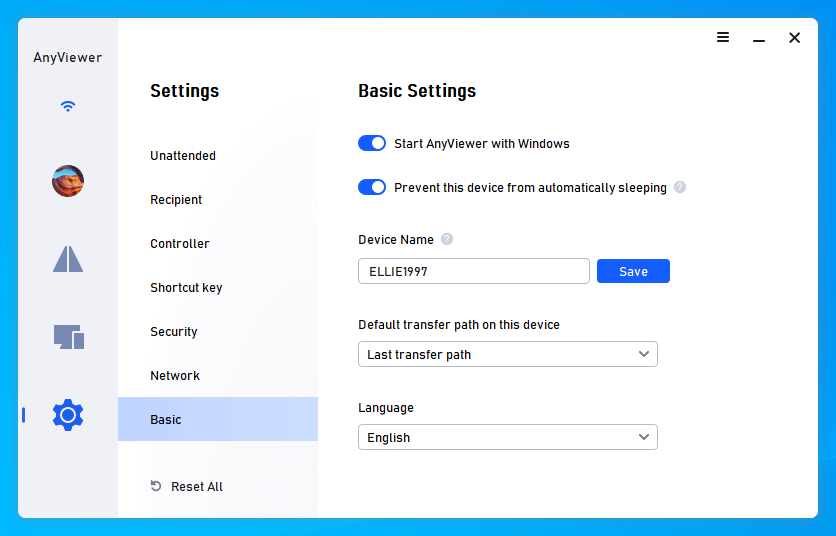
Pobierz AnyViewer na swoje urządzenia i wykonaj poniższe czynności, aby rozpocząć zdalny dostęp bez nadzoru.
Krok 1. Uruchom AnyViewer na komputerze zdalnym, przejdź do sekcji Zaloguj się i Zarejestruj się.

Krok 2. Uruchom AnyViewer na komputerze lokalnym, zaloguj się na to samo konto, a następnie zobaczysz przypisane urządzenia.

Krok 3. Przejdź do Urządzenie, wybierz komputer, z którym chcesz się połączyć zdalnie, i kliknij Sterowanie jednym kliknięciem.

Po nawiązaniu połączenia na pasku narzędzi dostępnych jest wiele wbudowanych operacji.

- Uwagi: Możesz również przejść na plan Professional lub Enterprise, aby zyskać następujące uprawnienia.
- Przypisanie większej liczby urządzeń.
- Więcej równoległych kanałów połączeń w planie Enterprise.
- Więcej jednoczesnych sesji.
- Połączenie w trybie prywatności w celu silnej ochrony prywatności.
- Obraz o bardzo wysokiej jakości.
- Masowe wdrożenie programu AnyViewer na wielu urządzeniach.
- Bardzo duża prędkość przesyłania plików.
- Mysz gamingowa z rotacją 3D w widoku z perspektywy pierwszej osoby.
Często zadawane pytania:
P1: Czy funkcja Wake-on-LAN jest bezpieczna?
Wake-on-LAN to powszechnie używana usługa w sieciach lokalnych, która nie stwarza zagrożenia bezpieczeństwa, jeśli bezpieczeństwo sieci jest odpowiednio skonfigurowane. System WOL może jedynie włączyć komputer, a istniejące ograniczenia praw dostępu do urządzenia nadal obowiązują; intruz musiałby zatem znać również nazwę użytkownika i hasło do konta.
P2: Czy funkcja Wake-on-LAN działa, gdy komputer jest wyłączony?
Funkcja Wake-on-LAN może uruchomić komputer, nawet gdy jest on całkowicie wyłączony. Funkcja WOL nie służy wyłącznie do wybudzania komputera z trybu uśpienia.
P3: Czy funkcja Wake-on-LAN działa tylko przez sieć WiFi?
Aby funkcja Wake-on-LAN działała, komputer musi mieć połączenie z Internetem i być podłączony do zasilania. Funkcję Wake-on-LAN można skonfigurować do korzystania z sieci Ethernet lub bezprzewodowej.
P4: Ile czasu zajmuje Wake-on-LAN?
Wybudzenie serwera zajmuje około 45 sekund.
Wniosek
Ten post wyjaśnia, jak włączyć funkcję Wake-on-LAN na komputerach z systemem Windows oraz jak wybudzić „wyłączony” komputer za pomocą pakietów magicznych Wake-on-LAN. Oprócz oprogramowania WOL możesz potrzebować oprogramowania do pulpitu zdalnego, które pomoże Ci uzyskać zdalny dostęp do wybudzonego komputera. W takim przypadku AnyViewer może być dla Ciebie najlepszym wyborem.

