

Naprawiony: VNC Viewer Połączenie zostało odrzucone przez komputer
Czujesz się zirytowany ciągłym błędem VNC Viewer „Połączenie zostało odrzucone przez komputer”? Nie musisz się martwić, ponieważ ten post przedstawia trzy możliwe rozwiązania, aby pomóc ci rozwiązać ten problem.

By Tyler / Updated on January 13, 2025


VNC Viewer "Połączenie zostało odrzucone przez komputer"
Mam problem z VNC Viewer i mam nadzieję, że ktoś mi pomoże. Gdy próbuję połączyć się z komputerem zdalnym za pomocą VNC Viewer, otrzymuję następujący komunikat o błędzie: Połączenie zostało odrzucone przez komputer. Jeśli ktoś spotkał się już z tym problemem lub ma jakieś sugestie dotyczące rozwiązywania go, będę wdzięczny za pomoc.”
- Pytanie z Reddit
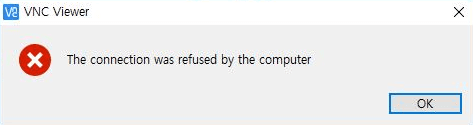
Błąd VNC Viewer "Połączenie zostało odrzucone przez komputer" uniemożliwia dostęp do zdalnego pulpitu z powodu problemu z połączeniem z hostem zdalnym, gdy próbujesz połączyć się za pomocą VNC (Virtual Network Computing). Błąd często występuje, gdy serwer VNC nie działa lub nie działa na określonym porcie.
Jak naprawić błąd "Połączenie zostało odrzucone przez komputer" w VNC Viewer
Otrzymanie błędu "Połączenie zostało odrzucone przez komputer" w programie VNC Viewer może być frustrujące. Dobra wiadomość jest taka, że często można rozwiązać ten problem, stosując kilka prostych rozwiązań. Oto trzy opcje, które pomogą Ci przejść przez ten problem.
Rozwiązanie 1. Sprawdź, czy serwer VNC jest uruchomiony
Jeśli napotkasz problem z "Połączenie zostało odrzucone przez komputer" w programie VNC Viewer, pierwszym krokiem jest potwierdzenie, czy serwer VNC faktycznie działa na komputerze zdalnym. Oto jak to zrobić:
- Sprawdź komputer zdalny: Zaloguj się do komputera zdalnego za pomocą innego sposobu (np. SSH lub fizycznego dostępu) i sprawdź, czy oprogramowanie serwera VNC jest zainstalowane i działa. Zazwyczaj można znaleźć serwer VNC w zasobniku systemowym lub jako proces w tle.
- Uruchom ponownie serwer VNC: Jeśli serwer VNC nie działa, spróbuj go uruchomić ponownie. To często rozwiązuje problem. Można to zrobić za pomocą aplikacji serwera VNC lub za pomocą poleceń w terminalu, w zależności od systemu operacyjnego.
Rozwiązanie 2. Skonfiguruj serwer VNC do użycia określonego portu
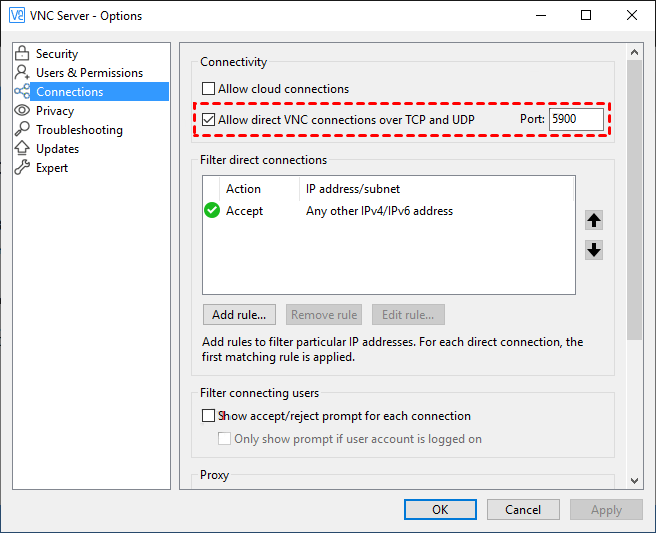
Domyślny port VNC to 5900. Sprawdź, czy serwer VNC jest skonfigurowany do użycia prawidłowego portu. Jeśli tworzysz bezpośrednie połączenie i wybrałeś port inny niż domyślny port VNC (który wynosi 5900), upewnij się, że serwer VNC jest skonfigurowany do użycia wybranego portu.
Otwórz Opcje w VNC Serverze. Następnie, w sekcji Połączenia, sprawdź numer portu znajdujący się obok Zezwalaj na bezpośrednie połączenia VNC przez TCP i UDP. Jeśli podałeś inny port niż domyślny 5900, zmień 5900 na podany port.
Rozwiązanie 3. Spróbuj alternatywnego narzędzia VNC
Jeśli pierwsze dwa rozwiązania nie rozwiązują problemu, warto rozważyć alternatywne oprogramowanie do zdalnego pulpitu, takie jak AnyViewer. AnyViewer to popularne bezpłatne oprogramowanie do zdalnego pulpitu, cenione za swoją łatwość obsługi i niezawodność.
Ponadto, AnyViewer ma następujące zalety w porównaniu z VNC:
- Funkcje zdalnego sterowania: AnyViewer oferuje zaawansowane funkcje zdalnego sterowania, takie jak przesyłanie plików, dźwięk zdalny, udostępnianie plików metodą przeciągnij i upuść, a nawet możliwość uruchomienia zdalnego komputera w trybie awaryjnym. VNC oferuje podstawowe funkcje zdalnego sterowania, ale może nie mieć tak wielu zaawansowanych funkcji jak AnyViewer.
- Funkcje zabezpieczeń: AnyViewer kładzie nacisk na bezpieczeństwo i oferuje funkcje takie jak szyfrowanie end-to-end i uwierzytelnianie dwuskładnikowe dla dodatkowego zabezpieczenia. VNC również priorytetowo traktuje bezpieczeństwo, ale może mieć mniej funkcji zabezpieczeń w porównaniu z AnyViewer.
- Funkcja udostępniania ekranu: AnyViewer zawiera wbudowane funkcje udostępniania ekranu. VNC skupia się głównie na dostępie i kontroli zdalnego pulpitu.
Rozpoczęcie pracy z AnyViewer jest bardzo proste. Oto jak zacząć:
Krok 1. Rozpocznij od zainstalowania AnyViewer na preferowanych urządzeniach.
Krok 2. Stwórz konto i zaloguj się tym samym kontem na obu urządzeniach.

Krok 3. Na lokalnym urządzeniu znajdź docelowy komputer zdalny wymieniony w sekcji Urządzenia i łatwo nawiąż połączenie korzystając z wygodnej funkcji Sterowanie jednym kliknięciem.

- ★Wskazówki:
- Przejdąc na Plan Professionalny lub Enterprise, możesz odblokować wiele dodatkowych korzyści, takich jak:
- Zwiększenie alokacji urządzeń, ułatwiające sterowanie jednym kliknięciem.
- Poprawa prędkości transferu plików, zwiększająca efektywność.
- Bezpieczne połączenia z trybem prywatności w celu ochrony Twoich danych.
- Renderowanie obrazów w wysokiej jakości dla pełnego doświadczenia z połączeniem zdalnym.
- Ułatwione zarządzanie urządzeniami poprzez tworzenie grup w kontekście przedsiębiorstwa.
- ...
Podsumowanie
Podsumowując, jeśli napotkasz błąd VNC Viewer "Połączenie zostało odrzucone przez komputer", możesz być pewien, że masz praktyczne rozwiązania do dyspozycji. Bez względu na to, czy zdecydujesz się rozwiązać problem związany z VNC Serverem, dostosować ustawienia portu czy skorzystać z alternatywy jaką jest AnyViewer, jesteś dobrze przygotowany do pokonania tego wyzwania oraz odzyskania kontroli nad swoim zdalnym pulpitem.

