

Jak wykonać nieobecność UltraViewer [Najłatwiejszy przewodnik]
Ten post jest stopniowym samouczkiem, który pomoże ci osiągnąć nieobecność UltraViewer. Musisz pobrać oprogramowanie na swoje komputery, skonfigurować komputer hosta do dostępu, a następnie możesz rozpocząć nieobecność.

By Tyler / Updated on January 13, 2025


Czym jest aplikacja UltraViewer?
Czym jest aplikacja UltraViewer? UltraViewer to oprogramowanie do zdalnego dostępu, które umożliwia zdalne sterowanie komputerem. Możesz używać UltraViewer do różnych celów. Na przykład, jeśli Twój rodzic potrzebuje pomocy przy naprawianiu programów na swoim komputerze, możesz udzielić im zdalnej pomocy. Możesz również udzielać pomocy swoim znajomym na odległość, jeśli potrzebują Twojej pomocy w nauce obsługi oprogramowania. Może się zdarzyć, że potrzebujesz zdalnego dostępu do swojego domowego komputera, gdy jesteś poza domem z powodu pracy.
Co więcej, UltraViewer oferuje funkcję nieobecności, która pozwala na zdalne połączenie urządzenia bez konieczności manualnego akceptowania kontroli po stronie zdalnej. Oto pełny przewodnik, jak uzyskać dostęp do systemu UltraViewer bezobsługowego.

Jak wykonać dostęp do systemu UltraViewer bezobsługowego
Podzieliliśmy proces uzyskania dostępu bezobsługowego na trzy części: Pobierz i zainstaluj UltraViewer, skonfiguruj zdalny komputer dla dostępu bezobsługowego, i rozpocznij dostęp bezobsługowy z lokalnego komputera.
Część 1. Pobierz i zainstaluj UltraViewer na swoich komputerach
Aby rozpocząć, musisz pobrać i zainstalować UltraViewer zarówno na komputerze, do którego chcesz uzyskać zdalny dostęp, jak i na komputerze, z którego rozpoczniesz sesję.
Krok 1. Odwiedź stronę UltraViewer i pobierz odpowiednią wersję na obu komputerach. Zalecamy pobranie wersji EXE ze wszystkimi funkcjami.
Uwaga: Aktualnie UltraViewer jest kompatybilny tylko z systemem Windows (w tym Windows XP, Windows 7/8/10/11 oraz Windows Server).
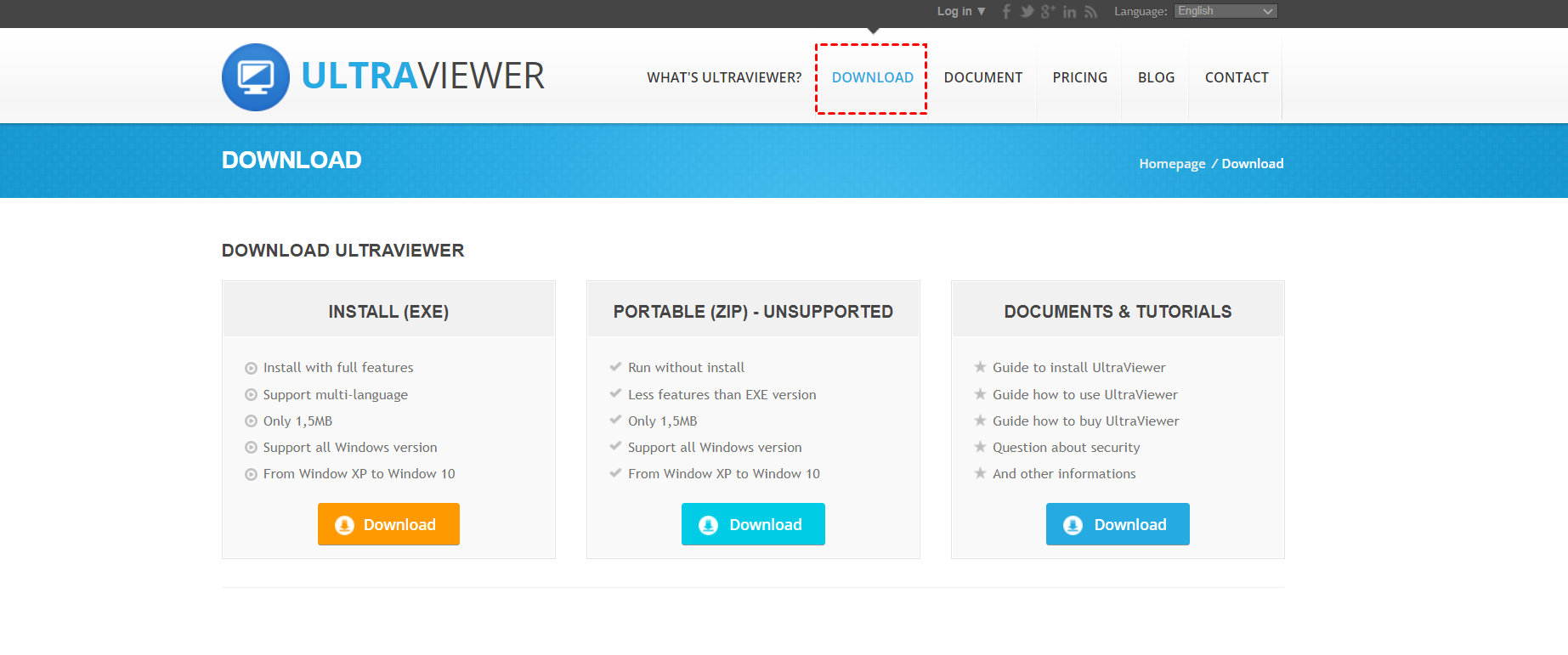
Krok 2. Po pobraniu postępuj zgodnie z instrukcjami wyświetlanymi na ekranie, aby zainstalować UltraViewer na obu komputerach.
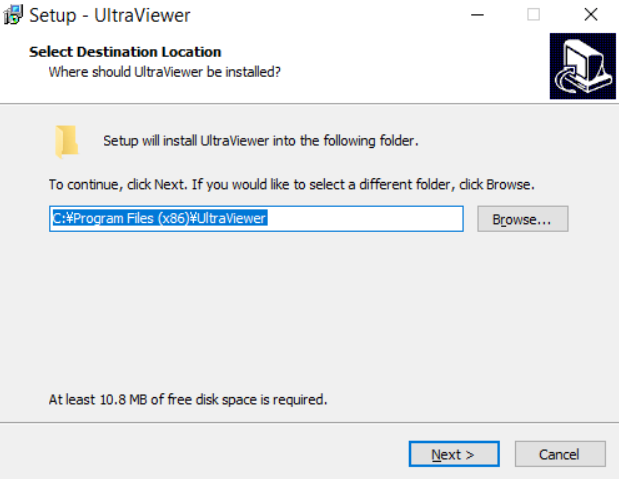
Część 2. Skonfiguruj zdalny komputer do dostępu bezobsługowego
Teraz, gdy zainstalowałeś UltraViewer na obu komputerach, musisz skonfigurować ustawienia dostępu bez nadzoru na tym, do którego chcesz uzyskać zdalny dostęp.
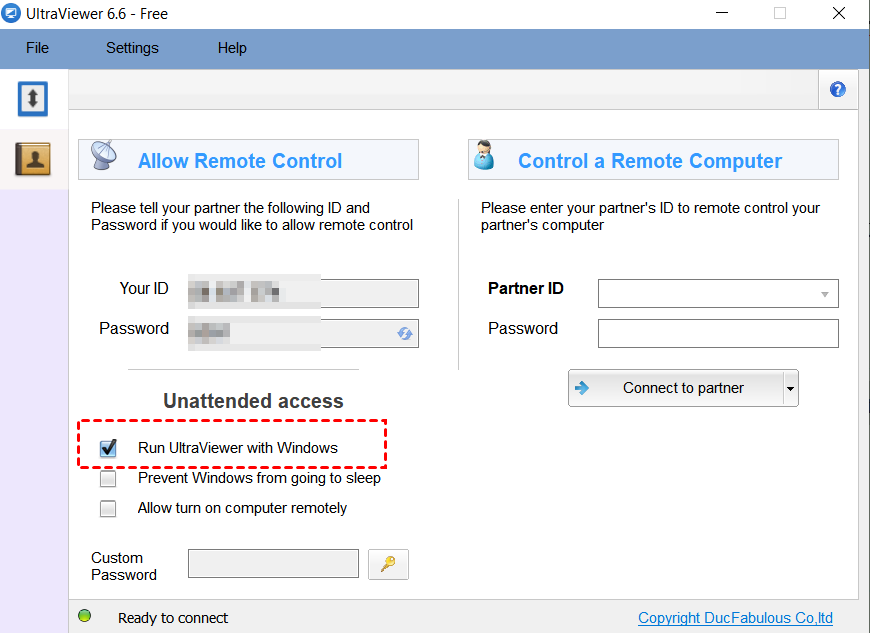
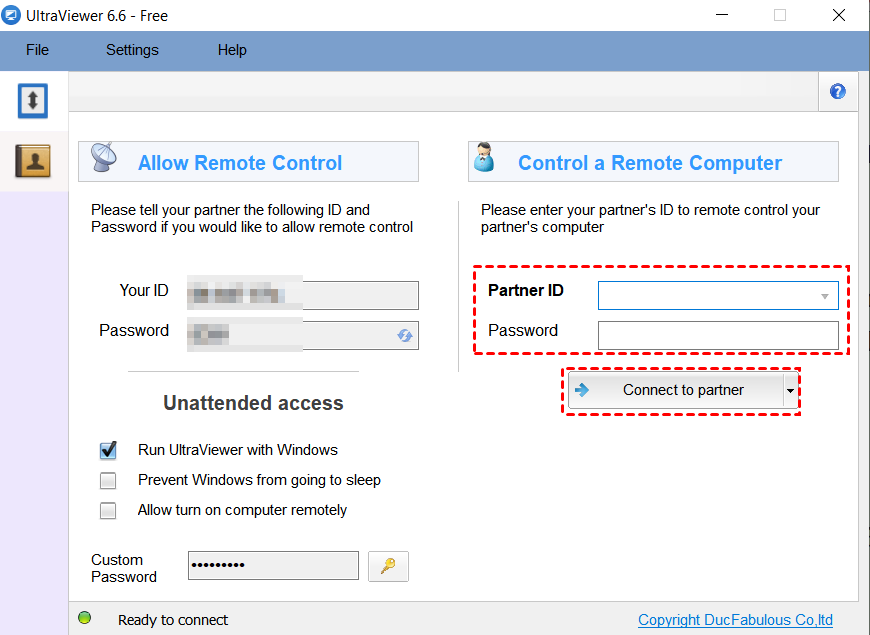
Krok 1. Uruchom UltraViewer na zdalnym komputerze. Zaznacz opcję Uruchom UltraViewer wraz z systemem Windows w sekcji Dostęp bez nadzoru. (Opcja Zapobieganie usypianiu systemu Windows jest również preferowana, ale musisz kupić licencję, aby ją aktywować.)
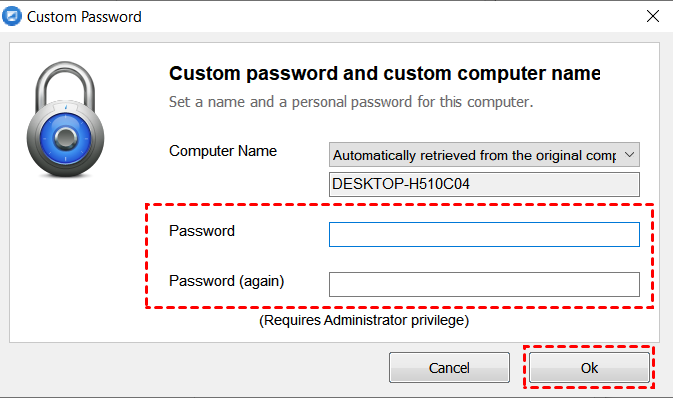
Krok 2. Kliknij ikonę złotego klucza.
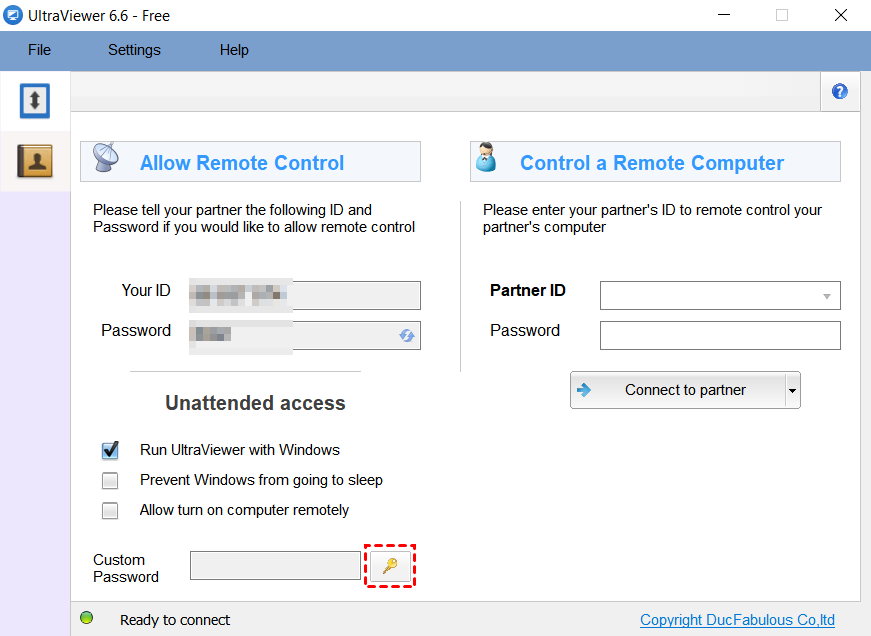
Krok 3. Wybierz mocne i unikalne hasło dla zdalnego komputera. To hasło będzie wymagane za każdym razem, gdy będziesz próbował połączyć się z komputerem bez nadzoru. Kliknij przycisk OK, aby zatwierdzić.
Część 3. Połącz się z zdalnym komputerem
Nadszedł czas, aby uzyskać dostęp do zdalnego komputera.
Uruchom UltraViewer na komputerze klienta. Wprowadź ID zdalnego komputera (to ID jest wyświetlane w oknie UltraViewer na zdalnym komputerze). Następnie wprowadź hasło utworzone na poprzednim kroku i kliknij przycisk Połącz z partnerem.
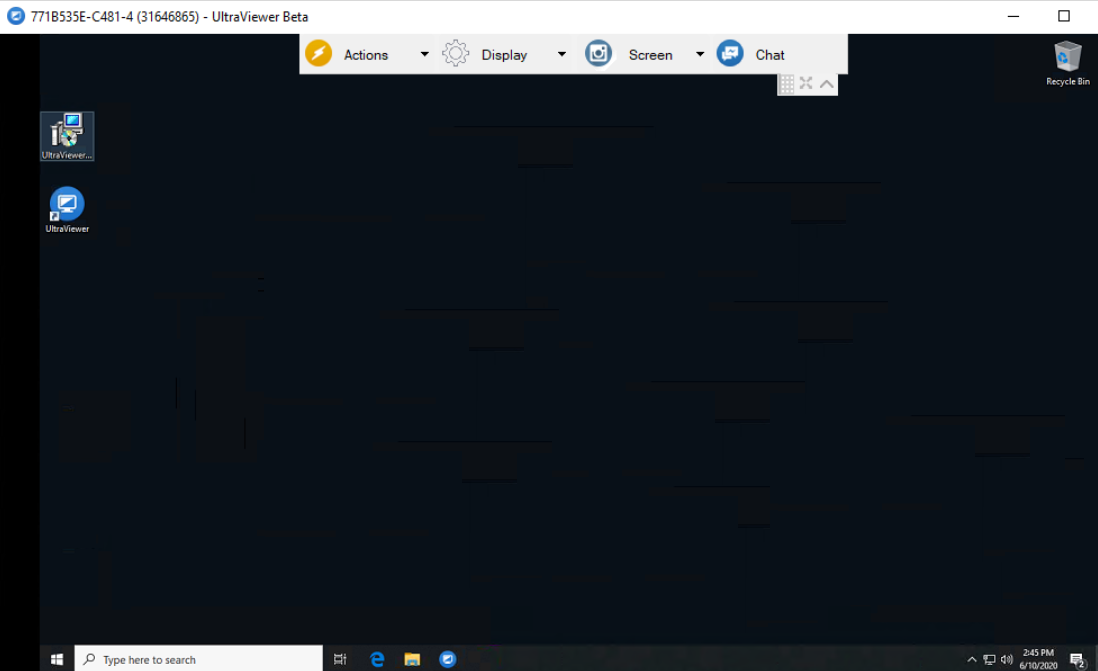
To już wszystko, jeśli chodzi o korzystanie z funkcji dostępu bez nadzoru w UltraViewer, teraz możesz korzystać z zdalnego komputera, tak jakbyś siedział przed nim.
Dodatkowy wskazówka: Jeden klik, aby uzyskać dostęp bez nadzoru za pomocą AnyViewer
Jeśli uważasz, że ustawianie hasła dla dostępu bez nadzoru jest zbyt skomplikowane, zalecamy użycie najlepszego oprogramowania do zdalnego pulpitu AnyViewer, które pozwoli uzyskać zdalny dostęp bez nadzoru za pomocą jednego kliknięcia.
W porównaniu do UltraViewer, AnyViewer ma następujące wyjątkowe zalety:
►Łatwiejsze w użyciu. AnyViewer obsługuje zdalny dostęp jednym kliknięciem między przypisanymi urządzeniami, podczas gdy UltraViewer wymaga hasła do dostępu za każdym razem.
►Darmowy. AnyViewer ma w pełni darmową wersję z kilkoma funkcjami, w tym zdalnym dostępem, elastycznym transferem plików, wieloma sesjami, polem chatu i więcej. Możesz również bezpłatnie włączyć opcję „Zapobiegaj automatycznemu uśpieniu tego urządzenia”, która jest dostępna tylko w płatnych wersjach UltraViewer.
►Wieloplatformowy. AnyViewer jest kompatybilny z systemami Windows, Android i iOS, podczas gdy UltraViewer jest przeznaczony tylko dla użytkowników systemu Windows.
Nie wahaj się pobierać i instalować AnyViewer na swoich komputerach i zacznij uzyskiwać zdalny dostęp do swojego komputera za pomocą prostych kroków!
Krok 1. Uruchom aplikację na zdalnym komputerze, kliknij Zarejestruj się aby utworzyć nowe konto, następnie zaloguj się.

Krok 2. Zaloguj się na tym samym koncie na urządzeniu klienta.

Krok 3. Przejdź do interfejsu Urządzenie, a następnie zobaczysz listę swoich przypisanych urządzeń. Kliknij urządzenie, do którego chcesz się podłączyć, a następnie wybierz Sterowanie jednym kliknięciem.

Połączenie zostanie nawiązane w ciągu kilku sekund. Następnie będziesz mógł widzieć i kontrolować swojego komputera zdalnie. Ponadto, w górnym panelu narzędzi znajduje się kilka opcji. Na przykład, możesz dostosować rozdzielczość, przesyłać pliki, otworzyć CMD, itp.

- Notatki:✎...AnyViewer ma również opłacalne taryfy uaktualniające. Sugerujemy uaktualnienie swojego konta, jeśli masz więcej niż dwa zdalne komputery. Dzięki temu możesz skorzystać z bardziej rozszerzonych uprawnień.
- Skonfiguruj do 100 urządzeń do kontroli za pomocą jednego kliknięcia.
- Ustanów więcej równoczesnych sesji.
- Przesyłaj duże pliki (1 TB na plik) z najwyższą prędkością.
- Utwórz połączenie w trybie prywatności, aby zaciemnić ekran i wyłączyć klawiaturę oraz mysz hosta.
- Ciesz się wysoką jakością obrazu.
Jak wspomnieliśmy, klient AnyViewer obsługuje Androida i iOS, co oznacza, że możesz uzyskać dostęp do swojego komputera z systemem Windows z urządzeń iOS lub Androida.

Podsumowanie
Mamy nadzieję, że ten wpis pomoże Ci w osiągnięciu bezobsługowego dostępu do UltraViewer. Zalecamy również wypróbowanie AnyViewer, aby wykonać bezobsługowy dostęp za pomocą jednego kliknięcia, co znacznie poprawi Twoją efektywność pracy.

