

3 sposoby na darmowe przesyłanie dużych plików przez internet
Pracując w domu, jak mogę przesłać większe pliki z komputera służbowego na komputer domowy? Nie martw się, ten wpis przedstawia trzy sposoby na przesyłanie dużych plików przez internet.

By Tyler / Published on September 16, 2026


Jak mogę przesłać duże pliki przez internet?
„Dziś rano zaczynam pracę z domu. Kiedy używam Gmaila do przesłania dużego pliku (98 MB) z komputera służbowego na komputer domowy, ponoszę porażkę. Później odkrywam, że Gmail ogranicza rozmiar załączników do 25 MB. Jak mogę przesyłać duże pliki przez internet?”
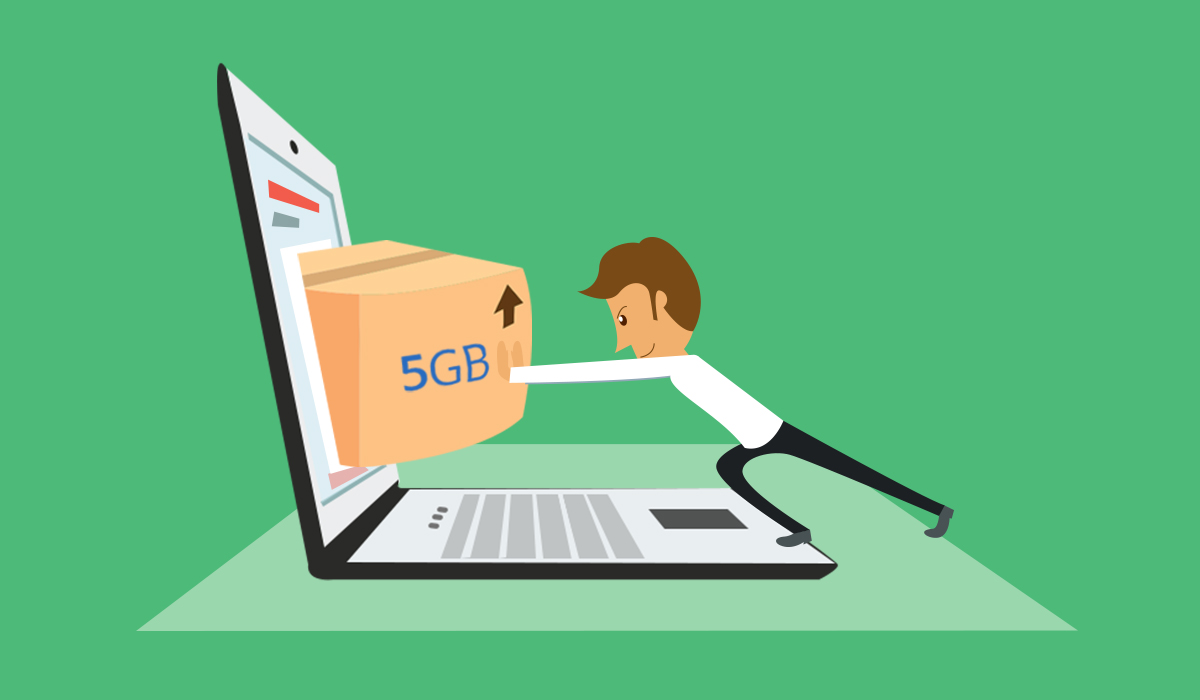
Jak przesyłać duże pliki przez internet [3 darmowe opcje]
Aby bezpłatnie przesyłać pliki przez internet, gdy pracujesz z domu poza firmą, poczta e-mail nie jest Twoim jedynym wyborem, zwłaszcza w przypadku dużych plików. Sprawdź trzy proste i bezpieczne sposoby.
Opcja 1. Przesyłaj duże pliki przez sieć za pomocą narzędzia do zdalnego przesyłania plików [zalecane]
AnyViewer, oprogramowanie do pulpitu zdalnego z funkcją przesyłania plików, to najlepszy wybór do przesyłania dużego pliku lub plików przez internet. Dlaczego tak twierdzimy? Są dwa powody:
- Umożliwia przesyłanie partii dużych plików z zawrotną prędkością. Na przykład przesłanie pliku zip o rozmiarze 2 GB z komputera lokalnego na zdalny zajmuje tylko około 20 sekund.
- Zapewnia wiele dodatkowych funkcji. Podczas pracy z domu czasami musisz nie tylko przesyłać pliki między komputerami. Jako narzędzie pulpitu zdalnego umożliwia ono również łatwe kontrolowanie i zarządzanie komputerem zdalnym lub zdalne udostępnianie ekranów.
- Obsługuje przeciąganie i upuszczanie plików z urządzenia lokalnego na zdalne, co jest niezwykle wygodne przy przesyłaniu plików.
Krok 1. Pobierz, zainstaluj i uruchom AnyViewer na obu komputery z systemem Windows.
Krok 2. Na komputerze sterującym przejdź doZaloguj się, a następnie kliknij Zarejestruj się. (Jeśli masz jużkonto utworzone na oficjalnej stronie internetowej, możesz zalogować się bezpośrednio.)

Krok 3. Wypełnij informacje rejestracyjne.

Krok 4. Następnie zobaczysz, że pomyślnie zalogowano się do AnyViewer. Twoje urządzenie zostanie automatycznie przypisane do konta, na które się zalogowano.

Krok 5. Wybierz komputer docelowy, a następnie kliknij Przesyłanie plików.


Krok 6. Następnie pojawi się okno dialogowe Przesyłanie plików. Ścieżka komputera sterującego jest wyświetlana po lewej stronie okna, a ścieżka komputera docelowego po prawej. Możesz swobodnie przesyłać pliki między urządzeniami, klikając strzałki po wybraniu docelowych plików.

- Uwagi:✎...
- Możesz również uaktualnić swoje konto do planu profesjonalnego lub dla firm. Oto co może zapewnić plan profesjonalny lub dla firm:
- Większa prędkość przesyłania plików. Prędkość przesyłania przez internet dla darmowego konta wynosi 500 KB/s, a dla konta płatnego do 10 MB/s.
- Przesyłanie większej liczby plików jednocześnie. W przypadku darmowego konta można przesłać 100 plików naraz, natomiast dla konta płatnego liczba ta jest nieograniczona.
- Przesyłanie pojedynczych plików o większym rozmiarze. Maksymalny rozmiar pojedynczego pliku, jaki można przesłać w ramach darmowego konta, wynosi 100 MB, a dla płatnego konta 1 TB.
Opcja 2. Synchronizacja dużych plików przez internet na inny komputer za pomocą usług pamięci masowej w chmurze
Usługa pamięci masowej w chmurze to także opcja przesyłania dużych plików przez internet. Technicznie rzecz biorąc, usługa chmurowa przypomina narzędzie do tworzenia kopii zapasowych, które umożliwia tworzenie kopii zapasowych i synchronizowanie dużych plików w chmurze, a następnie pobieranie ich w dowolnym miejscu i czasie.
- ★Zalety
- Aplikacja usługi pamięci masowej w chmurze umożliwia przeglądanie i edytowanie plików.
- Możesz również uzyskać dostęp do przesłanych plików z dowolnego komputera, przechodząc do witryny usługi pamięci masowej w chmurze i logując się.
- Jeśli Twoje urządzenie zostanie skradzione lub uszkodzone po zapisaniu na nim plików, pliki te nadal będą bezpiecznie przechowywane w kopii zapasowej w usłudze chmurowej.
Obecnie istnieje wielu dostawców usług w chmurze. Tutaj posłużymy się Dyskiem Google jako przykładem, aby pokazać, jak przesyłać duże pliki z jednego komputera na inny przy użyciu usługi pamięci masowej w chmurze.
Krok 1. Otwórz główny interfejs Dysku Google, znajdź i kliknij Mój dysk na lewym pasku bocznym, kliknij Mój dysk ponownie i wybierz Prześlij pliki lub Prześlij folder w rozwiniętym menu.

Krok 2. Na przykład kliknij Prześlij pliki, a automatycznie wyskoczy okno. Wybierz plik, który chcesz przesłać, i kliknij Otwórz w prawym dolnym rogu.

Krok 3. Postęp przesyłania pliku możesz zobaczyć w prawym dolnym rogu. Po zakończeniu przesyłania plik można znaleźć w głównym interfejsie.

Krok 4. Otwórz Dysk Google na drugim komputerze i zaloguj się na to samo konto Google. Znajdź przesłany plik, kliknij go prawym przyciskiem myszy i wybierz Pobierz w rozwiniętym menu, aby przeprowadzić zdalne przesyłanie plików między różnymi komputerami.

Opcja 3. Przenoszenie dużych plików między komputerami przez internet za pomocą dysku USB
Ostatnią opcją przesyłania dużych plików między komputerami PC przez internet jest użycie pośredniczącego urządzenia pamięci masowej, takiego jak pamięć flash USB. Aby przesyłać pliki, możesz najpierw skopiować duże pliki na urządzenie pamięci masowej, a następnie przenieść urządzenie do drugiego komputera.
- ★Zalety
- Brak potrzeby dostępu do internetu, dodatkowego oprogramowania lub usług.
- Zewnętrzne dyski są przenośne, wygodne i bezpieczne, ponieważ można je szyfrować.
- Przenoszenie za pomocą pamięci USB dużego zestawu plików wymagających dużej ilości miejsca może być najszybszą i najbardziej opłacalną opcją.
Ale największym ograniczeniem jest to, że nie można przesyłać dużych plików za pomocą urządzenia pamięci masowej w środowisku zdalnym, co jest mało wygodne, gdy pracujesz w domu i musisz natychmiast przesyłać pliki między komputerem służbowym a domowym.

Wniosek
Ten post wyjaśnia przede wszystkim, jak przesyłać duże pliki przez internet, gdy poczta e-mail nie jest dostępna do przesyłania dużych plików. Możesz wybierać spośród darmowego narzędzia do przesyłania plików AnyViewer, usług w chmurze oraz przenośnych urządzeń pamięci masowej. Jeśli chcesz zaspokoić wszystkie swoje potrzeby związane z pracą zdalną, zaleca się wybranie programu AnyViewer. W ten sposób możesz nie tylko przesyłać pliki, ale także całkowicie kontrolować swój komputer służbowy z domu.

