

4 sposoby na łatwe przesyłanie danych z komputera Mac na PC
Przesyłanie danych z komputera Mac na PC jest łatwe dzięki takim metodom, jak AnyViewer do transferu zdalnego, pamięć masowa w chmurze do synchronizacji i dyski USB do szybkiego udostępniania plików. Te opcje sprawiają, że przenoszenie plików jest płynne i bezproblemowe.

By Tyler / Published on September 16, 2026


Jak przesłać pliki z Maca na system Windows?
Przesyłanie danych z komputera Mac na komputer PC nie musi być skomplikowanym procesem. Niezależnie od tego, czy przesiadasz się na nowy komputer, czy po prostu potrzebujesz dostępu do plików z innego systemu, dostępnych jest kilka metod, dzięki którym przejście będzie bezproblemowe. Przyjrzyjmy się najlepszym sposobom przesyłania danych z Maca na PC.

Jak przesłać dane z Maca na PC [4 metody]
Niezależnie od tego, czy przechodzisz z komputera Mac na PC, czy po prostu musisz przesiać pliki, mamy dla Ciebie rozwiązanie. Nasz szczegółowy przewodnik poprowadzi Cię przez cały proces, gwarantując bezproblemowe przesyłanie plików.
Metoda 1. Przesyłaj dane z Maca na PC zdalnie za pomocą AnyViewer
AnyViewer oferuje niezawodne rozwiązanie pulpitu zdalnego do bezpiecznego i wydajnego przesyłania plików przez Internet. W przeciwieństwie do wielu narzędzi do przesyłania plików, które wymagają, aby oba urządzenia znajdowały się w tej samej sieci, AnyViewer umożliwia przesyłanie zdalne, co czyni go idealnym wyborem do przenoszenia plików między różnymi sieciami lub lokalizacjami.
Najważniejsze zalety AnyViewer:
- Bezproblemowe przesyłanie zdalne: Przesyłaj pliki między urządzeniami przez internet, nawet jeśli znajdują się w osobnych sieciach.
- Intuicyjny interfejs: Z łatwością przenoszenie pliki między systemami Windows i macOS bez potrzeby posiadania konta administratora lub hasła.
- Szybkość i bezpieczeństwo: Korzystaj z szybkiego przesyłania plików z solidnym szyfrowaniem zwiększającym bezpieczeństwo.
- Wszechstronne możliwości: Oprócz przesyłania plików możesz uzyskać dostęp do aplikacji, zarządzać ustawieniami i zdalnie rozwiązywać problemy z urządzeniami.
Oto jak przesłać dane z Maca na PC za pomocą AnyViewer:
Krok 1. Pobierz i zainstaluj AnyViewer zarówno na komputerze z systemem Windows, jak i na komputerze Mac.
Krok 2. Zaloguj się na swoje konto AnyViewer lub utwórz je, jeśli jeszcze go nie masz.

Krok 3. Uruchom program AnyViewer na komputerze z systemem Windows i kliknij „Urządzenie”, aby wyświetlić listę połączonych urządzeń. Znajdź swój komputer Mac w sekcji „Moje urządzenia”, wybierz go i kliknij „Przesyłanie plików”, aby otworzyć menedżer przesyłania.

Krok 4. W menedżerze przesyłania plików wybierz plik, który chcesz przesłać, i kliknij strzałkę, aby rozpocząć proces.

Metoda alternatywna: Aby uzyskać nienadzorowany dostęp zdalny podczas przesyłania, wybierz „Kontrola jednym kliknięciem”, aby zdalnie uzyskać dostęp do komputera Mac. Po połączeniu skorzystaj z menedżera przesyłania plików na pasku narzędzi, aby płynnie przenosić pliki.
Metoda 2. Udostępnianie plików z Maca w systemie Windows za pomocą udostępniania plików
Aby przesyłać pliki między komputerem Mac a komputerem z systemem Windows, musisz włączyć udostępnianie plików i skonfigurować udostępnianie SMB. Oto instrukcja krok po kroku dotycząca przesyłania plików z komputera Mac na PC.
Włączanie udostępniania plików na komputerze Mac
Krok 1. Otwórz menu Apple i przejdź do Ustawień systemowych.

Krok 2. Wybierz Ogólne z paska bocznego, a następnie przewiń w dół i kliknij Udostępnianie.

Krok 3. Kliknij przycisk Informacje obok opcji Udostępnianie plików i włącz ją, ustawiając przełącznik w pozycji Wł..
Krok 4. Kliknij Opcje i włącz Udostępniająj pliki i foldery za pomocą protokołu SMB.
Krok 5. W sekcji Udostępnianie plików w systemie Windows zaznacz pole wyboru obok kont użytkowników, z którymi chcesz udostępnić pliki.
Krok 6. Wprowadź hasło dla każdego wybranego konta i kliknij OK.
Krok 7. Kliknij dwukrotnie Gotowe, aby zapisać zmiany.

Krok 8. Zanotuj adres IP znajdujący się w sekcji statusu Udostępnianie plików: Włączone w górnej części okna.
Uzyskiwanie dostępu do plików Maca z komputera z systemem Windows
Aby przesłać pliki z komputera Mac na komputer z systemem Windows, wykonaj następujące czynności:
Krok 1. Otwórz Eksplorator plików na komputerze z systemem Windows.
Krok 2. Kliknij pasek adresu i wpisz adres IP komputera Mac (np. \\192.168.x.x), pomijając prefiks SMB.

Krok 3. Po wyświetleniu monitu wprowadź nazwę użytkownika i hasło dla użytkownika komputera Mac, którego pliki otwierasz, upewniając się, że dokładnie odpowiadają tym na komputerze Mac.
Krok 4. Od tej chwili masz dostęp do udostępnionych folderów na komputerze z systemem Windows. Stąd możesz kopiować pliki tak samo, jak z każdego innego folderu na komputerze.
Ważna uwaga dotycząca bezpieczeństwa
Udostępnianie plików w systemie Windows przechowuje hasła w mniej bezpieczny sposób, dlatego zaleca się wyłączanie kont użytkowników, gdy nie są już potrzebne. Przed wyłączeniem udostępniania w systemie Windows upewnij się, że wszystkie włączone konta są zdezaktywowane, aby uniknąć luk w zabezpieczeniach haseł.
Metoda 3. Synchronizacja danych na komputerze Mac i PC przy użyciu usług pamięci masowej w chmurze
Pamięć masowa w chmurze i platformy udostępniania plików takie jak iCloud, Google Drive i Dropbox oferują wydajny sposób przechowywania plików i uzyskiwania do nich dostępu z dowolnego miejsca. Aby przesyłać dane, musisz zainstalować i skonfigurować te usługi zarówno na komputerze Mac, jak i PC, aby mogły one automatycznie się synchronizować.
Jak przesyłać dane z komputera Mac do systemu Windows przy użyciu usługi iCloud:
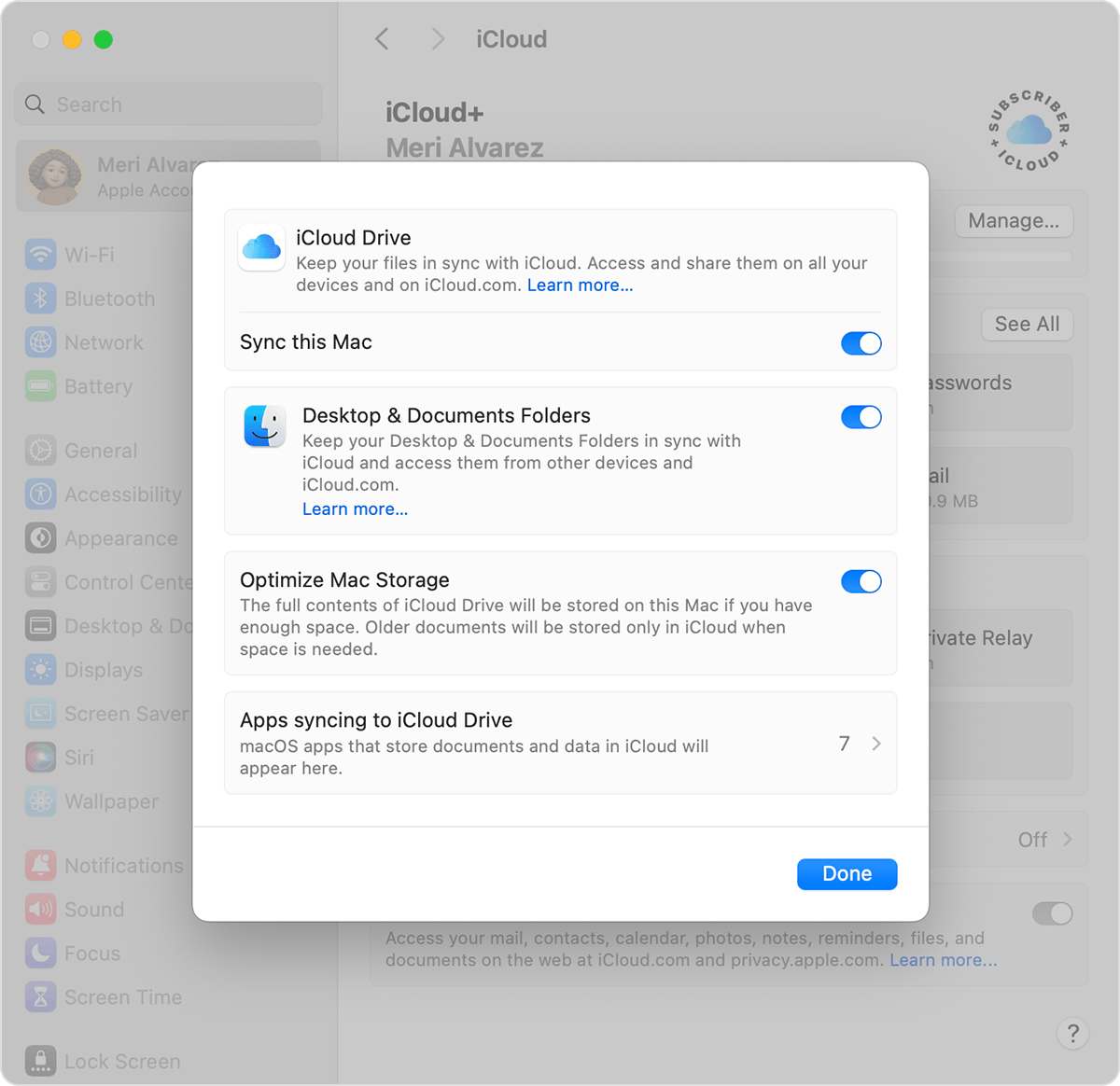
Włącz synchronizację iCloud na komputerze Mac
Krok 1. Na komputerze Mac kliknij menu Apple i wybierz Ustawienia systemowe.
Krok 2. Kliknij Konto Apple (lub Apple ID w systemie macOS Sonoma lub starszym).
Krok 3. Wybierz iCloud z dostępnych opcji.
Krok 4. W sekcji Zapisane w iCloud kliknij Dysk (lub iCloud Drive w systemie macOS Sonoma lub starszym).
Krok 5. Upewnij się, że opcja Synchronizuj ten komputer Mac jest włączona.
Krok 6. Włącz przełącznik Foldery Biuro i Dokumenty, aby zsynchronizować również te pliki.
Krok 7. Kliknij Gotowe, aby potwierdzić ustawienia.
Uzyskiwanie dostępu do plików na komputerze PC
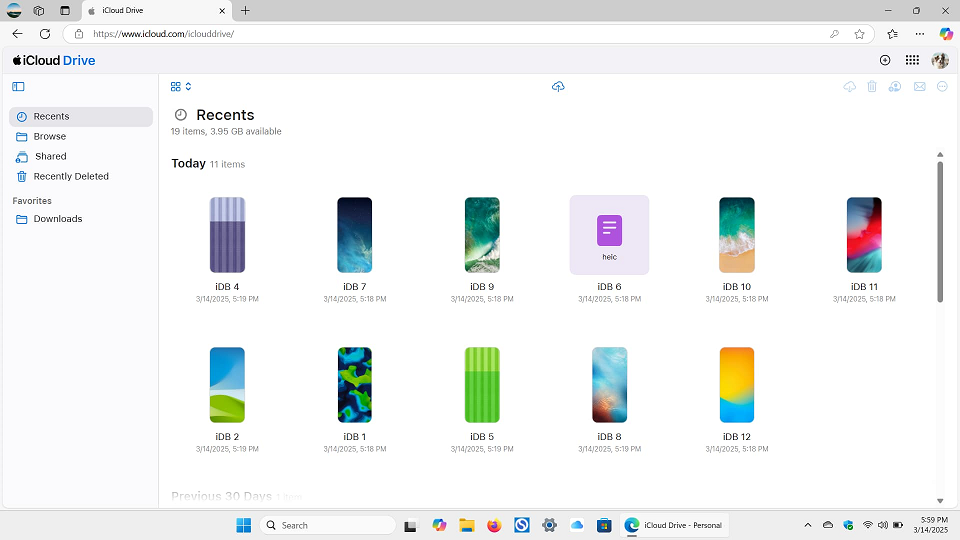
Krok 1. Na komputerze PC zaloguj się na swoje konto Apple ID w witrynie iCloud.com.
Krok 2. Przejdź do iCloud Drive.
Krok 3. Kliknij dwukrotnie folder Biuro lub Dokumenty, aby wyświetlić i pobrać pliki.
Ważne uwagi
- Do utrzymania synchronizacji plików między urządzeniami wymagane jest stabilne połączenie internetowe.
- Darmowy plan pamięci masowej może okazać się niewystarczający w przypadku dużych plików, a dodatkowe miejsce wymaga płatnej subskrypcji iCloud.
- Należy wziąć pod uwagę czas oczekiwania: pliki muszą zostać najpierw przesłane z komputera Mac, zanim będzie można je pobrać na komputer PC, co w zależności od rozmiaru plików może chwilę potrwać.
Metoda 4. Użycie wymiennej pamięci USB
Użycie wymiennej pamięci USB, takiej jak zewnętrzny dysk twardy lub pamięć USB, to jedna z najprostszych metod przesyłania plików między komputerem z systemem Windows a komputerem Mac. Ta metoda nie wymaga skomplikowanej konfiguracji – wystarczy skopiować pliki na urządzenie i przenieść je między obydwoma komputerami.

Ważne uwagi
- Sformatuj dysk: Upewnij się, że dysk jest sformatowany w systemie plików exFAT. Ten format jest kompatybilny zarówno z systemem Windows, jak i macOS oraz obsługuje pliki o dużych rozmiarach.
- Plug-and-Play: W przeciwieństwie do usług w chmurze, które wymagają subskrypcji, ta metoda jest prosta i nie wymaga połączenia z internetem. Wystarczy podłączyć dysk do komputera Mac lub PC i gotowe.
- Jednorazowy koszt: W przeciwieństwie do pamięci masowej w chmurze, która często wiąże się z cyklicznymi opłatami, zakup urządzenia pamięci masowej USB to wydatek jednorazowy.
- Wybór odpowiedniego dysku: Wybierając dysk zewnętrzny, weź pod uwagę takie czynniki jak pojemność, prędkość i niezawodność, aby upewnić się, że spełnia on Twoje potrzeby w zakresie przesyłania plików między urządzeniami.
Podsumowanie
Podsumowując, przesyłanie danych z komputera Mac na PC jest proste i można je wykonać za pomocą różnych metod w zależności od potrzeb. Niezależnie od tego, czy wybierzesz zdalne przesyłanie za pomocą AnyViewer, synchronizację w chmurze, czy użycie dysku USB, każda metoda oferuje swoje unikalne zalety. Dla osób poszukujących bezpiecznych i bezproblemowych transferów AnyViewer jest doskonałym wyborem, podczas gdy usługi w chmurze zapewniają wygodę synchronizacji plików między urządzeniami. Niezależnie od wybranej metody będziesz w stanie szybko i sprawnie przesyłać pliki, zapewniając płynną migrację danych między systemami Mac i Windows.

