

Fixed: RDP Liczba połączeń do tego komputera jest ograniczona
Czy masz problem z ograniczeniem połączenia do komputera podczas tworzenia połączenia zdalnego pulpitu? Jeśli tak, nie martw się. Ten post zapewnia trzy rozwiązania do naprawy błędu RDP „Liczba połączeń do tego komputera jest ograniczona”.

By Tyler / Updated on January 13, 2025


Jaka jest maksymalna liczba połączeń zdalnych pulpitu?
Czasami jeden z naszych użytkowników otrzymuje komunikat: Liczba połączeń z tym komputerem jest ograniczona i wszystkie połączenia są obecnie używane. Używają komputera z systemem Windows 10 do zdalnego połączenia pulpitu z innym komputerem z systemem Windows 10. Czy istnieje sposób, aby temu zapobiec?"
- Pytanie od użytkownika Spiceworks
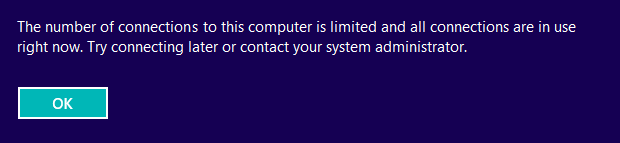
Zazwyczaj system operacyjny Windows pozwala na jednoczesne aktywne korzystanie tylko jednego użytkownika, co oznacza jedną sesję RDP. Natomiast system operacyjny Windows Server umożliwia do dwóch bezpłatnych sesji RDP na licencję. Jeżeli chcesz umożliwić kilka zdalnych połączeń pulpitu z jednym komputerem, musisz zakupić dodatkowe licencje CAL.
Jak naprawić komunikat RDP "Liczba połączeń z tym komputerem jest ograniczona"
Jeżeli twoje połączenie RDP nie przekracza liczby połączeń dozwolonych przez firmę Microsoft, ale nadal widzisz komunikat RDP "Liczba połączeń z tym komputerem jest ograniczona", możesz to naprawić, korzystając z jednej z poniższych trzech metod.
Naprawa 1. Sprawdź aktualną liczbę podłączonych użytkowników
Problem może wynikać z tego, że zwykły użytkownik RDP jest nadal zalogowany. Niektórzy użytkownicy zamykają program RDP, pozostawiając swoją sesję w nieaktywnym stanie, zamiast faktycznego wylogowania się. Możesz sprawdzić aktualną liczbę podłączonych użytkowników na zdalnym komputerze.
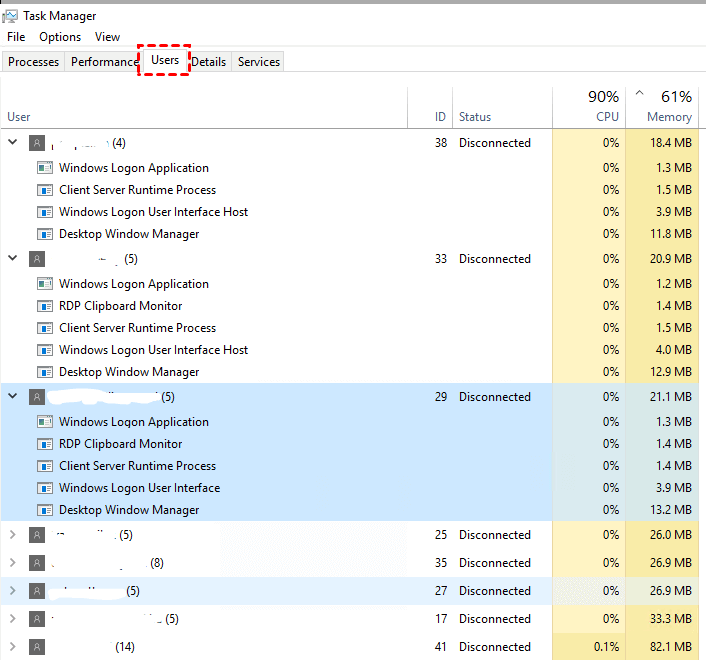
Krok 1. Naciśnij jednocześnie klawisze Ctrl Shift Esc, aby otworzyć Menadżer zadań, następnie przejdź do zakładki Użytkownicy. Tam znajdziesz aktywnych użytkowników.
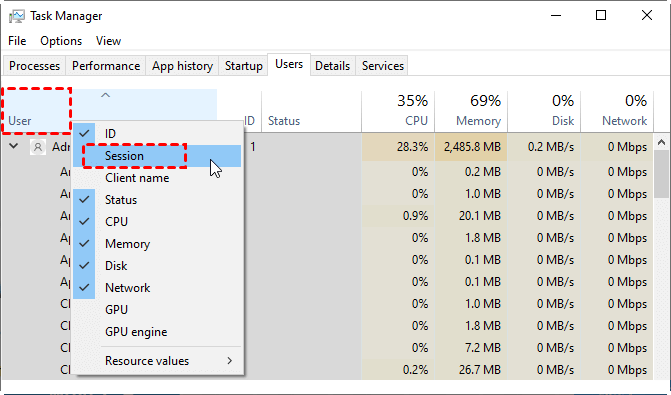
Krok 2. Kliknij dowolną kolumnę na liście, na przykład Użytkownik, a następnie kliknij prawym przyciskiem myszy i wybierz Sesja. W liście pojawi się kolumna sesji z rodzajami połączeń zdalnych, takimi jak RDP, konsola, terminal lub usługi.
Krok 3. Następnie możesz rozróżnić, które użytkownicy są połączeni za pomocą połączenia RDP. Upewnij się, że ich statusy są rozłączone.

Naprawa 2. Włączenie wielu połączeń zdalnych pulpitu przy użyciu GPO
To może być również błąd zasad. Być może w jakiś sposób zmieniłeś zasadę grupy, aby zezwolić na wiele połączeń i naprawić komunikat RDP "Liczba połączeń do tego komputera jest ograniczona".
Krok 1. Kliknij przycisk Wyszukaj obok menu Start, a następnie wpisz "gpedit.msc".

Krok 2. Przejdź tutaj: Konfiguracja Komputera > Szablony administracyjne > Komponenty systemu Windows > Usługi Pulpitu Zdalnego > Gospodarz sesji Pulpitu Zdalnego > Połączenia.

Krok 3. Na prawej części okna znajdź i dwukrotnie kliknij opcję Ogranicz liczbę połączeń.

Krok 4. Możesz ustawić go na Włączone i ustawic liczbę pożądanego limitu.

Krok 5. Ponownie, na prawej części okna Połączenia, znajdź i dwukrotnie kliknij opcję Ogranicz urzytkowników Usług Pulpitu Zdalnego do pojedynczej sesji Usług Pulpitu Zdalnego.

Krok 6. Ustaw go na Wyłączone, aby wyłączyć ograniczenia użytkowników.

Krok 7. Zrestartuj komputer, aby wprowadzić zmiany.
Rozwiązanie 3. Skorzystaj z najlepszej alternatywy dla RDP
Ostatecznym rozwiązaniem jest skorzystanie z alternatywy dla RDP. Polecamy najlepszą opcję - AnyViewer. Jest to darmowy program do zdalnego pulpitu dla systemu Windows, umożliwiający bezpieczny dostęp do twoich urządzeń z dowolnego miejsca na świecie. AnyViewer jest uważany za najlepszą alternatywę dla RDP z następujących powodów:
- AnyViewer jest prostszy w obsłudze. Do ustanowienia połączeń zdalnych AnyViewer nie wymaga adresu IP ani nazwy komputera, podczas gdy w przypadku usługi Remote Desktop jest to konieczne.
- AnyViewer ma mniej ograniczeń. Usługa Remote Desktop wymaga, aby oba komputery były w tej samej sieci, chyba że używasz VPN, podczas gdy AnyViewer można używać przez internet.
- AnyViewer działa dobrze z większą liczbą wersji systemu Windows. Usługa Remote Desktop nie obsługuje łączenia się z komputerami z systemem Windows Home i Standard, podczas gdy AnyViewer to umożliwia.
Krok 1. Na obu komputerach pobierz, zainstaluj i uruchom AnyViewer. Przejdź do Zaloguj się na komputerze kontrolującym, a następnie kliknij Zarejestruj się (jeśli już jesteś zarejestrowany na oficjalnej stronie AnyViewer, możesz się zalogować bezpośrednio).

Krok 2. Wypełnij formularz rejestracyjny.

Krok 3. Zobaczysz teraz, że z powodzeniem zalogowałeś się do AnyViewer. Twoje urządzenie zostanie przypisane do konta, na które się zalogowałeś automatycznie.

Krok 4. Zaloguj się tym samym kontem AnyViewer na obu komputerach, a następnie kliknij Jednoklikową kontrolę, aby uzyskać zdalny dostęp bez konieczności obecności użytkownika.

Krok 5. Po ustanowieniu połączenia pojawi się zdalny pulpit. Po tym będziesz miał pełną kontrolę nad nim.
- Uwagi:✎...
- Zaleca się uaktualnienie swojego konta do planu profesjonalnego lub przedsiębiorstwa. Oto, co może Ci on przynieść:
- Więcej urządzeń może być przypisane do tego samego konta do zdalnego wsparcia bez obecności użytkownika.
- Połącz się w trybie prywatności, aby chronić swoją prywatność. Oznacza to, że Kontroler może zaciemnić ekran zdalnego komputera i wyłączyć zdalną klawiaturę oraz klikanie myszą.
- Przyspieszy się transfer plików. Prędkość transferu wynosi 500 KB/s dla darmowego konta i do 10 MB/s dla płatnego konta.
Podsumowanie
Jeśli otrzymujesz błąd RDP „Liczba połączeń do tego komputera jest ograniczona”, spróbuj trzech rozwiązań podanych w tym wpisie, aby go naprawić. Jednak zaleca się bezpośrednie wypróbowanie AnyViewer, ponieważ ma on tak wiele zalet w porównaniu do RDP.

