

Fixed: Połączenie z komputerem zdalnym zakończyło się w kliencie Horizon
Odkryj prostą trzyetapową naprawę dla problemu 'Połączenie z komputerem zdalnym zakończyło się' w kliencie Horizon w tym poście. Jeśli korzystasz z VMware i masz ten problem, sprawdź tutaj wskazówki dotyczące rozwiązywania problemów.

By Tyler / Updated on January 14, 2025


Jak naprawić rozłączenie klienta VMware Horizon?
Próbuję połączyć się z moim biurowym VDI za pomocą klienta Vmware Horizon 5.4.2 na systemie Windows 10. Gdy otwieram klient VMware Horizon i wybieram VDI, wpisuję nazwę użytkownika i hasło, udane logowanie, ale gdy VDI ma się uruchomić, nagle rozłącza się z błędem "Połączenie z zdalną maszyną zakończone" w kliencie VMware Horizon."
- Pytanie z VMTN Communities
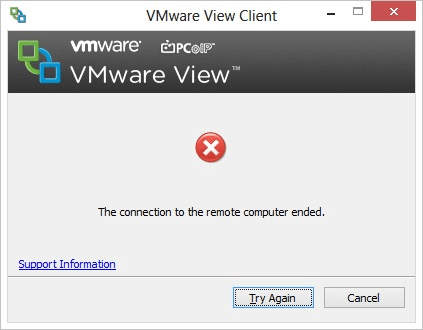
Klient Horizon to aplikacja oprogramowania opracowana przez VMware, która umożliwia użytkownikom połączenie z wirtualnymi pulpitami, aplikacjami i usługami pulpitu zdalnego. Jest powszechnie stosowany w środowiskach wirtualizowanych, w których użytkownicy potrzebują dostępu do wirtualnych maszyn lub pulpitów hostowanych na serwerach. Komunikat o błędzie "Połączenie z komputerem zdalnym zostało zakończone" w kliencie Horizon wskazuje, że połączenie między urządzeniem lokalnym a komputerem zdalnym zostało zakończone.
3 kroki do naprawy "Połączenie z komputerem zdalnym zostało zakończone" w kliencie Horizon
Jeśli napotkasz ten problem, nie martw się. W tej sekcji przeprowadzimy Cię przez trzy kroki, które pozwolą naprawić problem "Połączenie z komputerem zdalnym zostało zakończone" w VMware Horizon Client.
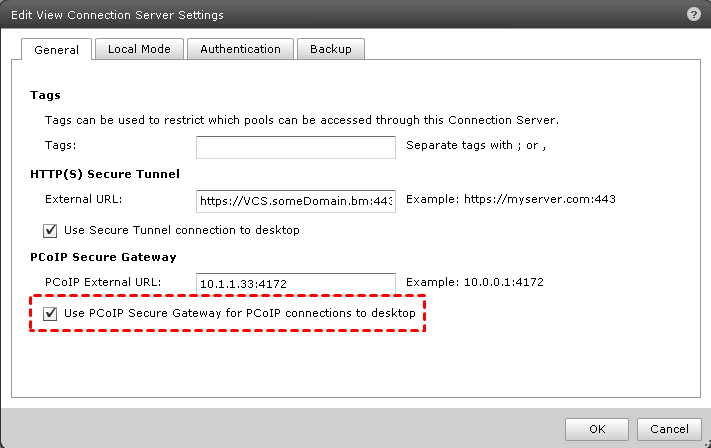
Krok 1. Włącz funkcjonalność bramy PCoIP na serwerze połączeń
Przejdź do Konfiguracja Serwery w Administratorze Widoku. Wybierz Serwer połączeń, a następnie kliknij Edytuj i zaznacz pole wyboru, które mówi "Użyj bezpiecznej bramy PCoIP do połączeń PCoIP z pulpitem". PCoIP będzie wówczas przekierowywane przez powiązane serwery zabezpieczeń lub ten serwer połączeń dla wszystkich użytkowników tego serwera połączeń i dowolnych serwerów zabezpieczeń.
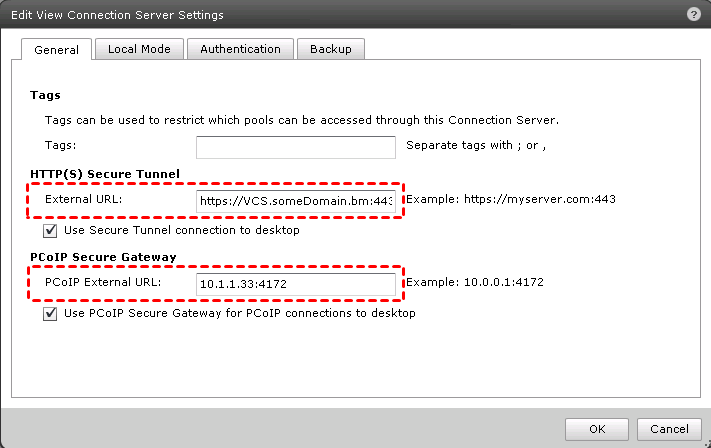
Krok 2. Skonfiguruj zewnętrzny adres URL i nowy adres URL PCoIP na serwerze zabezpieczeń
Klienci Widoku używają tych adresów URL do połączenia z określonym serwerem Widoku. Klienci muszą być w stanie rozwiązać i używać tych nazw i adresów. Jeśli nawiązywane są odległe połączenia bezpośrednio do serwera połączeń, trzeba również skonfigurować zewnętrzne adresy URL na serwerze połączeń.
Krok 3. Zaktualizuj zapory, aby umożliwić przepływ PCoIP
Ostatnia część polega na sprawdzeniu, czy port UDP jest zablokowany. Będziesz musiał zainstalować netcat dla systemu Windows na klientach View, serwerze View Security oraz wirtualnej maszynie View desktop.
- Aby przetestować łączność UDP między View desktop a serwerem Security:
Krok 1. Na serwerze Security otwórz Wiersz polecenia i uruchom polecenie „nc -l -u -p 4172” aby serwer Security nasłuchiwał na porcie 4172 dla ruchu UDP.
Krok 2. Na View desktop otwórz Wiersz polecenia i uruchom polecenie „nc -u adres_IP_serwera_Security 4172” aby przesyłać ruch przez port UDP 4172 do docelowego adresu IP.
- Aby przetestować łączność UDP między serwerem Security a wirtualną maszyną View Desktop:
Krok 1. Na wirtualnej maszynie View Desktop otwórz Wiersz polecenia i uruchom polecenie „nc -l -u -p 4172” aby View Desktop nasłuchiwał na porcie 4172 dla ruchu UDP.
Krok 2. Na serwerze Security otwórz Wiersz polecenia i uruchom polecenie „nc -u adres_IP_View_Desktop 4172” aby przesyłać ruch przez port UDP 4172 do docelowego adresu IP.
- Aby przetestować łączność UDP między serwerem Security a klientem View:
Krok 1. Na kliencie View otwórz Wiersz polecenia i uruchom polecenie „nc -l -u -p 4172” aby klient View nasłuchiwał na porcie 4172.
Krok 2. Na serwerze Security otwórz Wiersz polecenia i uruchom polecenie „nc -u adres_IP_zapory_w_środowisku_klienta 4172” aby przesyłać ruch przez port UDP 4172 do docelowego adresu IP.
AnyViewer: Najlepsza alternatywa dla klienta Horizon do zdalnego dostępu
Jeśli masz dość komunikatu VMware Horizon Client "Połączenie z odległym komputerem zostało zakończone" w systemach Windows 10 i 11, inną opcją, która pozwoli Ci zdalnie uzyskać dostęp i kontrolować inne pulpity, jest używanie darmowego i stabilnego oprogramowania do zdalnego pulpitu AnyViewer.
AnyViewer jest rzeczywiście dobrze ugruntowanym i powszechnie stosowanym rozwiązaniem do zdalnego dostępu do pulpitów i aplikacji. Stanowi ono odpowiednią alternatywę dla klienta VMware Horizon, szczególnie jeśli szukasz rozwiązania, które umożliwia użytkownikom podłączanie się do zdalnych pulpitów i aplikacji z różnych urządzeń. Oto kilka kluczowych funkcji i uwag dotyczących AnyViewer:
- Integracja z ekosystemem Windows: AnyViewer, jako produkt specjalnie zaprojektowany dla systemu Windows, doskonale integruje się z ekosystemem Windows. Doskonale działa w środowiskach Windows Server.
- Funkcje zabezpieczeń: AnyViewer zawiera funkcje zabezpieczeń, takie jak szyfrowanie transmisji danych, mechanizmy uwierzytelniania oraz możliwość konfiguracji kontroli dostępu w celu zwiększenia bezpieczeństwa podczas połączeń zdalnych.
- Prostota obsługi: Interfejs użytkownika AnyViewer został zaprojektowany w sposób przyjazny dla użytkownika, co czyni go dostępnym zarówno dla osób prywatnych, jak i dla firm. Konfiguracja połączeń zdalnych jest zazwyczaj prosta.
- Wydajność: Wydajność AnyViewer jest zazwyczaj godna pochwały, zapewniając użytkownikom płynne i responsywne doświadczenie podczas dostępu do pulpitu zdalnego i aplikacji.
Krok 1. Pobierz, zainstaluj i uruchom AnyViewer na obu komputerach.
Krok 2. Przejdź do Logowania a następnie kliknij Zarejestruj się. (Jeśli masz już założone konto na oficjalnej stronie internetowej, możesz się zalogować bezpośrednio.)

Krok 3. Zaloguj się na to samo konto AnyViewer na obu urządzeniach.

Krok 4. Na lokalnym urządzeniu wybierz zdalne urządzenie, a następnie kliknij Sterowanie jednym kliknięciem, aby uzyskać nienadzorowany dostęp zdalny.

- ★Wskazówki:
- Wersja darmowa umożliwia skonfigurowanie zdalnego dostępu na trzy urządzenia. Firmy o większych potrzebach mogą wybrać plan Professional lub Enterprise, który umożliwia jednoczesny dostęp do wielu urządzeń, zarządzanie grupowe, masowe wdrożenie i inne ulepszone funkcje.
Podsumowanie
Dla szybkiego rozwiązania problemu "Połączenie z komputerem zdalnym zakończone" w programie Horizon Client, odwołuj się do tego postu. Przedstawiamy szczegółowe instrukcje rozwiązywania problemów w trzech krokach. Dodatkowo, rozważ alternatywne rozwiązanie, korzystając z programu AnyViewer, zewnętrznego oprogramowania do zdalnego pulpitu. Jeśli szukasz prostszego sposobu na zdalny dostęp do innego komputera, warto spróbować AnyViewer.

