

TeamViewer kontra LogMeIn: Porównanie oprogramowania do zdalnego dostępu
Jakie są różnice między TeamViewer a LogMeIn? TeamViewer czy LogMeIn – które jest lepsze? Ten artykuł zawiera szczegółowe porównanie obu programów. Przeczytaj koniecznie, jeśli masz problem z wyborem między nimi!

By Tyler / Published on September 16, 2026


Przegląd: TeamViewer kontra LogMeIn
TeamViewer to znane na całym świecie narzędzie do zdalnego dostępu do pulpitu. Jest to system zdalnego dostępu, który umożliwia użytkownikom łączenie się z komputerami bez nadzoru na całym świecie w kilka sekund. W przypadku wielu systemów operacyjnych użytkownicy mogą go używać do zdalnego zarządzania komputerem, przesyłania danych oraz uzyskiwania dostępu do usług takich jak wideokonferencje i spotkania wirtualne. Kluczowe zastosowania TeamViewer to zdalna pomoc techniczna, zdalny dostęp oraz współpraca online.

LogMeIn, znany również jako LogMeIn Pro, to jedno z najpopularniejszych oprogramowań do zdalnego dostępu na rynku. Należy do tej samej firmy, która stworzyła narzędzie do współpracy GoToMeeting, skierowane głównie do dużych przedsiębiorstw. LogMeIn posiada również produkt mający na celu zapewnienie użytkownikom profesjonalnych usług wsparcia zdalnego o nazwie LogMeIn Rescue.

Porównanie TeamViewer i LogMeIn
LogMeIn i TeamViewer oferują szereg wspaniałych funkcji i najwyższej klasy standardów bezpieczeństwa. W tym artykule porównano oba programy, co pomoże Ci lepiej zdecydować, które narzędzie jest dla Ciebie odpowiednie.
Zgodność z wieloma platformami
Zarówno TeamViewer, jak i LogMeIn współpracują z wieloma systemami operacyjnymi, w tym Windows, Mac, iOS i Android, przy czym TeamViewer obsługuje również system Linux. Użytkownicy LogMeIn mogą łączyć się z hostami macOS i Windows, ale tylko TeamViewer może łączyć się z urządzeniami mobilnymi, internetu rzeczy (IoT) lub punktów sprzedaży (POS) (chociaż LogMeIn może aktualizować urządzenia POS).
Produkty i ceny
Zarówno TeamViewer, jak i LogMeIn oferują kilka różnych produktów do zdalnego dostępu. Przyjrzyjmy się kosztom TeamViewer kontra LogMeIn.
TeamViewer
TeamViewer jest darmowy do użytku prywatnego. Ponadto posiada następujących pięć planów cenowych.
- TeamViewer Remote Access dla użytkowników indywidualnych kosztuje 24,90 USD miesięcznie (płatne rocznie) i obejmuje 1 licencjonowanego użytkownika oraz 1 sesję równoległą.
- TeamViewer Business dla użytkowników indywidualnych kosztuje 50,90 USD miesięcznie (płatne rocznie) i również obejmuje 1 licencjonowanego użytkownika oraz 1 sesję równoległą.
- TeamViewer Premium dla zespołów kosztuje 102,90 USD miesięcznie (płatne rocznie) i obejmuje 15 licencjonowanych użytkowników oraz 1 sesję równoległą.
- TeamViewer Corporate dla zespołów kosztuje 206,90 USD miesięcznie (płatne rocznie) i obejmuje 30 licencjonowanych użytkowników oraz 3 sesje równoległe.
- TeamViewer Tensor dla przedsiębiorstw zapewnia w pełni dostosowane licencje oraz dodatkowe funkcje dla przedsiębiorstw. Możesz skontaktować się z działem sprzedaży, aby uzyskać więcej informacji.
LogMeIn
Niestety LogMeIn nie oferuje darmowego planu i wymaga od użytkowników uiszczenia opłaty za dostęp. Posiada następujące trzy plany cenowe.
- LogMeIn Pro dla osób prywatnych, w cenie 30 USD miesięcznie (płatne rocznie), umożliwia dostęp do maksymalnie 2 komputerów.
- LogMeIn Pro dla zaawansowanych użytkowników, w cenie 70 USD miesięcznie (płatne rocznie), umożliwia dostęp do maksymalnie 5 komputerów.
- LogMeIn Pro dla małych firm, w cenie 129 USD miesięcznie (płatne rocznie), umożliwia dostęp do maksymalnie 10 komputerów.
Funkcje
Zarówno TeamViewer, jak i LogMeIn zapewniają wszystkie niezbędne funkcje rozwiązania do zdalnego dostępu.
TeamViewer
Zdalny dostęp w programie TeamViewer może być używany do szerokiego zakresu usług współpracy i pomocy technicznej, w tym udostępniania plików, spotkań online i nagrywanych konferencji, a także diagnozowania komputera lub sieci oraz przyznawania lub cofania dostępu z urządzeń zewnętrznych. Wszystko, od zadań administracyjnych po dostęp do pojedynczych plików, można obsługiwać z poziomu pulpitu nawigacyjnego, w zależności od poziomu dostępu.
Ze względu na większą liczbę obsługiwanych urządzeń, TeamViewer zapewnia również ograniczenia dostępu oraz konfigurowalne moduły klienta, które są ważniejszymi narzędziami dla użytkownika TeamViewer.
LogMeIn
LogMeIn umożliwia użytkownikom zdalny dostęp do maszyn i ich kontrolowanie. Użytkownicy mogą korzystać z produktów LogMeIn do synchronizacji danych schowka, korzystania z mapowania klawiatury oraz zapisywania haseł i zarządzania nimi. Obsługa wielu monitorów, udostępnianie ekranu w jakości wideo HD, drukowanie ze zdalnego na lokalne, udostępnianie pulpitu, udostępnianie plików, synchronizacja w chmurze i tworzenie kopii zapasowych, zdalny dźwięk, przesyłanie plików metodą „przeciągnij i upuść” oraz logowanie w tle to tylko niektóre z innych możliwości.
Bezpieczeństwo
Przyjrzyjmy się bezpieczeństwu LogMeIn i TeamViewer.
TeamViewer
TeamViewer wykorzystuje wymianę kluczy RSA 2048-bit oraz szyfrowanie sesji AES 256-bit w celu ochrony połączeń. Zgodnie z obecnymi standardami technologia ta jest całkowicie bezpieczna i opiera się na tych samych standardach co https/SSL. Wymiana kluczy zapewnia również całkowitą prywatność danych między klientami.
LogMeIn
LogMeIn umożliwia użytkownikom zdalny dostęp do maszyn i ich kontrolowanie. Użytkownicy mogą korzystać z produktów LogMeIn do synchronizacji danych schowka, mapowania klawiatury oraz zapisywania i zarządzania haseł. Obsługa wielu monitorów, udostępnianie ekranu w jakości wideo HD, drukowanie ze zdalnego komputera na lokalny, współdzielenie pulpitu, udostępnianie plików, synchronizacja z chmurą i kopia zapasowa, dźwięk zdalny, przesyłanie plików metodą „przeciągnij i upuść” oraz logowanie w tle to tylko niektóre z możliwości.
Łatwość obsługi
Oba rozwiązania umożliwiają użytkownikom łatwe łączenie się z odległymi urządzeniami dzięki prostemu i przyjaznemu interfejsowi graficznemu.
TeamViewer
Krok 1. Podczas instalacji wybierz cel pobierania tego oprogramowania (komercyjny lub osobisty). W tym miejscu jako przykład posłuży darmowa wersja dla użytkowników indywidualnych.

Krok 2. Uruchom program TeamViewer na obu komputerach. Wybierz opcję Zaloguj w głównym interfejsie. Przy pierwszym użyciu musisz utworzyć własne konto TeamViewer. Kliknij Dalej , aby dokończyć rejestrację konta (przed użyciem musisz również zweryfikować konto).

Krok 3. Kliknij Sterowanie zdalne po lewej stronie głównego interfejsu programu TeamViewer na komputerze klienta, wprowadź identyfikator komputera hosta w polu ID partnera i kliknij Połącz.

Krok 4. W oknie uwierzytelniania TeamViewer wpisz hasło komputera hosta, aby nawiązać zdalne sterowanie.

LogMeIn
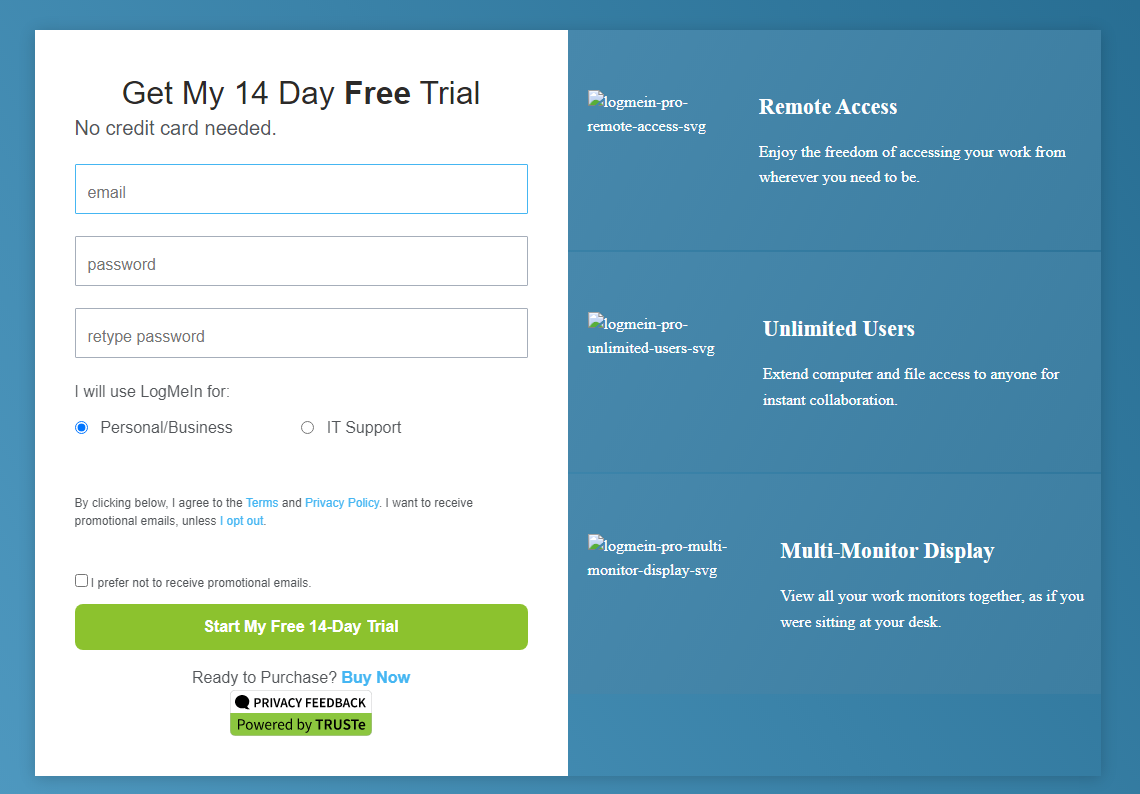
Krok 1. Utwórz konto LogMeIn na oficjalnej stronie.
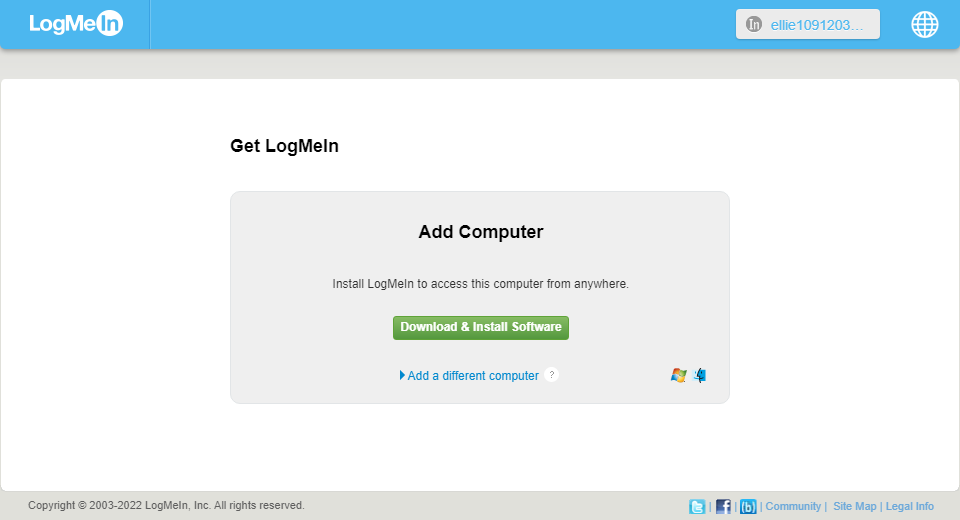
Krok 2. Kliknij Pobierz i zainstaluj oprogramowanie, aby je pobrać, a następnie postępuj zgodnie z instrukcjami wyświetlanymi na ekranie, aby je zainstalować.
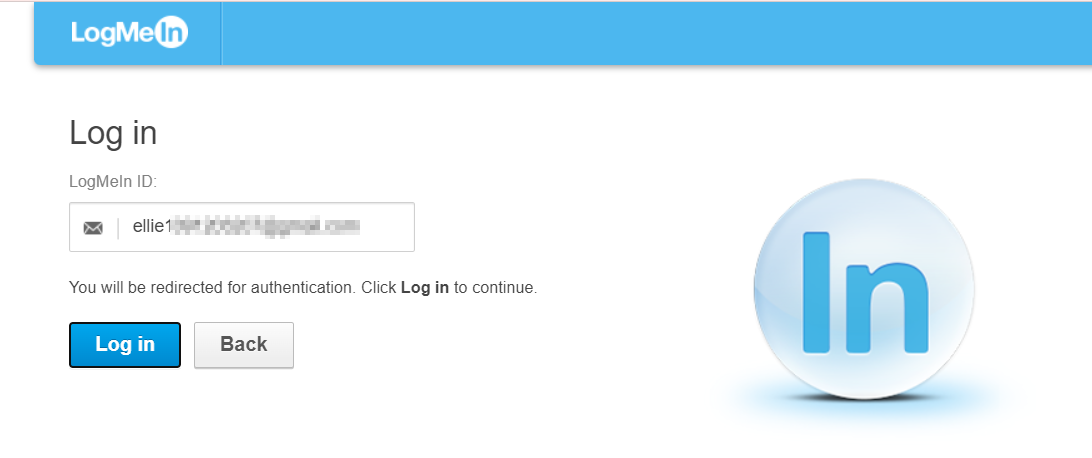
Krok 3. Na drugim urządzeniu przejdź do strony logowania i zaloguj się na konto, które właśnie utworzono.
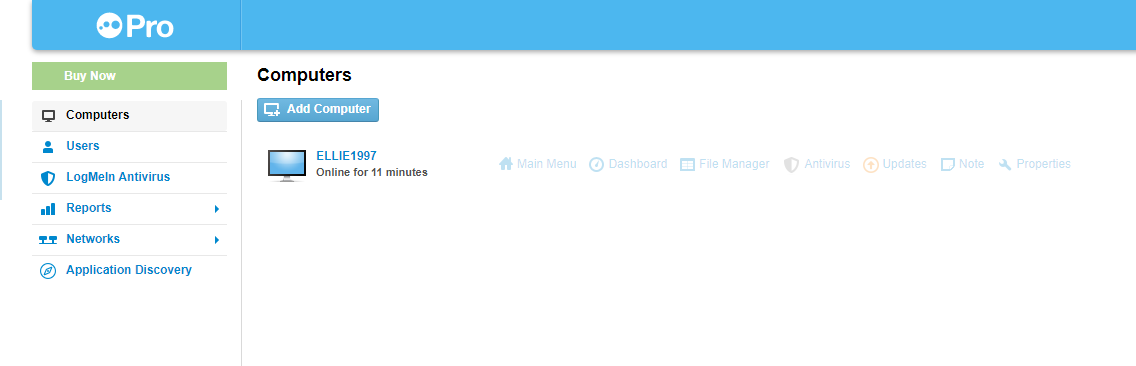
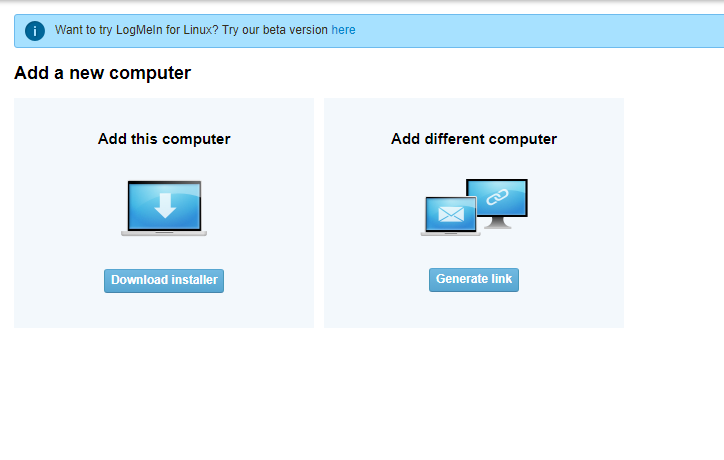
Krok 4. Następnie zobaczysz tę stronę, kliknij Dodaj komputer.
Krok 5. Kliknij Pobierz instalator, aby zainstalować go na drugim urządzeniu.
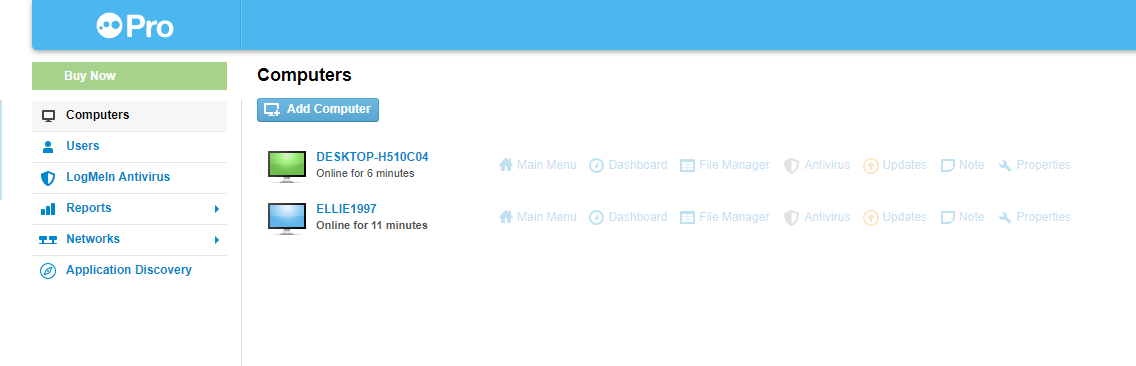
Krok 6. Następnie zobaczysz oba komputery wymienione tutaj. Kliknij komputer, do którego chcesz uzyskać zdalny dostęp.
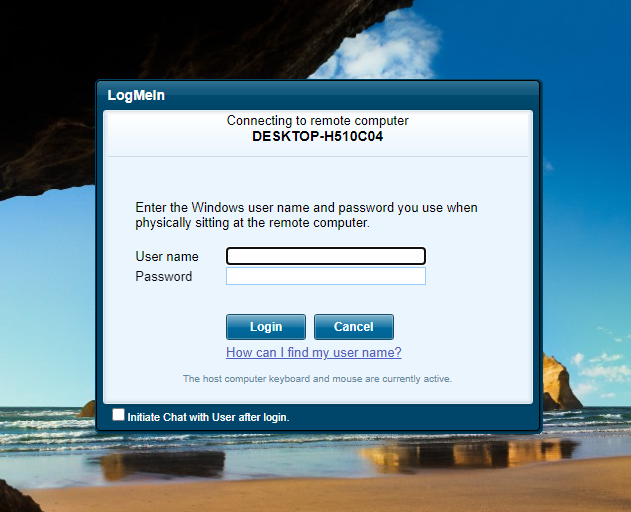
Krok 7. Wprowadź nazwę użytkownika i hasło, aby uzyskać zdalny dostęp.
Wskazówka bonusowa: Darmowe oprogramowanie do zdalnego dostępu i pomocy zdalnej
Darmowa wersja programu TeamViewer ma kilka ograniczeń. LogMeIn nie oferuje nawet darmowej wersji dla użytkowników indywidualnych. AnyViewer to darmowa alternatywa dla LogMeIn i TeamViewer.
AnyViewer to darmowe oprogramowanie do zdalnego dostępu i pomocy zdalnej. Oferuje użytkownikom w pełni darmową usługę. Każde darmowe konto pozwala przypisać trzy urządzenia i inicjować dwie sesje zdalne jednocześnie. Darmowy plan obejmuje również bezobsługowy dostęp zdalny, obsługę wielu monitorów, przesyłanie plików, czat tekstowy oraz wiele innych funkcji.
Krok 1. Pobierz, zainstaluj i uruchom AnyViewer na obu komputerach. Na komputerze sterującym przejdź do sekcji Zaloguj się, a następnie kliknij Zarejestruj się. (Jeśli masz już konto założone na oficjalnej stronie internetowej, możesz zalogować się bezpośrednio.)

Krok 2. Wypełnij informacje rejestracyjne.

Krok 3. Następnie zobaczysz, że pomyślniej zalogowano do programu AnyViewer. Twoje urządzenie zostanie automatycznie przypisane do konta, na które się zalogowano.

Krok 4. Zaloguj się na to samo konto AnyViewer na obu urządzeniach, a następnie możesz uzyskać bezpośrednie połączenie, klikając Sterowanie jednym kliknięciem.

Krok 5. Po pomyślnym nawiązaniu połączenia zobaczysz pulpit zdalny.
- Uwagi:✎...
- Możesz również uaktualnić swoje konto do planu Professional lub Enterprise. Co daje plan professional lub enterprise:
- Więcej urządzeń można przypisać do tego samego konta w celu uzyskania nienadzorowanego dostępu zdalnego.
- Połącz się w trybie prywatności, aby chronić prywatność, co oznacza, że sterujący może wygasić ekran zdalnego komputera oraz zablokować zdalną klawiaturę i mysz.
- Większa prędkość przesyłania plików. Prędkość przesyłania dla konta bezpłatnego wynosi 500 KB/s, a dla konta płatnego do 10 MB/s.
Podsumowanie
Ten artykuł porównuje głównie TeamViewer z LogMeIn. Przed podjęciem decyzji, które narzędzie wybrać, przeczytaj go uważnie. Oprócz TeamViewer i LogMeIn gorąco polecamy AnyViewer. Jest to darmowe rozwiązanie do zdalnego dostępu i zdalnej pomocy z wieloma przydatnymi funkcjami. Jeśli szukasz najlepszego pulpitu zdalnego, koniecznie wypróbuj AnyViewer.

