

2026 Rozwiązane: TeamViewer nie można przechwycić ekranu w tej chwili
Jeśli poszukujesz sposobów na rozwiązanie problemu z TeamViewer „Nie można przechwycić ekranu w tej chwili”, twoje poszukiwania kończą się tutaj. Ten artykuł przedstawia trzy metody, wraz z krok po kroku, które pomogą ci rozwiązać ten problem.

By Tyler / Updated on December 26, 2025


TeamViewer: obraz nie może zostać uchwycony w tym momencie
Używam TeamViewer przez kilka lat i zawsze działał bez zarzutu... aż do teraz. Używam go do pomocy starszym krewnym. Problem dotyczy klienta Windows 10. Często otrzymuję komunikat TeamViewer: obraz nie może zostać uchwycony w tym momencie. Prawdopodobnie jest to spowodowane szybkim przełączaniem użytkowników lub rozłączonym/zminimalizowanym sesją pulpitu zdalnego. Co mogę zrobić w tej sprawie? Dziękuję!
- Pytanie od społeczności TeamViewer
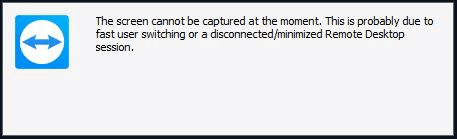
TeamViewer jest solidnym oprogramowaniem do zdalnego pulpitu, ułatwiającym bezproblemową współpracę i wsparcie między urządzeniami. Jednak czasami użytkownicy napotykają frustrujący komunikat: "TeamViewer: obraz nie może zostać uchwycony w tym momencie" lub "TeamViewer: zamazany obraz". W tym artykule omówimy powszechne przyczyny tego problemu i zaprezentujemy skuteczne rozwiązania, które pozwolą zapewnić nieprzerwany dostęp i wsparcie zdalne.
Jak naprawić problem "TeamViewer: obraz nie może zostać uchwycony w tym momencie" [3 metody]
Kiedy korzystasz jednocześnie z Windows Remote Desktop i TeamViewer do połączenia się z serwerem, jeśli wyjdziesz z pulpitu zdalnego lub zminimalizujesz okno Remote Desktop, możesz napotkać ten sam komunikat o błędzie, o którym wspomniano wcześniej. W efekcie, ekran zdalnej kontroli za pomocą TeamViewer staje się zablokowany, a ty tracisz możliwość wyświetlania i sterowania zdalnym serwerem.
Chcesz dowiedzieć się, jak naprawić problem "obraz nie może zostać uchwycony w tym momencie" w TeamViewer? Przeczytaj dalej, w tym artykule przedstawiamy trzy metody naprawy tego problemu.
Metoda 1: Logowanie przy użyciu uwierzytelnienia systemu Windows
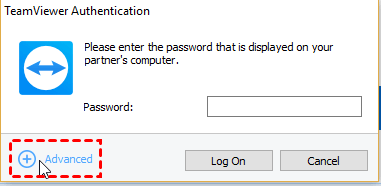
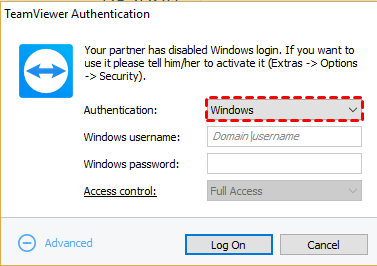
Przede wszystkim, jeśli występuje problem z uchwyceniem obrazu w TeamViewer, upewnij się, że używasz uwierzytelnienia systemu Windows, a nie hasła TeamViewer do logowania do urządzenia TeamViewer. Aby tego dokonać, sprawdź, czy twoje zdalne urządzenie akceptuje uwierzytelnianie systemu Windows. Podczas łączenia się nie używaj hasła TeamViewer, przejdź do zaawansowanych ustawień i wybierz uwierzytelnianie systemu Windows.
Krok 1: Na swoim komputerze uruchom TeamViewer.
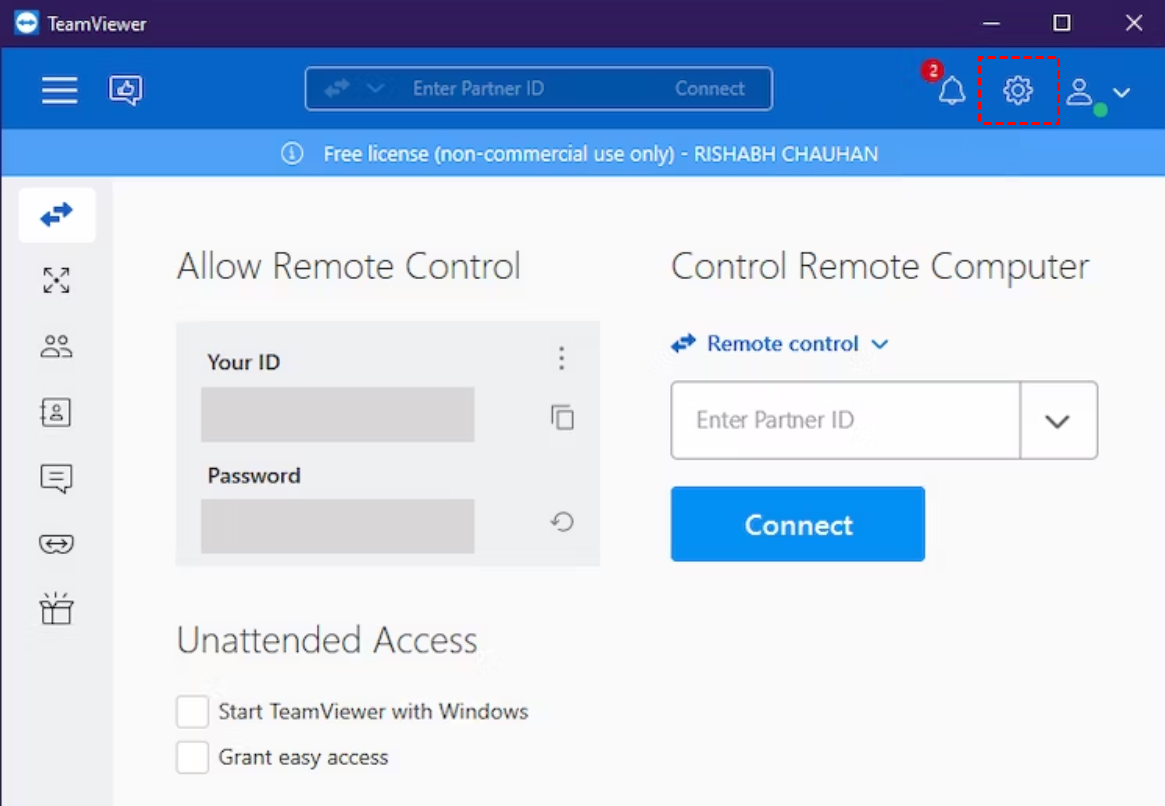
Krok 2: Na swoim komputerze uruchom TeamViewer i kliknij ikonę Ustawienia, aby otworzyć opcje TeamViewer.
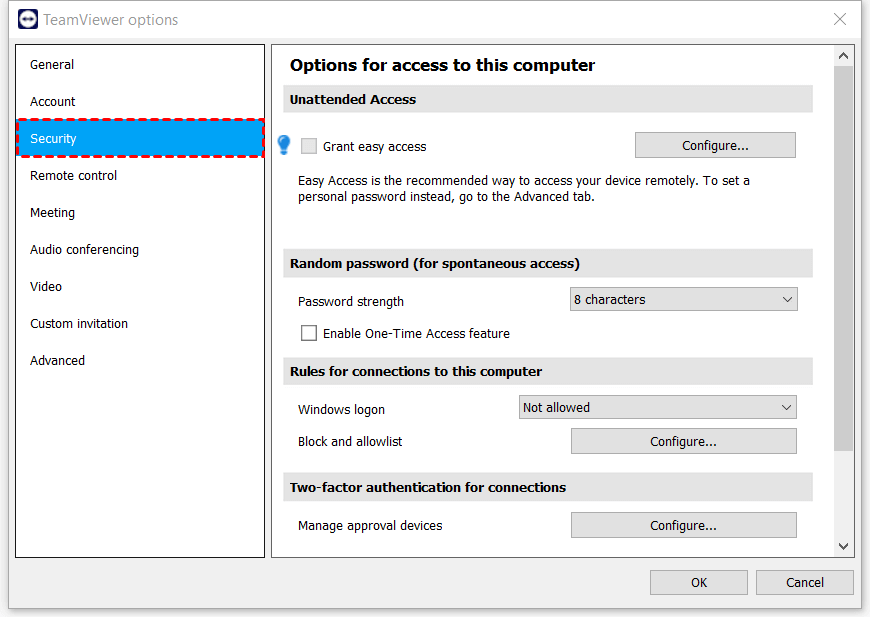
Krok 3. Wybierz "Bezpieczeństwo" po lewej stronie i kliknij.
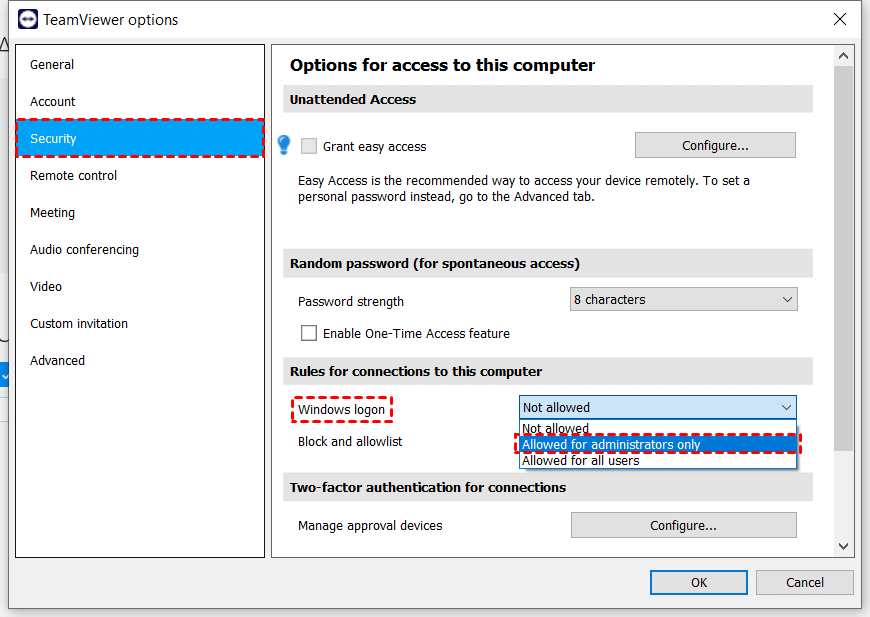
Krok 4. Następnie znajdź „Zasady połączeń z tym komputerem”> „Logowanie systemu Windows” po prawej stronie i wybierz "Dozwolone tylko dla administratorów".
Krok 5. Następnie, gdy jesteś połączony, kliknij „Zaawansowane”.
Krok 6. Wybierz uwierzytelnianie "Windows" do zalogowania się.
Metoda 2. Utwórz klucz rejestru
Jeśli pierwsza metoda nie rozwiąże twojego problemu, możesz spróbować drugiej metody. Proszę utwórz klucz rejestru na komputerze klienta, do którego próbujesz się połączyć.
Krok 1. Naciśnij jednocześnie "Win R", aby otworzyć okno Uruchamianie, wpisz "regedit", a następnie kliknij "OK".

Krok 2. Utwórz nowy klucz rejestru.
"HKLM\SOFTWARE\Wow6432Node\TeamViewer\DisableDuplicationAPI" jako REG_DWORD o wartości 1. Ten klucz można utworzyć, uruchamiając następujące polecenie za pomocą podniesionego wiersza polecenia:
reg add HKEY_LOCAL_MACHINE\SOFTWARE\Wow6432Node\TeamViewer /v DisableDuplicationAPI /d 1 /t REG_DWORD
Krok 3. Po utworzeniu klucza, należy zrestartować usługę TeamViewer.
Metoda 3. Całkowite zamknięcie zdalnego pulpitu
Jeśli żadna z powyższych dwóch metod nie działa, można spróbować trzeciej metody, korzystając z oprogramowania innej firmy do całkowitego zamknięcia zdalnego pulpitu. Oto jak to zrobić:
Krok 1. Przywróć zminimalizowany ekran zdalnego pulpitu lub ponownie połącz się z pulpitem zdalnym.
Krok 2. Uruchom oprogramowanie UltraViewer na serwerze. Jeśli jeszcze nie jest zainstalowane, najpierw pobierz i zainstaluj UltraViewer na swoim urządzeniu.
Krok 3. W UltraViewer przejdź do "Plik" > "Zamknij zdalny pulpit", aby całkowicie wyjść z programu Windows Remote Desktop, zamiast zamykać go przez naciśnięcie przycisku "X".
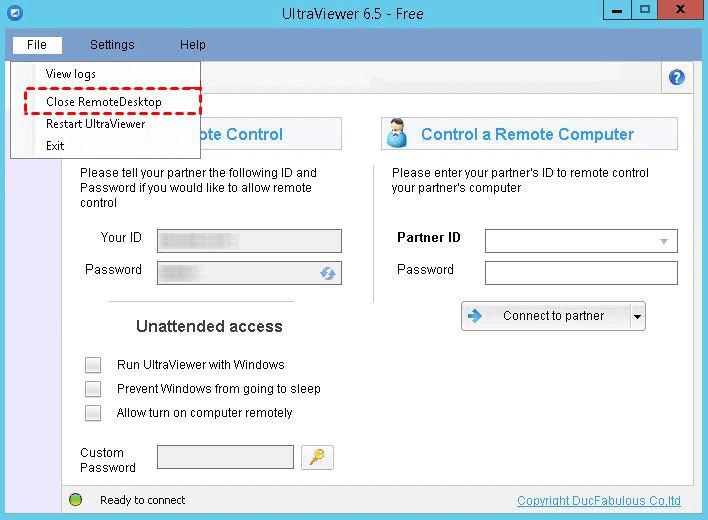
Krok 4. W tym momencie można ponownie spróbować zrestartować TeamViewer.
AnyViewer: Najlepsza bezpłatna alternatywa dla TeamViewer bez problemów z połączeniem
Po przetestowaniu powyższych trzech metod, problem z ekranem TeamViewer, który nie może zostać obecnie zarejestrowany, nie został rozwiązany. W takim przypadku zdecydowanie zalecamy poszukiwanie alternatyw dla TeamViewer, aby uniknąć tego uciążliwego problemu.
Wybierz oprogramowanie do zdalnego pulpitu specjalnie zaprojektowane dla efektywnego zdalnego dostępu, aby zapewnić płynne doświadczenie. AnyViewer to pierwszy wybór, zapewniający przyjazne dla użytkownika i bezpłatne oprogramowanie do zdalnego pulpitu. Jego zoptymalizowany algorytm połączenia zapewnia szybkie i bezproblemowe udostępnianie ekranu, minimalizując opóźnienia dla optymalnej wydajności. AnyViewer posiada wiele istotnych zalet:
- Darmowy dostęp: AnyViewer udostępnia bezpłatne plany zarówno dla użytku osobistego, jak i komercyjnego, oferując kompleksowy zestaw funkcji i uprawnień dostosowanych do różnorodnych wymagań użytkowników.
- Wyższa kompatybilność: AnyViewer wykazuje wyjątkową wszechstronność, obsługując szeroki zakres systemów urządzeń, w tym Windows, iOS i Android. Ta obszerna kompatybilność zapewnia elastyczność i wygodę przy nawiązywaniu zdalnych połączeń pulpitu.
- Wzmacniane bezpieczeństwo: Priorytetem dla AnyViewer jest bezpieczeństwo danych. Wykorzystuje on szyfrowanie end-to-end za pomocą wytrzymałego algorytmu 256-bitowego szyfrowania krzywych eliptycznych (ECC). Dodatkowo zabezpieczone jest to poprzez uwierzytelnianie dwuskładnikowe, zapewniając dodatkową warstwę ochrony dla zwiększonego bezpieczeństwa.
- Nieskończona możliwość: AnyViewer przekracza ograniczenia, umożliwiając zdalny dostęp bez ograniczeń czasowych, lokalizacyjnych ani konieczności posiadania urządzeń w tej samej sieci LAN. Ta funkcjonalność jest dostępna nawet w wersji bezpłatnej.
- Optymalna wydajność: AnyViewer wyróżnia się doskonałą wydajnością, zapewniając szybkie i bardzo responsywne połączenie.
- Projekt przyjazny dla użytkownika: Dzięki nowoczesnemu i przyjaznemu dla użytkownika interfejsowi AnyViewer ułatwia nawiązywanie połączeń użytkownikom, zwiększając ogólną dostępność.
- Kompleksowe funkcje: Poza podstawową funkcją zdalnego dostępu, AnyViewer przekształca się w kompleksowe oprogramowanie, oferując wartościowe funkcje, takie jak sterowanie jednym kliknięciem, czat tekstowy, dźwięk zdalny, przesyłanie plików bez nadzoru, wieloseansy i wiele innych.
Krok 1. Zacznij od pobrania i uruchomienia AnyViewer na obu urządzeniach. Przejdź do sekcji „Zaloguj się” i kliknij „Zarejestruj się”, aby utworzyć nowe konto.

Krok 2. Po pomyślnym zalogowaniu się do AnyViewer, zauważysz, że twoje logowanie zostało zakończone. Twoje urządzenie zostanie automatycznie powiązane z kontem, na które się zalogowałeś.

Krok 3. Zaloguj się na te same konto na obu urządzeniach. Przejdź do sekcji "Urządzenie", wybierz docelowe urządzenie, do którego chcesz się połączyć, a następnie kliknij "Szybka kontrola", aby bezpośrednio osiągnąć nieobecanty dostęp zdalny.

- ★Wskazówki: Odblokuj dodatkowe korzyści, aktualizując swoje konto do planu Professional lub Enterprise:
- Połącz się z większą ilością urządzeń za pomocą szybkiej kontroli.
- Skorzystaj z dostępu w Trybie Prywatności.
- Usuń ograniczenia dotyczące liczby urządzeń, które można jednocześnie kontrolować za pomocą jednego komputera.
- Korzystaj z szybszych prędkości transferu plików.
- Twórz grupy dla firm, aby efektywnie zarządzać dużą liczbą urządzeń.
- I wiele więcej...
Podsumowanie
Może być frustrujące napotkać błąd "TeamViewer nie można teraz przechwycić ekranu", ale dzięki systematycznemu podejściu można skutecznie rozwiązać ten problem. Logowanie za pomocą uwierzytelniania systemu Windows, tworzenie klucza rejestru lub poszukiwanie nowych alternatyw pozwala użytkownikom zapewnić płynne, bezprzerwane doświadczenie zdalnej współpracy. Regularne aktualizowanie TeamViewer i świadomość potencjalnych konfliktów pozwoli zapewnić płynne doświadczenie zdalnego pulpitu, poprawiając produktywność i wsparcie.

