

TeamViewer Remote Control VS File Transfer
W tym poście omówimy zdalne sterowanie TeamViewer kontra transfer plików. Jeśli przeczytasz cały post, będziesz miał lepsze zrozumienie oprogramowania.

By Tyler / Updated on January 20, 2025


Czy można używać TeamViewer do transferu plików?
Pobrałem TeamViewer - oprogramowanie do zdalnego dostępu, ale nie jestem pewien, jak go wykorzystać. Czy ktoś ma instrukcje dotyczące korzystania z zdalnego sterowania za pomocą TeamViewer? Poza tym, czy TeamViewer może być używany do transferu plików?
- Pytanie od użytkownika

Zdalne sterowanie TeamViewer vs transfer plików
Oprogramowanie do zdalnego dostępu o nazwie TeamViewer może być używane do zdalnego sterowania, udostępniania plików, nieobecnej obsługi zdalnej itp. W tym artykule wyjaśnimy, jak wykonać zdalne sterowanie TeamViewer w porównaniu do transferu plików.
Jak wykonać zdalne sterowanie TeamViewer
Pobierz TeamViewer ze strony internetowej, a następnie postępuj zgodnie z kolejnymi krokami, aby rozpocząć zdalne sterowanie.
Krok 1. Zainstaluj i uruchom TeamViewer na obu komputerach. Przejdź do interfejsu Komputery i Kontakty, a następnie wybierz Zarejestruj się, aby utworzyć własne konto TeamViewer.
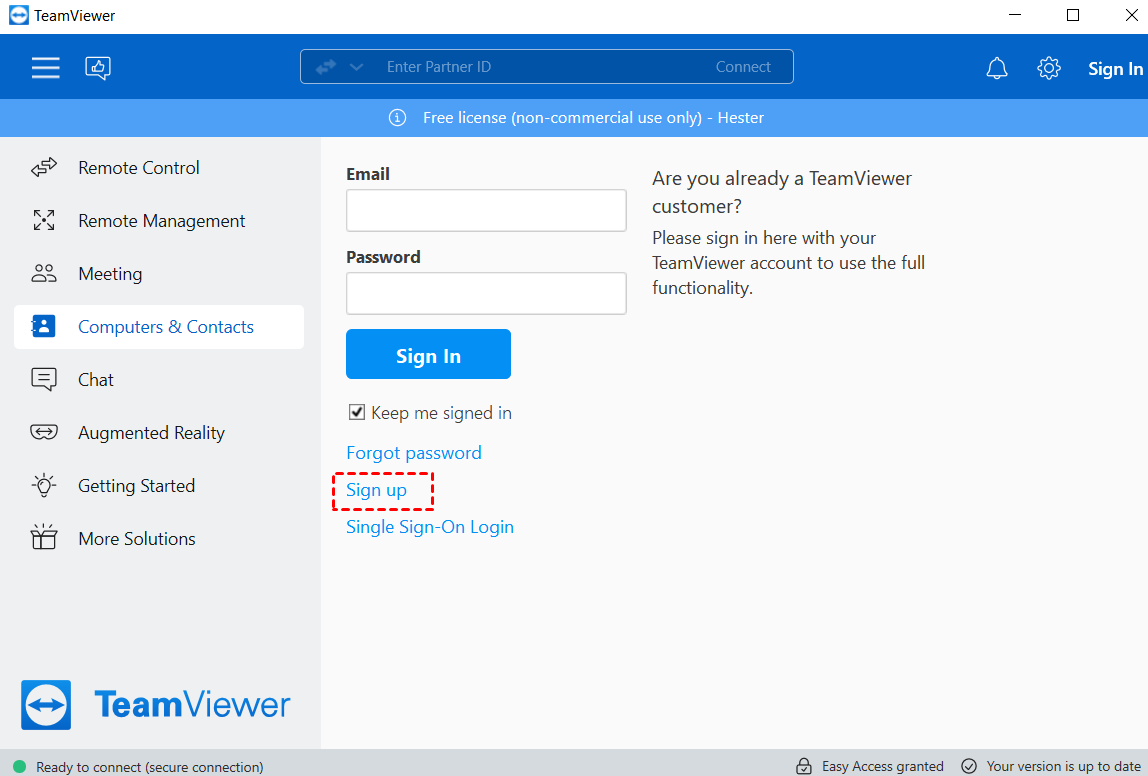
Krok 2. Wypełnij informacje i kliknij Dalej.

Krok 3. Na komputerze klienta przejdź do interfejsu Zdalne Sterowanie, wprowadź ID komputera docelowego w polu ID Partnera, a następnie kliknij Połącz.

Krok 4. W oknie, które się pojawi, wprowadź hasło komputera hostującego, aby ustawić zdalne sterowanie.

Po nawiązaniu połączenia, teraz możesz zdalnie kontrolować komputer hosta.
Jak przesyłać pliki między komputerami za pomocą TeamViewer
W jaki sposób działa przesyłanie plików za pomocą TeamViewer? Możesz przesyłać pliki za pomocą TeamViewer na dwa sposoby.
Sposób 1. Przesyłanie plików w sesji zdalnej za pomocą TeamViewer
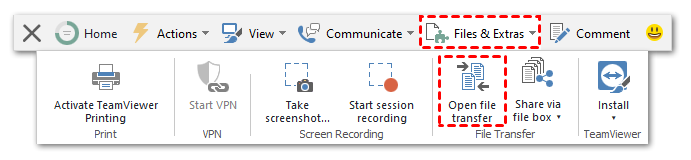
Gdy twoje komputery połączą się pomyślnie podobnie jak powyżej, możesz kliknąć Pliki & Dodatki >Otwórz przesyłanie plików aby przesyłać pliki za pomocą TeamViewer.
Sposób 2. Przesyłanie plików w trybie przesyłania plików za pomocą TeamViewer
TeamViewer oferuje tryb przesyłania plików, który umożliwia przesyłanie plików między komputerami bez przejmowania kontroli nad ekranem innego użytkownika.
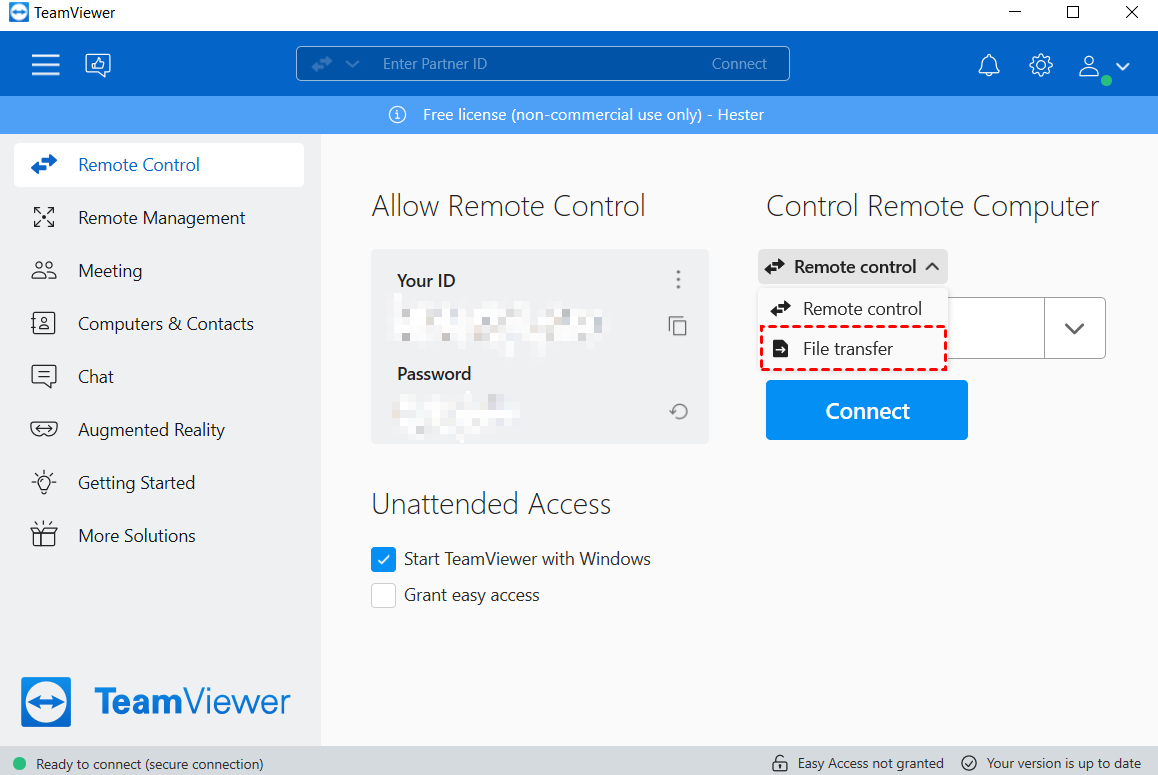
Krok 1. Na komputerze klienckim przejdź do interfejsu Sterowanie zdalne, kliknij zakładkę Sterowanie zdalne, a następnie wybierz tryb Przesyłanie plików z menu rozwijanego.
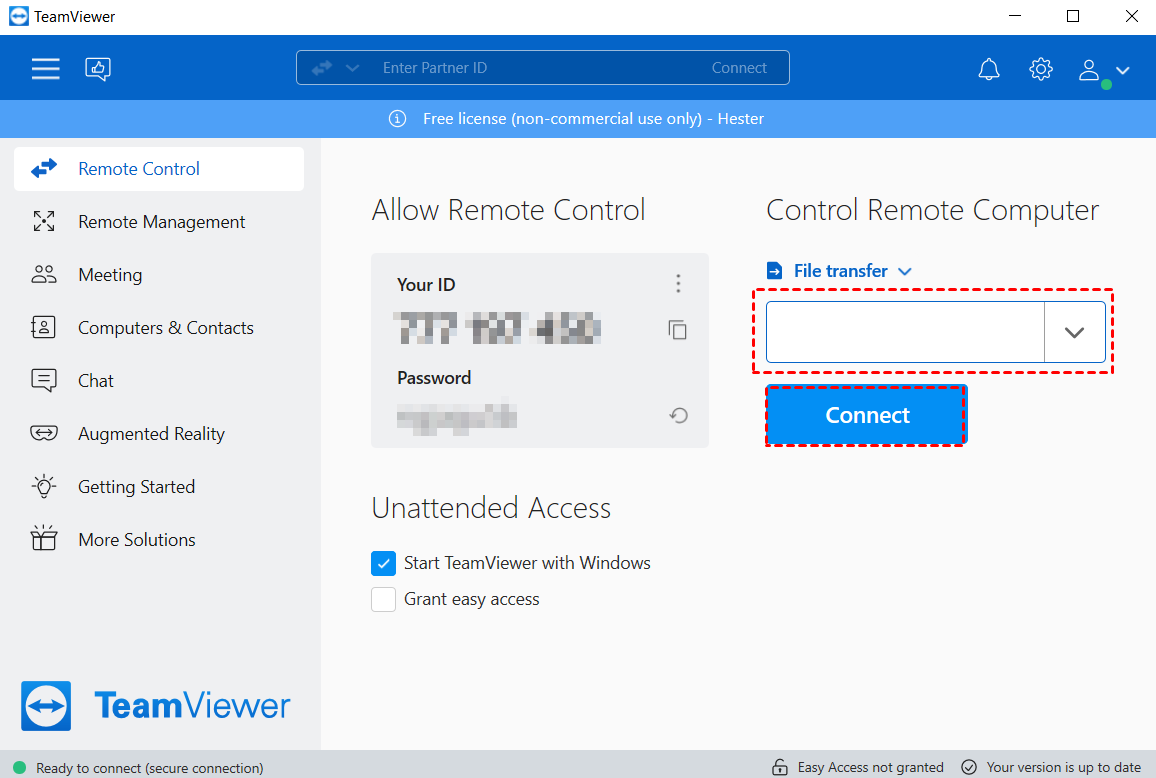
Krok 2. Wprowadź identyfikator komputera, z którym chcesz przeprowadzić przesyłanie plików, a następnie kliknij Połącz.
Krok 3. Wpisz hasło komputera hosta w wyskakującym oknie, a następnie kliknij Zaloguj się.
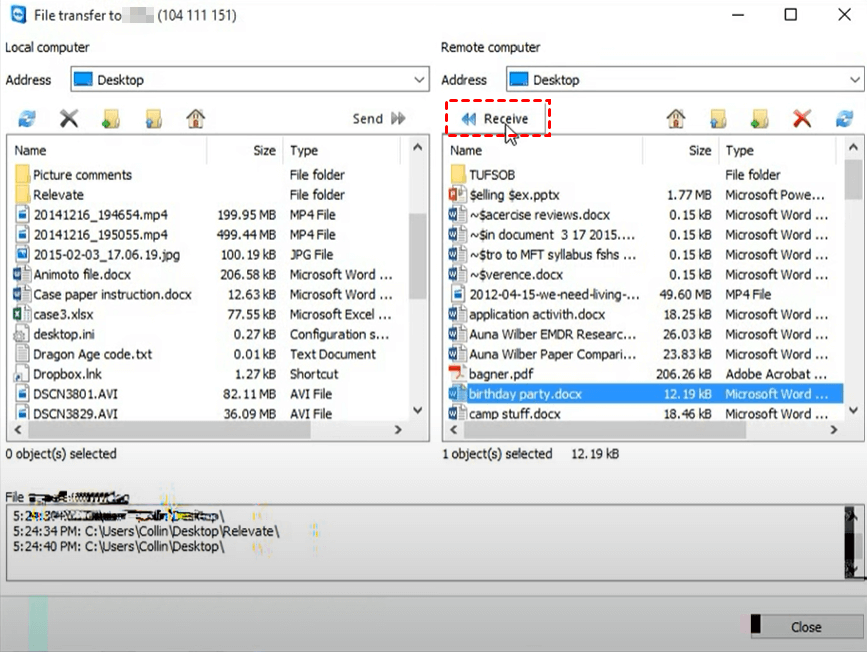
Krok 4. Po lewej stronie jest komputer lokalny, a po prawej jest komputer zdalny. Na przykład, jeśli chcesz przesyłać pliki z komputera zdalnego do lokalnego, wybierz miejsce, w którym chcesz przechować pliki, wybierz docelowe pliki na komputerze zdalnym, a następnie kliknij Odbierz, lub odwrotnie.
Zalety i wady TeamViewer
Na podstawie opinii użytkowników i recenzji, oto wspólne zalety i wady zdalnego sterowania i transferu plików za pomocą TeamViewer, o których warto wiedzieć.
- Jest łatwy w konfiguracji i obsłudze.
- Oferuje darmową wersję dla użytkowników indywidualnych.
- Obsługuje zdalny dostęp do komputerów przez internet.
- Pozwala na dostęp do komputerów w trybie uśpienia/wyłączenia.
- Dla systemu Windows, obsługuje przeciąganie i upuszczanie plików bezpośrednio podczas sesji zdalnej.
- Cena TeamViewer nie jest uzasadniona funkcjonalnościami, które oferuje.
- Połączenie jest niestabilne, co utrudnia użytkownikom zarządzanie komputerem zdalnym.
- Nie pozwala na przesyłanie pojedynczych plików większych niż 4 GB.
- Proces transferu jest wolny, na przykład wielu użytkowników skarży się, że prędkość transferu wynosi zaledwie 120 kb/s, zwłaszcza podczas udostępniania wielu plików.
- Obsługuje mniejszą liczbę typów danych.
- Interfejs wydaje się dość przestarzały.
AnyViewer: bezpłatna alternatywa dla TeamViewer z możliwością transferu plików
Z uwagi na wyżej wymienione ograniczenia, możesz zastanawiać się, czy istnieje lepsza alternatywa dla TeamViewer. Oto polecamy profesjonalne oprogramowanie do zdalnego dostępu AnyViewer, które jest wysoko oceniane ze względu na następujące zalety:
- Łatwe w użyciu. Łatwo skonfigurować zdalne sterowanie i przesyłać dane bez ograniczeń. Na przykład, jeśli zalogujesz się na to samo konto, możesz bezpośrednio przesyłać duże pliki z pulpitu zdalnego na lokalny.
- Szybkie i stabilne. Posiada szybką prędkość przesyłania plików i zapewnia stabilne zdalne połączenie o wysokiej jakości obrazu.
- Kompatybilne. Obsługuje kilka wersji systemu Windows, na przykład jest dostępne na Windows 11/10/8.1/8/7 oraz systemach operacyjnych Windows Server.
- Wydajne. Zapewnia stabilne połączenie wspierane przez silny zespół techniczny.
- Wielofunkcyjne. Oprócz transferu plików, możesz również używać AnyViewer do otrzymania nieobecnego dostępu zdalnego do komputerów stacjonarnych, laptopów lub serwerów bez skomplikowanych konfiguracji. Możesz wtedy udostępniać ekran, grać w gry komputerowe lub zarządzać innym komputerem zdalnie, kiedy tylko chcesz.
- Przyjazny dla użytkownika. Oferuje okno czatu do komunikacji tekstowej i nie blokuje komputera podczas połączenia.
- Bezpieczne. Jest zabezpieczony szyfrowaniem Cryptography (ECC), zapobiegając utracie danych podczas całej sesji zdalnej.
- Obsługa systemu iOS. AnyViewer obsługuje również urządzenia iOS. Możesz zdalnie uzyskać dostęp do komputera z systemem Windows z iPhone"a lub iPada.
Część 1. Rejestracja w AnyViewer
Kontynuuj kolejne kroki po pobraniu i zainstalowaniu, aby zarejestrować się w AnyViewer.
Krok 1. Na komputerze hosta, przejdź do interfejsu Zaloguj się, a następnie kliknij Zarejestruj się (zaloguj się bezpośrednio, jeśli już się zarejestrowałeś).

Krok 2. Wypełnij informacje rejestracyjne.

Krok 3. Po pomyślnym zalogowaniu się do AnyViewer, Twoje urządzenia zostaną automatycznie przypisane do konta, na które się zalogowałeś/aś.

Część 2. Transfer plików za pomocą AnyViewer [2 sposoby]
Po zalogowaniu się do AnyViewer na komputerze hosta, masz do dyspozycji dwa sposoby transferu plików za pomocą AnyViewer.
Sposób 1. Transfer plików za pomocą tego samego konta AnyViewer
Zaleca się korzystanie z tej metody, która jest bardziej wygodna i wydajna, gdy często potrzebujesz przenosić pliki z pulpitu zdalnego na komputer lokalny na swoich komputerach. Przed rozpoczęciem operacji upewnij się, że Twoje urządzenia są zalogowane na to samo konto.
Na komputerze klienta przejdź do interfejsu Urządzenie, aby wybrać docelowe urządzenie, na które chcesz przesyłać pliki, a następnie kliknij Transfer plików.

Sposób 2. Transfer plików za pomocą identyfikatora partnera
Gdy chcesz przesyłać pliki do osoby, której nie ufasz wystarczająco, zalecamy korzystanie z tej metody, aby przesyłać pliki bez logowania się do tego samego konta AnyViewer na innym urządzeniu i zabezpieczyć swoje dane.
Krok 1. Na komputerze klienta wpisz identyfikator komputera hosta i zaznacz tryb Transfer plików, a następnie kliknij Połącz.
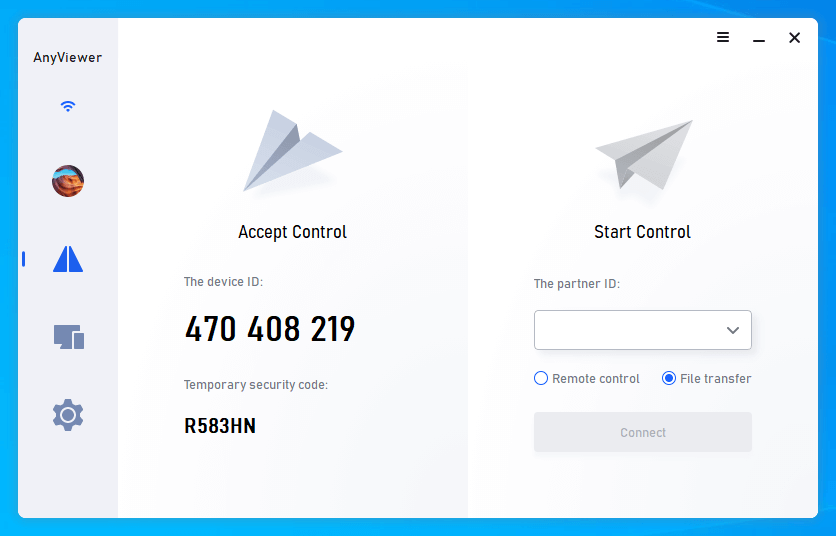
Krok 2. Pojawi się Prośba o połączenie, aby zapytać, czy Wysłać żądanie do partnera czy Wprowadzić kod zabezpieczający. Wybierz odpowiednią opcję zgodnie z Twoimi potrzebami, a następnie będziesz mógł/mogła przesyłać pliki między urządzeniami.

Niezależnie od wybranej opcji, pojawi się okno dialogowe Przesyłanie plików. Komputer hosta zostaje wyświetlony po lewej stronie okna, podczas gdy komputer klienta zostaje wyświetlony po prawej stronie. Aby wysłać wybrane pliki do komputera klienta, kliknij strzałkę w prawo po wybraniu plików, które chcesz wysłać. Aby przesłać pliki na komputer hosta, wybierz pliki i kliknij strzałkę w lewo z przeciwnej strony.

Status przesyłania jest wyświetlany na dole okna. Kliknij prawym przyciskiem myszy, aby wstrzymać lub usunąć zadania.

- Uwagi:✎...
- Przesyłanie plików w AnyViewer jest dostępne dla pojedynczego pliku mniejszego niż 100 MB w ramach darmowego konta, a jednocześnie możesz przesyłać nie więcej niż 100 plików na raz. Zaktualizuj do planu Professional lub Enterprise , aby przesyłać większe pliki. Wtedy będziesz/mogl/mogła korzystać z następujących uprawnień:
- Przesyłaj wiele plików jednocześnie. Więcej szczegółów znajdziesz na stronie z cenami AnyViewer.
- Szybsza prędkość przesyłania plików. Prędkość przesyłania dla konta darmowego wynosi 500 KB/s, a dla konta płatnego nawet do 10 MB/s.
- Przypisywanie większej liczby urządzeń do tego samego konta w celu osiągnięcia bezpośredniego przesyłania plików.
- Połącz się z odległymi komputerami w trybie prywatności i wyłącz klawiaturę i mysz zdalnego urządzenia oraz całkowicie przyciemnij jego ekran.
Wnioski
Jak przeprowadzać zdalne sterowanie i transfer plików za pomocą TeamViewer? Mam nadzieję, że ten post może Ci pomóc. Podczas korzystania z TeamViewer można napotkać pewne wady tej aplikacji, na przykład niestabilne połączenie i dość wolny transfer plików. W związku z tym, jeśli chcesz mieć lepsze doświadczenie, AnyViewer może być idealną opcją dla Ciebie.

