

Trzy opcje do zdalnego zarządzania komputerem z systemem Windows 10
Ten wpis głównie przedstawia trzy opcje do zdalnego zarządzania komputerem z systemem Windows 10. Możesz wybrać spośród Windows Admin Center, Zarządzaniem komputerem i oprogramowaniem do zdalnego pulpitu, zgodnie z własnymi potrzebami.

By Tyler / Updated on January 13, 2025


Jak zdalnie zarządzać moim komputerem z systemem Windows 10?
"Mam komputer z systemem Windows 10 w domu, ale teraz jestem w szkole, oddalonej o tysiące kilometrów. Czy istnieje możliwość zdalnego zarządzania komputerem z systemem Windows 10?"
Jak zdalnie zarządzać komputerem z systemem Windows 10 [trzy opcje]
W tej części przedstawiamy trzy opcje zdalnego zarządzania komputerem z systemem Windows 10, za pomocą Menedżera komputera, Windows Admin Center lub oprogramowania do zdalnego pulpitu (Bezpłatne oprogramowanie do zdalnego sterowania PC do PC).
Opcja 1. Zdalne zarządzanie komputerem z systemem Windows 10 za pomocą Menedżera komputera
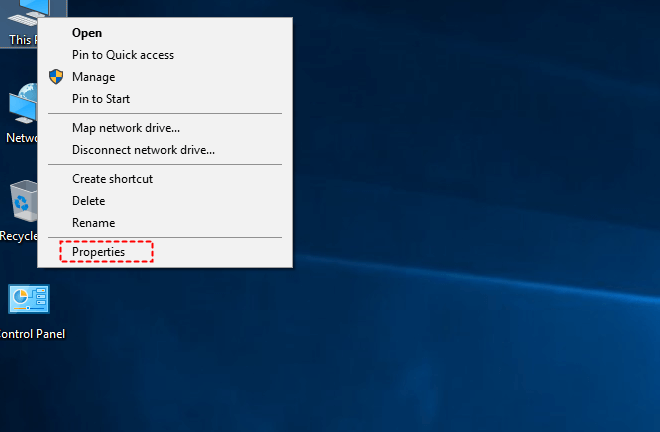
Krok 1. Przed rozpoczęciem musisz znaleźć nazwę komputera zdalnego. Kliknij prawym przyciskiem myszy opcję Ten komputer na zdalnym pulpicie, a następnie wybierz opcję Właściwości.
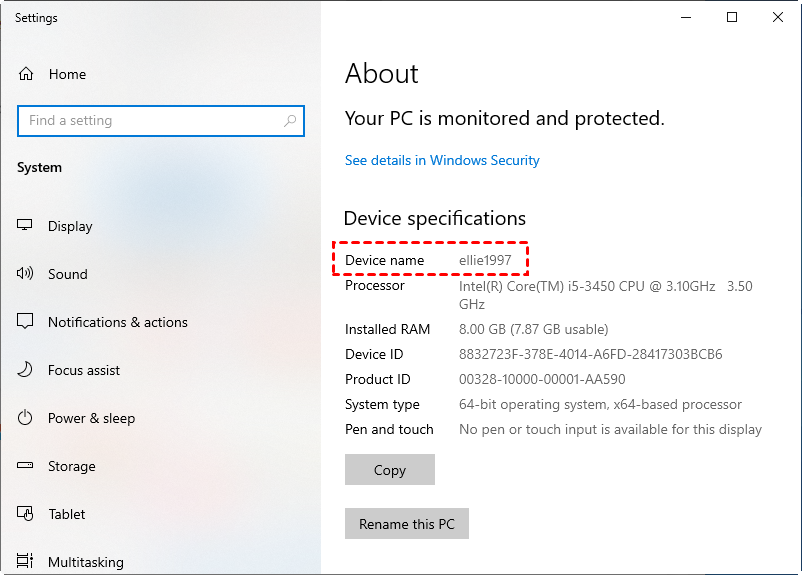
Krok 2. Zanotuj zdalną nazwę urządzenia, będzie ona potrzebna później.
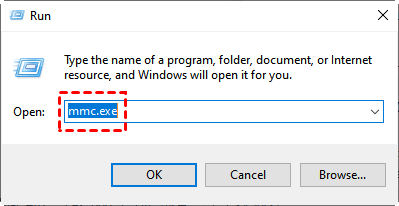
Krok 3. Naciśnij klawisze Win R, wpisz "mmc.exe", a następnie naciśnij Enter, aby otworzyć Konsolę zarządzania systemem Microsoft.
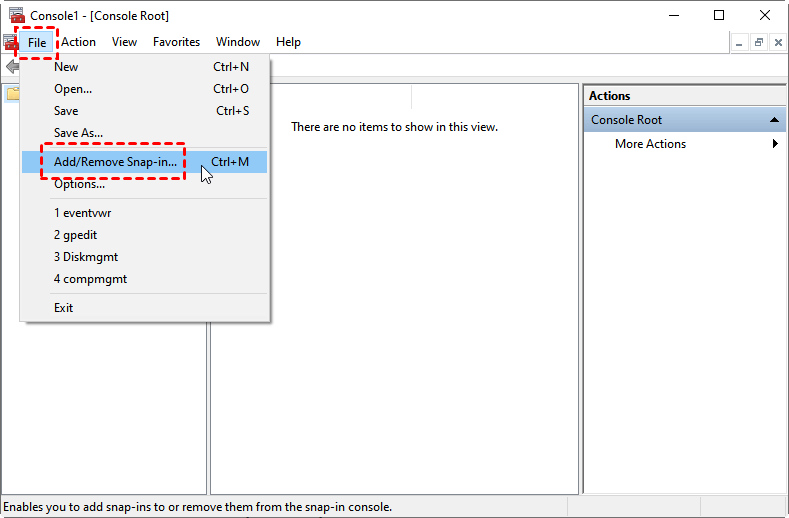
Krok 4. Kliknij najpierw Plik, a następnie wybierz opcję Dodaj/Usuń snap-in.
Krok 5. Wybierz Menedżera komputera i kliknij opcję Dodaj.

Krok 6. Wprowadź nazwę komputera zdalnego, a następnie kliknij przycisk Przeglądaj, aby sprawdzić nazwę komputera. Następnie kliknij Zakończ.
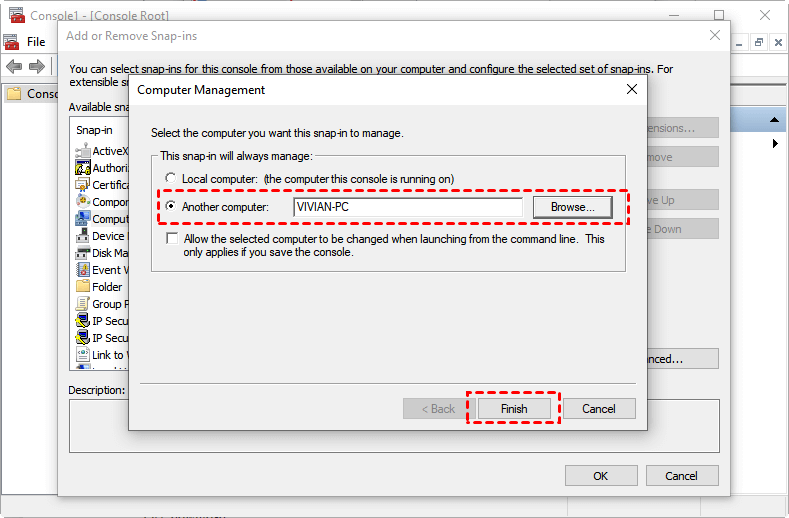
Krok 7. Zakładając, że nawiązałeś pomyślnie połączenie, teraz możesz zdalnie korzystać z zasobów i ustawień tego zdalnego komputera przy użyciu Zarządzania komputerem tak, jakbyś fizycznie siedział przy klawiaturze i monitorze tego komputera.
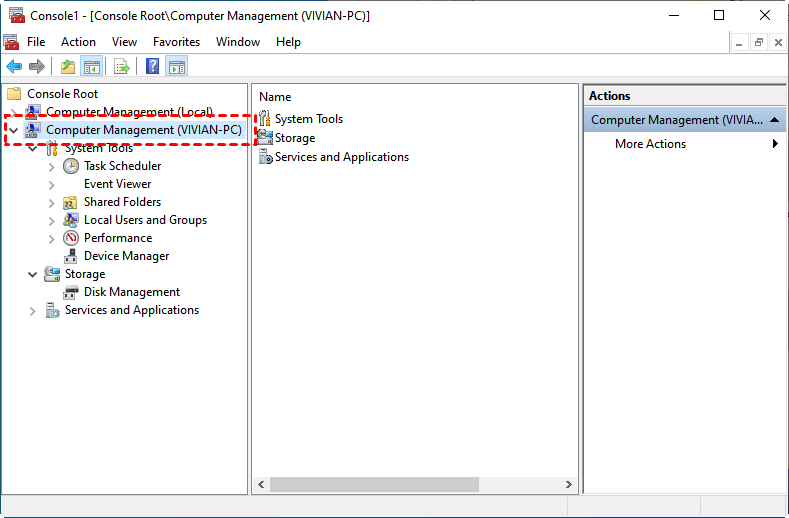
Uwaga: Musisz upewnić się, że zdalne usługi są uruchomione, a odpowiedni dostęp zapory został umożliwiony do zdalnego dostępu do narzędzi, których chcesz używać.
Opcja 2. Zdalne zarządzanie komputerem Windows 10 za pomocą Windows Admin Center
Windows Admin Center to program oparty na przeglądarce, który umożliwia użytkownikom zdalne zarządzanie komputerami z systemem Windows. Przed rozpoczęciem, proszę zauważ, że Windows Admin Center można zainstalować tylko w systemie Windows 10 w wersji 1709 lub nowszej.
Krok 1. Pobierz Windows Admin Center z Centrum oceny firmy Microsoft i zainstaluj go na swoim komputerze z systemem Windows 10.
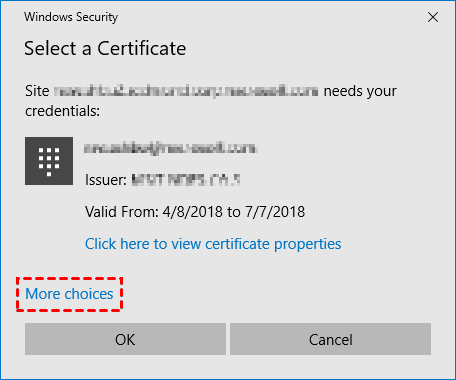
Krok 2. Po wyświetleniu monitu dotyczącego zabezpieczeń systemowych kliknij Więcej wyborów.
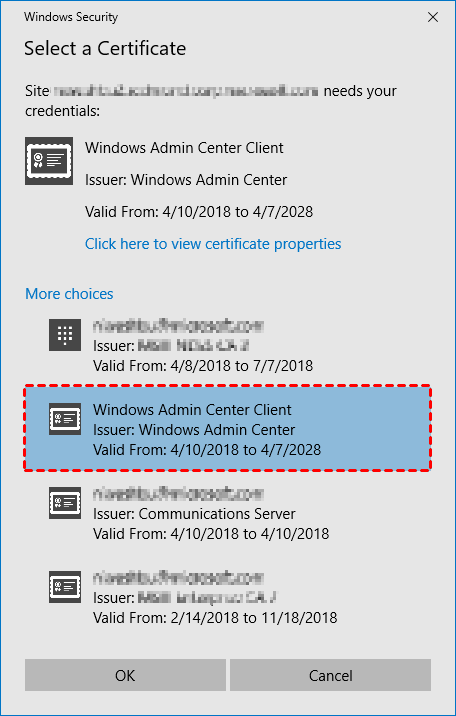
Krok 3. Wybierz certyfikat oznaczony jako Klient centrum administracyjnego systemu Windows i kliknij OK.
Krok 4. Wybierz Zawsze zezwalaj na dostęp i kliknij Zezwalaj.
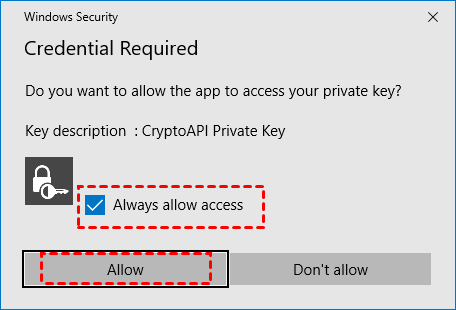
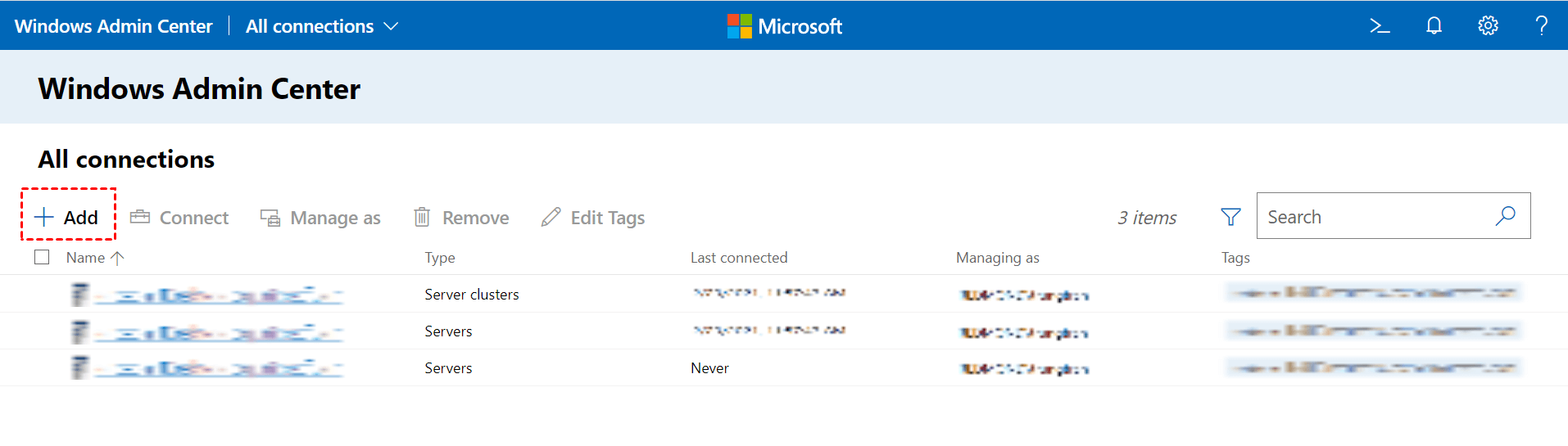
Krok 5. Kliknij Dodaj pod Wszystkimi połączeniami.
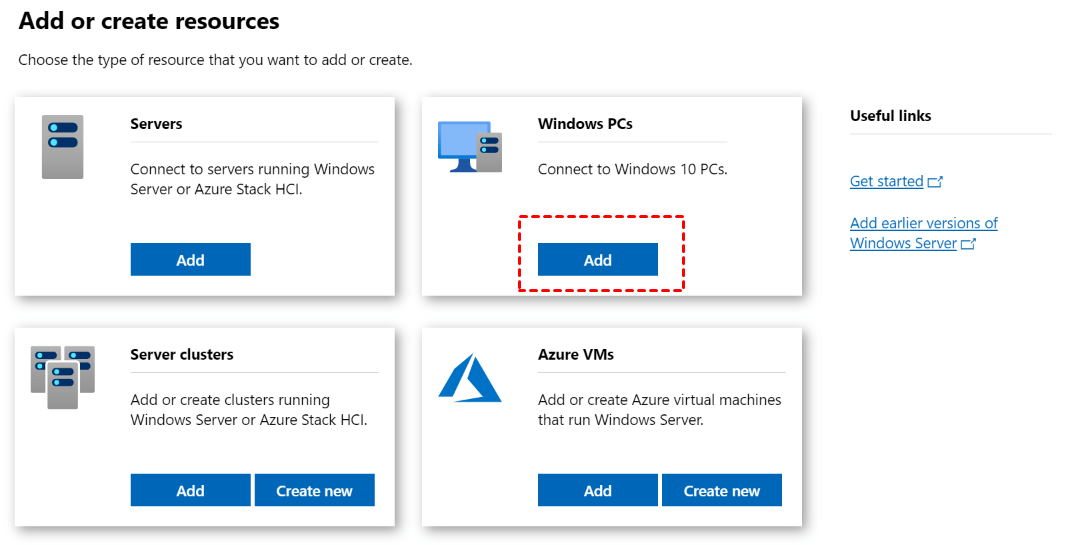
Krok 6. Wybierz, jakie zasoby chcesz dodać. Tutaj wybieramy Komputery z systemem Windows.
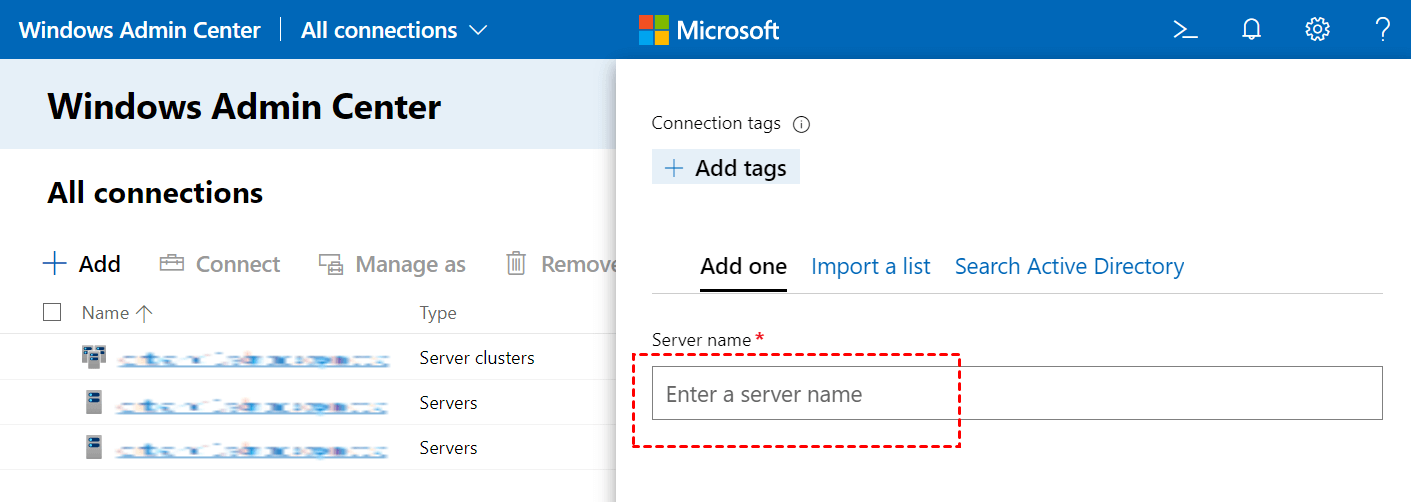
Krok 7. Wpisz nazwę komputera i kliknij Prześlij. Komputer z systemem Windows 10 zostanie dodany do listy połączeń na stronie przeglądu.
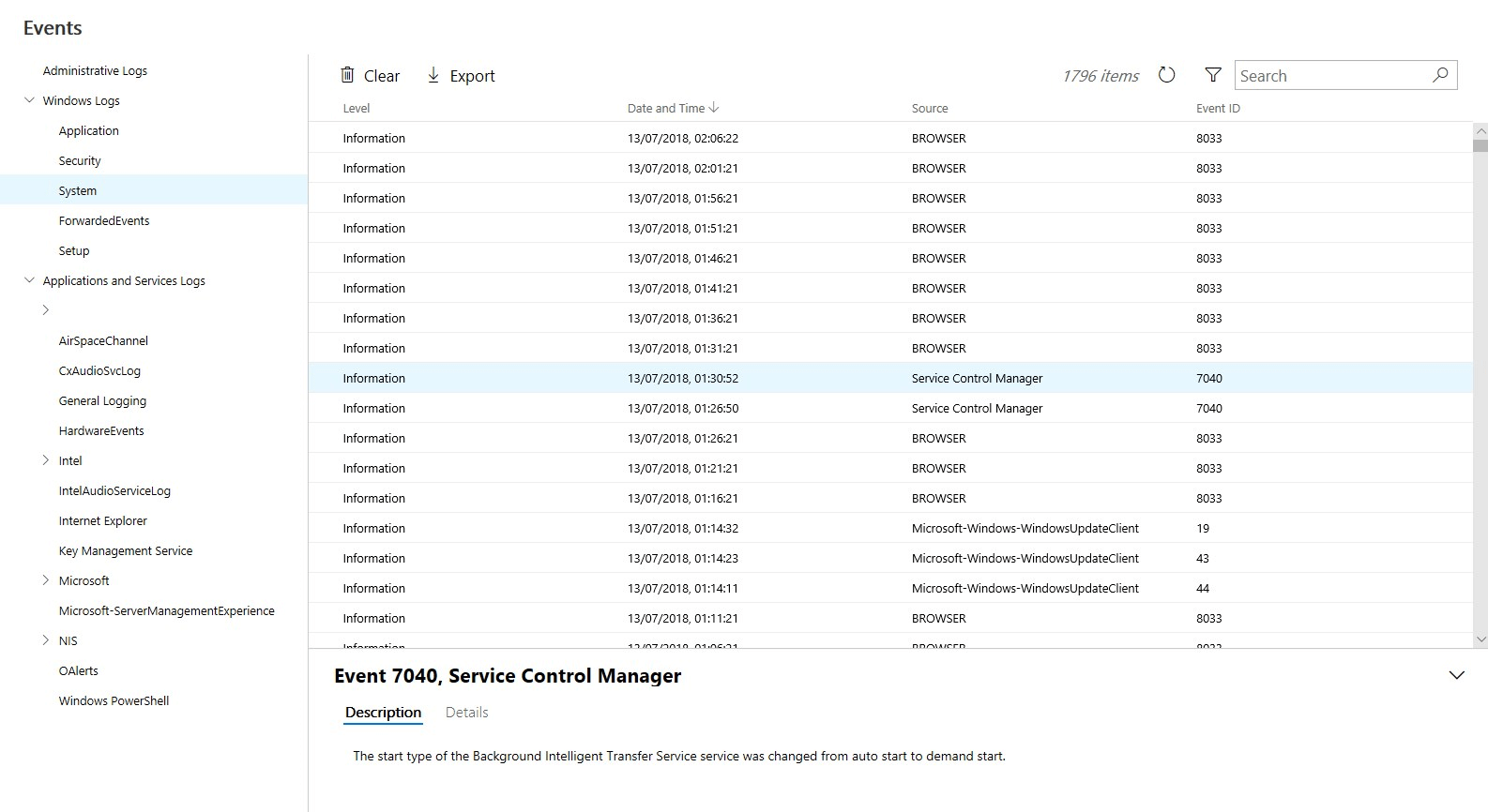
Krok 8. Następnie będziesz mógł zdalnie zarządzać komputerem z systemem Windows 10. Na przykład, możesz sprawdzić dziennik zdarzeń zdalnego komputera.
Wybór 3. Zarządzanie komputerem z systemem Windows 10 zdalnie za pomocą oprogramowania do zdalnego pulpitu AnyViewer
Ostatnia opcja zarządzania zdalnym komputerem z systemem Windows 10 polega na korzystaniu z bezpłatnego i łatwego w użyciu oprogramowania do zdalnego pulpitu AnyViewer, aby zdalnie uzyskać dostęp do innego komputera, a następnie zarządzać nim.
Krok 1. Pobierz, zainstaluj i uruchom AnyViewer na obu komputerach.

Krok 2. Przejdź do Zaloguj się, a następnie kliknij Zarejestruj się. (Jeśli jesteś już zarejestrowany na oficjalnej stronie, możesz się bezpośrednio zalogować.)

Krok 3. Uzupełnij informacje rejestracyjne.

Krok 4. Teraz możesz zobaczyć, że pomyślnie zalogowałeś się do AnyViewer. Twoje urządzenie zostanie automatycznie przypisane do konta, na które się zalogowałeś.

Krok 5. Zaloguj się na te same konto AnyViewer na dwóch urządzeniach, a następnie kliknij Jednym kliknięciem kontroluj, aby osiągnąć nadzór zdalny bez nadzoru.

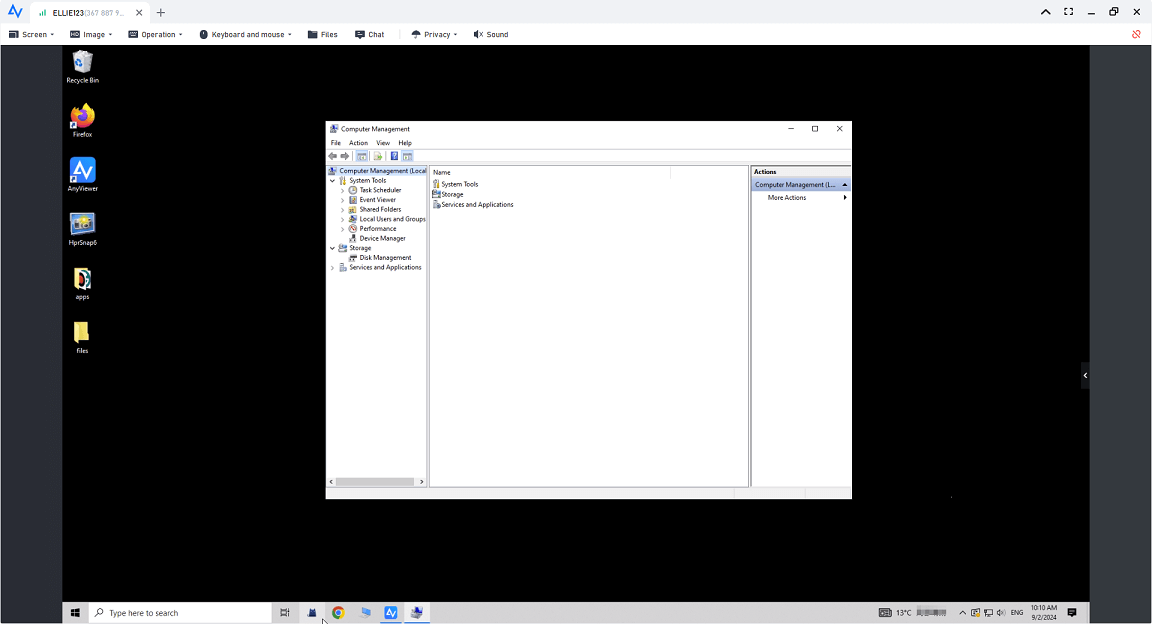
Krok 6. Po przejęciu pełnej kontroli nad zdalnym komputerem możesz otworzyć dowolny program i zarządzać nim tak, jakbyś go faktycznie używał.
Podsumowanie
Ten post głównie przedstawia trzy opcje zdalnego zarządzania komputerem z systemem Windows 10. Konkretnie, można zarządzać zdalnym komputerem z systemem Windows 10 za pomocą Windows Admin Center, Zarządzaniem komputerem lub oprogramowaniem do zdalnego pulpitu AnyViewer. Szczegółowe kroki zostały przedstawione w tym poście. Możesz wybrać to, czego potrzebujesz.

