

Jak zdalnie uzyskać dostęp do wirtualnego ekranu
Ten przewodnik wyjaśnia, jak zdalnie uzyskać dostęp do wirtualnego ekranu, aby uzyskać dostęp do serwerów bez monitora lub laptopów z zamkniętą pokrywą. Zawiera szybkie kroki konfiguracji dla najlepszych narzędzi pulpitu zdalnego, aby wyeliminować wymagania dotyczące fizycznego wyświetlacza.

By Tyler / Updated on March 6, 2026


W świecie pracy zdalnej i zdalnego wsparcia IT, ograniczenia fizycznego sprzętu nie powinny dyktować Twojej produktywności. Jedną z najczęstszych przeszkód, z jakimi mierzą się profesjonaliści, jest próba zdalnego połączenia z ekranem wirtualnym, gdy komputer docelowy nie ma podłączonego fizycznego monitora. Niezależnie od tego, czy zarządzasz serwerem bezmonitorowym w centrum danych, czy próbujesz uzyskać dostęp do laptopa z zamkniętą pokrywą, technologia wirtualnego wyświetlacza jest "niewidzialnym" bohaterem nowoczesnych rozwiązań pulpitu zdalnego.
Najlepsze rozwiązania programowe dla wirtualnych wyświetlaczy
Jeśli potrzebujesz zdalnie połączyć się z wirtualnym ekranem, kilku liderów branżowych zintegrowało tę funkcję bezpośrednio w swoich platformach. Poniżej znajduje się szczegółowe omówienie trzech najlepszych rozwiązań programowych, które doskonale radzą sobie z tworzeniem wirtualnych wyświetlaczy.
1. AnyViewer: Uproszczone wirtualne wieloekranowość
AnyViewer to wschodząca gwiazda na rynku pulpitu zdalnego, znana z wysokiej wydajności i przyjaznego interfejsu użytkownika. Jego funkcja "Ekran wirtualny" jest specjalnie zaprojektowana, aby pomóc użytkownikom rozszerzyć przestrzeń roboczą lub zarządzać komputerami PC, które nie mają fizycznego wyświetlacza.
Kluczowe funkcje:
- Rozszerzenie bez sprzętu: Utwórz do trzech wirtualnych ekranów bez potrzeby fizycznych atrap wtyczek.
- Niezależne zadania: Uruchamiaj różne aplikacje na każdym wirtualnym ekranie i przełączaj się między nimi płynnie.
- Oddzielne okna: Przeglądaj wiele zdalnych ekranów w osobnych oknach i przeciągaj zakładki ekranów w miarę potrzeby.
- Zoptymalizowana wydajność: Wysoka liczba klatek na sekundę zapewnia, że nawet wirtualne ekrany reagują tak responsywnie jak lokalny monitor.
Kroki do utworzenia wirtualnego ekranu w AnyViewer:
Krok 1. Uruchom AnyViewer i rozpocznij sesję zdalnego sterowania na komputerze docelowym.

Krok 2. Na pasku narzędzi sesji zdalnej u góry okna kliknij kartę Ekran.
Krok 3. Z menu rozwijanego wybierz Ekran wirtualny, a następnie wybierz liczbę wirtualnych monitorów, które chcesz utworzyć (np. 2 lub 3 ekrany).

Krok 4. Twoje wirtualne ekrany są teraz aktywne. Możesz przełączać się między nimi za pomocą paska narzędzi lub przeciągać okna przez "niewidzialną" krawędź, aby przenieść je na wirtualny wyświetlacz.

2. TeamViewer: Wirtualne monitory klasy korporacyjnej
Jako światowy lider w dziedzinie łączności zdalnej, TeamViewer oferuje solidne wsparcie dla dodawania wirtualnych wyświetlaczy, szczególnie w przypadku połączeń Windows-Windows. Jest to kluczowe narzędzie dla działów IT przedsiębiorstw zarządzających szafami serwerowymi lub automatycznymi kioskami.
Kluczowe funkcje:
- Bezproblemowa integracja: Wirtualne monitory pojawiają się w standardowym menu "Widok" obok fizycznych.
- Siatka wielu monitorów: Wyświetlaj wszystkie ekrany (fizyczne i wirtualne) w trybie pojedynczej siatki, aby uzyskać ogólny widok systemu.
- Doskonałość w trybie nieobsługiwanym: Działa doskonale z TeamViewer Host, zapewniając całodobowy dostęp do maszyn bez monitora.
Kroki tworzenia wirtualnego ekranu w TeamViewer:
Krok 1. Rozpocznij sesję zdalnego sterowania do zarządzanego urządzenia z włączonym dostępem Easy Access.
Krok 2. Na pasku narzędzi sesji zdalnej kliknij menu Widok.
Krok 3. Wybierz Zarządzaj monitorami wirtualnymi, a następnie kliknij Dodaj monitor wirtualny.
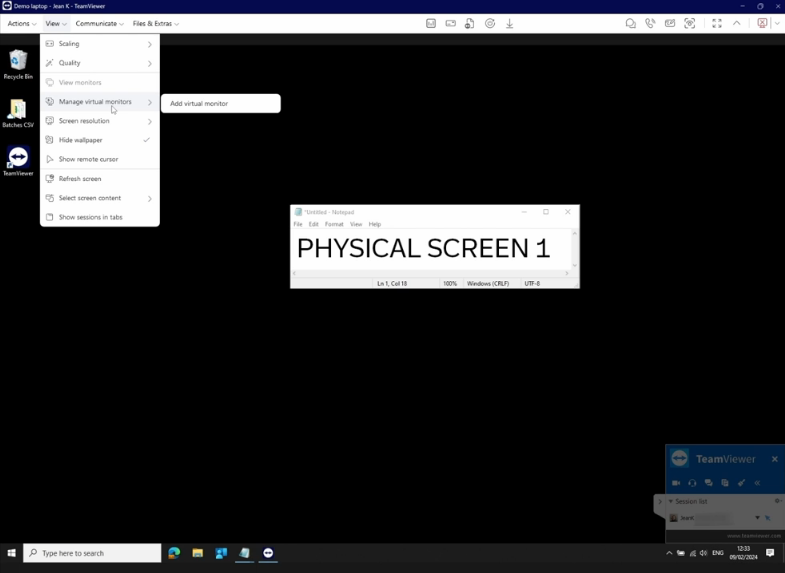
Krok 4. Jeśli robisz to po raz pierwszy, system może poprosić o zainstalowanie sterownika wirtualnego wyświetlacza TeamViewer.
Krok 5. Po dodaniu przejdź do Widok > Wyświetl monitory, aby przełączać się między ekranami fizycznymi i wirtualnymi.

3. Zoho Assist: Specjalista od rozwiązywania problemów
Zoho Assist jest dostosowany do wsparcia na żądanie i dostępu nieobsługiwanego. Jego funkcja wirtualnego monitora jest wybawieniem dla techników łączących się z serwerami lub laptopami z zamkniętymi pokrywami, które w przeciwnym razie wyświetlają pusty "czarny ekran".
Kluczowe funkcje:
- Automatyczna konfiguracja sterownika: Sterownik ZAVirtualDisplayDriver jest automatycznie konfigurowany, aby zapewnić płynne renderowanie.
- Naprawa pustego ekranu: Rozwiązuje problem braku sygnału na laptopie, gdy klapa jest zamknięta.
- Obsługa urządzeń bez monitora: Specjalnie zoptymalizowane dla serwerów i specjalistycznych komputerów przemysłowych.
Kroki tworzenia wirtualnego ekranu w Zoho Assist:
Krok 1. Połącz się ze zdalnym urządzeniem skonfigurowanym do dostępu bez nadzoru (Windows 10 lub nowszy).
Krok 2. Przejdź do zakładki Sesja w górnym menu lub panelu Monitory po prawej stronie.
Krok 3. Kliknij Dodaj wirtualny monitor.
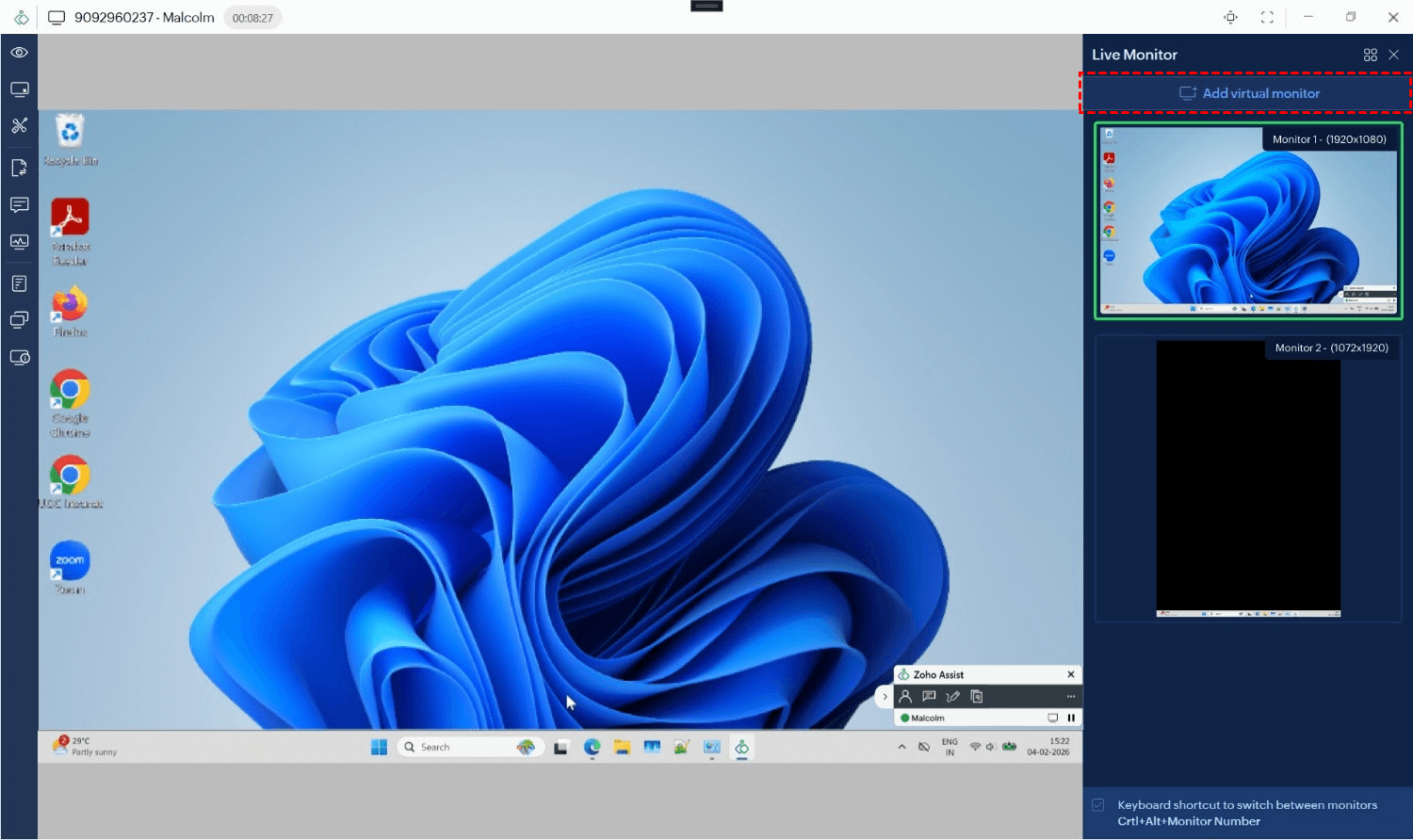
Krok 4. Na zdalnym komputerze pojawi się monit o zainstalowanie sterownika wyświetlacza (lub nastąpi to automatycznie, jeśli zostało wcześniej zatwierdzone).
Krok 5. Gdy sterownik będzie aktywny, nowy monitor pojawi się w układzie. Możesz teraz przeciągać na niego okna lub przełączyć widok na tę nową wirtualną przestrzeń roboczą.

Dlaczego potrzebujesz zdalnego dostępu do wirtualnego ekranu
Istnieje kilka kluczowych scenariuszy, w których wirtualny ekran staje się przełomem dla profesjonalistów IT i pracowników zdalnych:
- Zarządzanie serwerami bez monitora: Wiele serwerów działa bez fizycznych monitorów. Wirtualny ekran zapewnia interfejs graficzny, umożliwiając interakcję z aplikacjami tak, jakby monitor był podłączony.
- Dostęp do laptopów z zamkniętą klapą: Gdy klapa laptopa jest zamknięta, ekran może przejść w stan uśpienia, powodując czarny ekran podczas dostępu zdalnego. Wirtualny ekran symuluje aktywny monitor, dzięki czemu system pozostaje dostępny.
- Tworzenie wielomonitorowej przestrzeni roboczej: Jeśli zdalny komputer ma tylko jeden monitor, wirtualne ekrany mogą dodać dodatkową przestrzeń roboczą, ułatwiając i usprawniając wielozadaniowość.
Podsumowanie
Możliwość zdalnego dostępu do wirtualnego ekranu jest niezbędnym narzędziem do pokonywania ograniczeń sprzętowych. Upraszcza konfigurację, redukuje potrzebę stosowania fizycznych adapterów i zapewnia elastyczne środowisko do zdalnego wsparcia oraz zaawansowanej wielozadaniowości. Wybierając dostawcę pulpitu zdalnego, który obsługuje wirtualne monitory, zapewniasz sobie możliwość efektywnej pracy na dowolnym urządzeniu, w dowolnym miejscu i czasie.

