

Przyczyny i rozwiązania: Nagranie przekroczyło limit czasu, spróbuj ponownie
Możesz napotkać komunikat "nagranie przekroczyło limit czasu, spróbuj ponownie" podczas dostępu zdalnego lub na ekranie logowania. Ten przegląd szczegółowo opisuje, co oznacza ten problem i przedstawia potencjalne rozwiązania.

By Iota / Updated on March 10, 2026


🌟 Szybkie podsumowanie:
Ten błąd wskazuje, że proces nagrywania lub uwierzytelniania nie zakończył się w ramach przydzielonego przez system limitu czasu. Zazwyczaj występuje w dwóch scenariuszach: podczas próby logowania, gdy usługi zabezpieczeń nie mogą się zainicjować, lub podczas sesji dostępu zdalnego, gdy połączenie lub komponent nagrywania przekroczy limit czasu. Istnieją 3 typowe rozwiązania:
W przypadku problemów z logowaniem: Uruchom ponownie komputer, użyj skrótu Ctrl Alt Delete, aby wypróbować alternatywne opcje logowania, lub uruchom system w trybie awaryjnym, aby sprawdzić konflikty oprogramowania.
W przypadku problemów z dostępem zdalnym: Sprawdź stabilność sieci, uruchom ponownie oba urządzenia i upewnij się, że usługi Pulpitu zdalnego są aktywne.
Alternatywne oprogramowanie: Jeśli błąd utrzymuje się podczas sesji zdalnych, przejście na bardziej stabilne narzędzie, takie jak AnyViewer, może pozwolić ominąć te limity czasu inicjalizacji.
Komunikat zasadniczo służy jako powiadomienie, że system zakończył zadanie, aby zapobiec nieskończonemu zawieszeniu. Niezależnie od tego, czy przyczyną jest wolny sprzęt, opóźnienie sieciowe, czy błędne aktualizacje, naprawa zazwyczaj polega na odświeżeniu sesji lub podstawowych usług.
Co oznacza komunikat "nagrywanie przekroczyło limit czasu, spróbuj ponownie"?
Błąd „nagrywanie przekroczyło limit czasu, spróbuj ponownie” może pojawić się w różnych sytuacjach w zależności od miejsca, w którym używany jest proces nagrywania. Dwa typowe przypadki to pojawienie się go na ekranie logowania oraz wystąpienie podczas dostępu zdalnego.
Przypadek 1. Nagrywanie przekroczyło limit czasu na ekranie logowania
Gdy ten błąd pojawia się na ekranie logowania, oznacza to, że system próbował rozpocząć lub zakończyć proces nagrywania związany z uwierzytelnianiem, ale nie zakończył go w dozwolonym czasie. Niektóre platformy tymczasowo nagrywają aktywność logowania, kroki weryfikacji lub inicjalizację sesji w celach bezpieczeństwa i audytu. Jeśli proces nagrywania nie odpowiada lub nie kończy się przed limitem czasu systemu, operacja wygasa, a system wyświetla komunikat wskazujący, że sesja nagrywania przekroczyła limit czasu.
Przypadek 2. Nagrywanie przekroczyło limit czasu podczas dostępu zdalnego
W środowisku dostępu zdalnego błąd ten zazwyczaj wskazuje, że platforma próbowała rozpocząć lub utrzymać nagranie sesji zdalnej, ale proces przekroczył dozwolone okno czasowe. Narzędzia dostępu zdalnego czasami nagrywają sesje w celu monitorowania, zgodności lub rozwiązywania problemów. Jeśli komponent nagrywania nie może się uruchomić, odpowiedzieć lub zakończyć w oczekiwanym czasie podczas procesu łączenia, system automatycznie przerywa próbę nagrania i wyświetla komunikat o przekroczeniu limitu czasu.
W obu sytuacjach błąd oznacza po prostu, że zadanie nagrywania wymagane przez system nie zostało ukończone w zdefiniowanym limicie czasu, więc system zakończył proces i powiadomił użytkownika.
Jak naprawić problem z przekroczeniem limitu czasu nagrywania, spróbuj ponownie
Przypadek 1. Napraw błąd na ekranie logowania
Gdy błąd pojawia się na ekranie logowania, zazwyczaj oznacza to, że system nie może ukończyć wymaganego procesu logowania w dozwolonym czasie. W niektórych środowiskach etap logowania musi zainicjować określone usługi, komponenty uwierzytelniania lub procesy sesji przed załadowaniem pulpitu. Jeśli te procesy reagują wolno lub nie inicjują się prawidłowo, system może zatrzymać operację i wyświetlić komunikat o przekroczeniu limitu czasu. Rozwiązanie problemu zazwyczaj obejmuje sprawdzenie stanu systemu i zapewnienie, że proces logowania może rozpocząć się normalnie bez opóźnień.
Krok 1. Uruchom ponownie komputer i poczekaj, aż system w pełni się załaduje, zanim spróbujesz zalogować się ponownie.
Krok 2. Naciśnij Ctrl Alt Delete na ekranie logowania i spróbuj zalogować się za pomocą dostępnych opcji logowania.
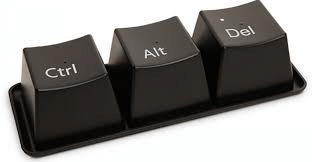
Krok 3. Jeśli problem nadal występuje, uruchom ponownie system w trybie awaryjnym i sprawdź, czy proces logowania działa normalnie.
Krok 4. Przejrzyj ostatnio zainstalowane aktualizacje, sterowniki lub programy zabezpieczające, które mogą wpływać na środowisko logowania.
Krok 5. Po wprowadzeniu zmian uruchom ponownie komputer i spróbuj zalogować się ponownie, aby sprawdzić, czy komunikat o przekroczeniu limitu czasu nadal się pojawia.
Jeśli błąd nie występuje na lokalnym ekranie logowania, ale pojawia się podczas zdalnego dostępu do komputera, problem może być związany ze środowiskiem połączenia zdalnego.
Przypadek 2. Napraw błąd "przekroczono limit czasu nagrywania, spróbuj ponownie" w dostępie zdalnym
Gdy ten błąd występuje podczas dostępu zdalnego, zazwyczaj wskazuje, że sesja zdalna nie mogła się zainicjować lub odpowiedzieć w dozwolonym czasie. Połączenia zdalne zależą od kilku komponentów, w tym sieci, usługi pulpitu zdalnego oraz oprogramowania dostępu zdalnego. Jeśli którykolwiek z tych elementów reaguje wolno lub nie może ustanowić sesji na czas, platforma może zatrzymać proces i wyświetlić komunikat o przekroczeniu limitu czasu. Rozwiązanie problemu często obejmuje sprawdzenie środowiska połączenia zdalnego i zapewnienie, że usługa pulpitu zdalnego może się prawidłowo uruchomić.
Krok 1. Przed rozpoczęciem sesji zdalnej sprawdź, czy zarówno urządzenie lokalne, jak i zdalne są podłączone do stabilnej sieci.
Krok 2. Całkowicie zamknij bieżącą sesję zdalną i ponownie połącz się ze zdalnym komputerem.
Krok 3. Uruchom ponownie komputer zdalny, aby odświeżyć usługi pulpitu zdalnego i wyczyścić tymczasowe problemy z sesją. Jeśli ekran Pulpitu zdalnego nie odświeża się, możesz zapoznać się z tym przewodnikiem w celach informacyjnych.
Krok 4. Sprawdź, czy funkcje pulpitu zdalnego są włączone i działają na urządzeniu zdalnym.
Krok 5. Jeśli problem będzie się powtarzał, spróbuj uzyskać dostęp do komputera zdalnego za pomocą innego narzędzia do pulpitu zdalnego, takiego jak AnyViewer, aby ustalić, czy problem jest związany z oryginalnym oprogramowaniem dostępu zdalnego.
Sprawdzając proces logowania, usługi systemowe oraz środowisko połączenia zdalnego, można zidentyfikować i rozwiązać większość problemów z przekroczeniem limitu czasu związanych z nagrywaniem lub inicjalizacją sesji.
👍Proste rozwiązanie: Uruchom AnyViewer do dostępu zdalnego
Jeśli podczas dostępu zdalnego nadal pojawia się błąd „nagrywanie przekroczyło limit czasu, spróbuj ponownie”, użycie innego narzędzia do pulpitu zdalnego może być prostym rozwiązaniem. Niektóre programy dostępu zdalnego mogą mieć trudności z inicjalizacją sesji lub wystarczająco szybkim reagowaniem, szczególnie gdy sieć jest niestabilna lub środowisko logowania jest ograniczone. W takich sytuacjach stabilny i lekki program dostępu zdalnego może pomóc w płynniejszym nawiązaniu połączenia. AnyViewer został zaprojektowany, aby zapewniać szybką i niezawodną kontrolę zdalną przy minimalnej konfiguracji, co czyni go wygodną opcją zarówno dla użytkowników domowych, jak i firm. Jest to jeden z najlepszych rejestratorów ekranu dla komputera PC.
✍ Kluczowe zalety AnyViewer:
✔ Łatwa konfiguracja i przyjazny interfejs: AnyViewer nie wymaga skomplikowanej konfiguracji. Dzięki przejrzystemu interfejsowi i intuicyjnym kontrolom nawet początkujący użytkownicy mogą rozpocząć zdalny dostęp w ciągu kilku minut.
✔ Prawdziwie wieloplatformowy dostęp zdalny: Stabilny i spójny dostęp zdalny między urządzeniami z systemami Windows, macOS, Android i iOS.
✔ Płynna i stabilna wydajność: Zoptymalizowana technologia połączenia zapewnia niskie opóźnienia i wysoką jakość obrazu, nawet na wolniejszych lub niestabilnych sieciach.
✔ Bezpieczeństwo na poziomie korporacyjnym: Zaawansowane szyfrowanie i uwierzytelnianie dwuskładnikowe chronią sesje zdalne i poufne dane przed nieautoryzowanym dostępem.
✔ Szybki transfer plików: Szybko i bezpiecznie przesyłaj pliki między urządzeniami podczas sesji zdalnych, zwiększając produktywność.
✔ Potężna wersja darmowa: W przeciwieństwie do wielu konkurentów, AnyViewer oferuje zdalny dostęp bez nadzoru, wysokiej jakości sterowanie i transfer plików całkowicie za darmo, co czyni go idealnym rozwiązaniem dla osób i małych zespołów.
Ogólnie rzecz biorąc, AnyViewer oferuje prosty i niezawodny sposób na wykonywanie dostępu zdalnego. Dzięki stabilnej wydajności, silnemu bezpieczeństwu i praktycznym funkcjom stanowi wygodną alternatywę, gdy połączenia zdalne często napotykają błędy przekroczenia limitu czasu lub sesji.
Krok 1. Aby rozpocząć, zainstaluj AnyViewer na każdym ze swoich urządzeń.
Krok 2. Następnie zarejestruj się i zaloguj używając tych samych danych na obu swoich urządzeniach.

Krok 3. W sekcji "Urządzenia" na swoim lokalnym urządzeniu znajdź zdalny komputer, z którym chcesz się połączyć. Po prostu kliknij "Sterowanie jednym kliknięciem", aby nawiązać bezpieczne połączenie.

Krok 4. Po nawiązaniu połączenia otwórz okno pulpitu zdalnego i kliknij „Rozpocznij nagrywanie” na pasku narzędzi, aby rozpocząć nagrywanie. Następnie kliknij „Zatrzymaj nagrywanie” po zakończeniu, a wideo zostanie automatycznie zapisane w lokalnej pamięci.

Krok 5. Jeśli chcesz zablokować ekran AnyViewer, kliknij Menu > Zablokuj AnyViewer.

Krok 6. Następnie program zostanie zablokowany. Aby ponownie z niego skorzystać, musisz wprowadzić hasło konta AnyViewer, aby odblokować interfejs.

- ★Wskazówki:
- Aby jeszcze bardziej poprawić komfort użytkowania, możesz przejść na plan Professional lub Enterprise. Ta aktualizacja zapewnia dostęp do szerokiego zakresu korzyści, w tym:
- Zarządzanie większą liczbą urządzeń: Zyskaj możliwość bezproblemowego nadzorowania większej liczby urządzeń.
- Szybsze przesyłanie plików: Ciesz się szybszym przesyłaniem plików, oszczędzając cenny czas.
- Zwiększona bezpieczeństwo dzięki trybowi prywatności: Wzmocnij środki bezpieczeństwa dzięki dodatkowej funkcji trybu prywatności.
- Podniesiona wierność obrazu: Doświadcz lepszej jakości wizualnej podczas sesji zdalnych.
- Uproszczona administracja dostosowana do konfiguracji przedsiębiorstw: Usprawnij zadania administracyjne, zaprojektowane specjalnie na potrzeby konfiguracji przedsiębiorstw.
Podsumowanie
Podsumowując, błąd „nagrywanie przekroczyło limit czasu, spróbuj ponownie” zazwyczaj oznacza, że proces nagrywania lub sesji nie zakończył się w czasie dozwolonym przez system. Może się to zdarzyć podczas uwierzytelniania logowania lub przy rozpoczynaniu sesji dostępu zdalnego. W większości przypadków problem można rozwiązać, restartując urządzenie, sprawdzając usługi systemowe, przeglądając ostatnie aktualizacje lub upewniając się, że sieć i funkcje pulpitu zdalnego działają poprawnie. Jeśli problem utrzymuje się podczas dostępu zdalnego, przejście na stabilne rozwiązanie pulpitu zdalnego, takie jak AnyViewer, może pomóc w bardziej niezawodnym nawiązaniu połączenia i uniknięciu powtarzających się błędów przekroczenia czasu.
Najczęściej zadawane pytania
🗨️ Jak usunąć limit 5 minut w ScreenRec?
Limit 5 minut zazwyczaj dotyczy wersji darmowych lub niezarejestrowanych. Zaloguj się na swoje konto ScreenRec lub zaktualizuj plan, aby usunąć limit czasu. Po zalogowaniu program zazwyczaj umożliwia dłuższe lub nieograniczone nagrywanie.
🗨️ Dlaczego nagrywanie ekranu kończy się niepowodzeniem podczas dostępu zdalnego?
Nagrywanie ekranu może się nie powieść podczas dostępu zdalnego, jeśli połączenie jest niestabilne, sesja zdalna nie zezwala na nagrywanie lub zasoby systemowe są ograniczone. Ponowne uruchomienie sesji zdalnej, sprawdzenie stabilności sieci lub użycie stabilnego narzędzia dostępu zdalnego, takiego jak AnyViewer, może pomóc zmniejszyć problemy z nagrywaniem.
🗨️ Jak sprawdzić, czy ktoś nagrywa mój ekran?
W wielu systemach podczas rozpoczęcia nagrywania pojawi się wskaźnik lub powiadomienie o nagrywaniu ekranu. Możesz również sprawdzić uruchomione programy lub procesy w tle, aby zobaczyć, czy działa jakiekolwiek oprogramowanie do nagrywania ekranu.
🗨️ Jak sprawdzić, czy mój telefon jest monitorowany?
Zwróć uwagę na nietypowe oznaki, takie jak nieznane aplikacje, zwiększone zużycie danych, szybkie rozładowywanie baterii lub przegrzewanie się urządzenia. Możesz również przejrzeć uprawnienia aplikacji i zainstalowane programy, aby zidentyfikować podejrzane oprogramowanie monitorujące.
🗨️ Jak naprawić błąd „sesja usług pulpitu zdalnego została zakończona”?
Ten błąd może wystąpić z powodu przerw w sieci, nieaktywnych sesji lub problemów z usługą pulpitu zdalnego. Uruchom ponownie komputer zdalny, połącz się ponownie z sesją i upewnij się, że usługi Pulpitu zdalnego są włączone i działają poprawnie.

