

RDP a VPN: co jest lepsze?
Zastanawiasz się, co jest lepsze: RDP czy VPN? W tym artykule przedstawiamy oba rozwiązania i pomagamy w pełni zrozumieć różnice między nimi.

By Tyler / Published on September 7, 2026


RDP a VPN
Dla wielu osób RDP i VPN to w zasadzie to samo. W rzeczywistości są to jednak dwa zupełnie różne narzędzia. Czy wiesz, jaka jest różnica między RDP a VPN? Aby wyjaśnić różnicę między VPN a pulpitem zdalnym, musimy najpierw zrozumieć, czym jest RDP oraz czym jest VPN.
Czym jest VPN?
Wirtualna sieć prywatna (VPN) tworzy głównie bezpieczne połączenie internetowe między użytkownikami a siecią dzięki zaawansowanej technologii szyfrowania i tunelowania. Nazywa się ją siecią wirtualną, ponieważ połączenie między dowolnymi dwoma węzłami VPN opiera się na platformie sieciowej dostarczonej przez publicznych dostawców usług sieciowych. Krótko mówiąc, polega to na stworzeniu małej sieci prywatnej w obrębie sieci WAN. Warto wspomnieć, że VPN może również realizować zdalny dostęp, ale pozwala jedynie na dostęp do zasobów udostępnionych w tej samej sieci.
Zasada działania VPN jest łatwa do zrozumienia. Mówiąc prościej, dane o Twoim ruchu są przesyłane do serwera VPN dostawcy Internetu za pośrednictwem bezpiecznego kanału. Za pośrednictwem tego serwera Twoje zaszyfrowane dane, ukryta lokalizacja geograficzna i adres IP są wysyłane do witryny sieciowej, którą chcesz przeglądać, dzięki czemu możesz uzyskać prawdziwie bezpieczny dostęp do sieci, niczym w „pelerynie niewidce”.
Jakie są zalety VPN?
Przyjrzyjmy się zaletom VPN:
- Wysokie bezpieczeństwo. Zaawansowane szyfrowanie i protokół identyfikacji stosowane przez VPN pomagają chronić Twoje wrażliwe dane. Pozwala to na anonimowy dostęp do wszystkich danych i chroni przed złośliwym podglądaniem, dodatkowo uniemożliwiając nieautoryzowanym użytkownikom kontakt z odpowiednimi wrażliwymi danymi.
- Oszczędność czasu i kosztów. VPN jest łatwy w konfiguracji i pozwala nowym użytkownikom łatwo i szybko dołączyć do sieci, co w praktyce oszczędza czas i koszty dla osób prywatnych; w przypadku przedsiębiorstw można uzyskać bezpieczne połączenia z partnerami bez dodatkowej infrastruktury.
- Pełna kontrola. Użytkownicy VPN mogą nie tylko korzystać z udogodnień i usług świadczonych przez dostawców usług internetowych (ISP), ale także mieć pełną kontrolę nad własną siecią.
- Dostęp do treści ograniczonych. Niezależnie od tego, czy chcesz uzyskać dostęp do sieci własnego kraju podczas podróży za granicę, czy też uzyskać dostęp transgraniczny do zablokowanych sieci krajowych i regionalnych, możesz użyć VPN. Może on zmienić Twój adres IP, sprawiając, że będziesz wyglądać tak, jakbyś naprawdę znajdował się w kraju, do którego należy Twój adres IP.
Jakie są wady VPN?
Przyjrzyjmy się wadom VPN:
- Obniżenie prędkości połączenia sieciowego. Aby zapewnić bezpieczeństwo połączenia sieciowego, VPN zazwyczaj wykorzystuje zaawansowaną technologię szyfrowania, co może odbywać się kosztem prędkości połączenia.
- Brak wystarczającej stabilności. W większości przypadków połączenie VPN jest wystarczająco stabilne, ale czasami dochodzi do rozłączeń. Gdy szyfrowane połączenie zostanie nagle przerwane, wpłynie to nie tylko na komfort użytkowania, ale także ujawni rzeczywisty adres IP komputera, tworząc tym samym zagrożenie bezpieczeństwa.
- Problem blokowania. W niektórych krajach lub regionach korzystanie z VPN jest zabronione. Nawet niektóre popularne serwisy medialne (takie jak Netflix) uruchamiają programy blokujące, aby przeciwdziałać połączeniom VPN.
- Wysokie wymagania dotyczące przepustowości. W procesie zdalnego dostępu VPN nie kompresuje ani nie optymalizuje danych. Długotrwałe użytkowanie prowadzi do gromadzenia się plików, co wpływa na ogólną wydajność i spowalnia działanie komputera.
- Ograniczone zasoby zdalnego dostępu. Zdalny dostęp można również zrealizować za pomocą VPN, ale pozwala on jedynie na dostęp do określonych zasobów współdzielonych na komputerze.
Czym jest RDP?
Remote Desktop Protocol (RDP) to opracowany przez firmę Microsoft bezpieczny protokół komunikacji sieciowej, który umożliwia zdalny dostęp do komputera oraz otwieranie plików lub aplikacji tak, jakby użytkownik siedział bezpośrednio przed nim.

Zasada działania RDP polega na połączeniu klienta z serwerem za pośrednictwem protokołu TCP/IP i standardowej architektury LAN, a następnie przesłaniu danych wejściowych z klienta, myszy i klawiatury do serwera oraz odesłaniu obrazu z serwera z powrotem do klienta.
Jakie są zalety RDP?
Przyjrzyjmy się zaletom RDP:
- Silna kompatybilność. Klienci kompatybilni z RDP mogą działać w systemach Windows, Linux, macOS, iOS, Android i innych, a system Linux wymienia funkcję klienta RDP jako jedną z podstawowych funkcji.
- Przyjazny dla sieci o niskiej przepustowości. RDP wykazuje dużą tolerancję wobec sieci szerokopasmowych. Nawet w sieciach dial-up 56k8 może zapewnić od 5 do 6 klatek na sekundę.
- Oszczędność kosztów i czasu. RDP jest całkowicie darmowy jako wbudowane narzędzie systemu Windows. Nie musisz tracić dodatkowych kosztów ani czasu na jego pobieranie.
Jakie są wady RDP?
Przyjrzyjmy się wadom protokołu RDP:
- Kłopotliwy proces konfiguracji połączenia między sieciami. Jeśli używasz RDP w sieci LAN, konfiguracja jest bardzo łatwa. Jeśli jednak korzystasz z RDP w sieci WAN, musisz skonfigurować przekierowanie portów, co dla niektórych początkujących użytkowników nie jest intuicyjne.
- Brak automatycznego ponownego łączenia po ponownym uruchomieniu komputera zdalnego. Jeśli komputer zdalny zostanie uruchomiony ponownie, RDP nie połączy się automatycznie.
- Niski poziom bezpieczeństwa. Siła danych logowania użytkownika RDP jest niewystarczająca, co często staje się słabym punktem ataków sieciowych. Ponadto domyślny port 3389 protokołu RDP nie jest bezpieczny i jest podatny na ataki sieciowe.
- Brak możliwości obsługi wielu jednoczesnych sesji. RDP nie może obsługiwać wielu połączeń z różnymi ustawieniami sieciowymi w tym samym czasie, co wpływa na wydajność pracy.
- Ograniczenia wersji systemu Windows. Nie ma zastosowania do wszystkich wersji systemu Windows. Windows 7 Starter/Home Edition, Windows 8/8.1 Home Edition oraz Windows 10 Home Edition nie obsługują RDP.
Jak korzystać z RDP
Krok 1. Na komputerze hosta kliknij prawym przyciskiem myszy Ten komputer na pulpicie i wybierz Właściwości.
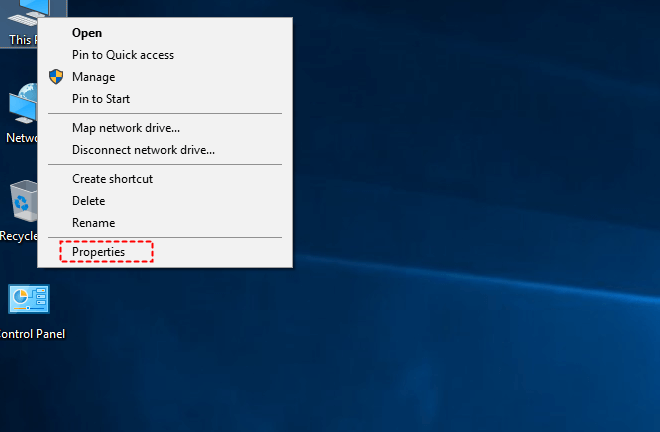
Krok 2. Następnie kliknij Pulpit zdalny na lewym pasku bocznym i przełącz opcję Włącz pulpit zdalny na Wł.

Krok 3. Znajdź Konta użytkowników i kliknij Wybierz użytkowników, którzy mogą uzyskiwać zdalny dostęp do tego komputera.

Krok 4. Po otwarciu okna Użytkownicy pulpitu zdalnego kliknij Dodaj, aby dodać użytkowników, którzy mają uprawnienia dostępu do tego komputera (aby zrealizować połączenie zdalne, należy dodać już istniejących użytkowników).

Krok 5. Na komputerze klienckim wyszukaj Podłączanie pulpitu zdalnego w polu wyszukiwania, a następnie otwórz tę aplikację.

Krok 6. Wprowadź adres IP i nazwę użytkownika w interfejsie Podłączania pulpitu zdalnego, aby nawiązać połączenie (jeśli nie wiesz, jak znaleźć adres IP swojego komputera i nazwę użytkownika).

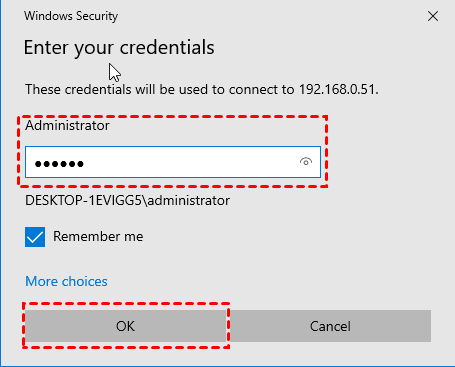
Krok 7. W wyskakującym oknie Zabezpieczenia systemu Windows znajdź wprowadzoną wcześniej nazwę użytkownika i wpisz hasło do uruchamiania komputera. Jeśli hasło nie jest ustawione, kliknij OK.
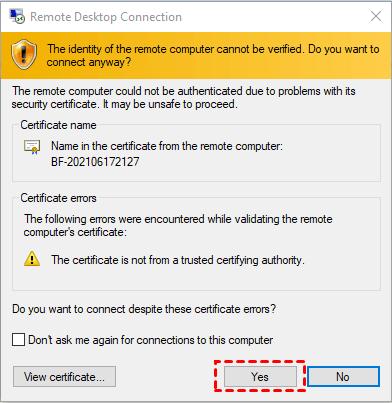
Krok 8. W wyskakującym oknie uwierzytelniania kliknij bezpośrednio Tak, aby uzyskać dostęp zdalny (zaleca się zaznaczenie opcji „Nie pytaj mnie ponownie o połączenie z tym komputerem”).
Jakie są różnice między RDP a VPN?
Największym podobieństwem między RDP a VPN jest to, że oba rozwiązania umożliwiają zdalny dostęp do serwerów lub innych urządzeń w dowolnym czasie i miejscu. Jakie są zatem różnice między RDP a VPN? Poniżej przedstawiamy różnice z różnych perspektyw.
- Dostęp do różnych zasobów zdalnych. Korzystając z VPN, można zdalnie uzyskać dostęp tylko do współdzielonych zasobów w sieci, w tym folderów i drukarek. Korzystając z RDP, można w pełni kontrolować zdalny komputer. Możesz uzyskać dostęp do wszystkich lokalnych zasobów komputera, tak jakbyś siedział bezpośrednio przed nim. Ogólnie rzecz biorąc, RDP zapewnia większą elastyczność.
- Różne poziomy bezpieczeństwa. Gdy potrzebujesz zdalnego dostępu do innych urządzeń, najważniejszą kwestią jest bezpieczeństwo. W rzeczywistości, pod względem bezpieczeństwa, poziom szyfrowania RDP jest nie tylko niższy niż w przypadku VPN, ale także posiada poważne luki w zabezpieczeniach. Ogólnie rzecz biorąc, w porównaniu RDP z VPN pod kątem bezpieczeństwa, VPN wypada lepiej.
- Różna dostępność. RDP jest używany głównie w komputerach stacjonarnych i notebookach. Do uzyskania lepszego połączenia wymagana jest stabilna prędkość sieci. VPN może być używany na dowolnym urządzeniu. Wiele z nich może być używanych jako rozszerzenia przeglądarki, co sprawia, że mają mniejszy wpływ na prędkość połączenia internetowego. Ogólnie rzecz biorąc, w porównaniu VPN ze zdalnym pulpitem pod kątem szybkości i dostępności, VPN wypada lepiej.
- Różna opłacalność. Wbudowany w system Windows RDP jest całkowicie darmowy. Jednak za większość usług VPN trzeba płacić. Ogólnie rzecz biorąc, RDP jest bardziej opłacalny.
W rzeczywistości, mimo że RDP i VPN mają pewne podobieństwa w funkcjach, nie wykluczają się wzajemnie. Oznacza to, że możesz włączyć VPN podczas korzystania z RDP, aby uzyskać bezpieczniejszy i swobodniejszy zdalny dostęp.
Jeśli VPN nie spełnia Twoich oczekiwań, a RDP jest dla Ciebie zbyt skomplikowany, warto rozważyć całkowicie darmowe oprogramowanie do zdalnego sterowania innej firmy AnyViewer.
Najlepszy wybór do zdalnego dostępu: AnyViewer
Jako całkowicie darmowe oprogramowanie do zdalnego sterowania innej firmy, AnyViewer jest prosty w obsłudze. Ma zastosowanie w wielu wersjach systemów Windows 11/10/8.1/8/7 oraz Windows Server 2022/2019/2016/2012 R2.
W porównaniu z VPN, szyfrowanie za pomocą krzywych eliptycznych (ECC) stosowane przez AnyViewer również zapewnia wysoki poziom bezpieczeństwa. AnyViewer może również zapewnić pełną kontrolę, której ten pierwszy nie jest w stanie osiągnąć.
W porównaniu z RDP, AnyViewer nie wymaga adresu IP ani nazwy użytkownika podczas łączenia. Może również zapewnić stabilne połączenie nawet w różnych środowiskach sieciowych.
Następnie przedstawimy, jak korzystać z AnyViewer.
Część 1. Zdalny dostęp bez nadzoru za pomocą jednego kliknięcia
Krok 1. Pobierz, zainstaluj i uruchom AnyViewer na obu komputerach. Przejdź do Zaloguj się, a następnie kliknij Zarejestruj się. (Jeśli już zarejestrowałeś się na oficjalnej stronie, możesz zalogować się bezpośrednio.)

Krok 2. Wypełnij informacje rejestracyjne.

Krok 3. Następnie zobaczysz, że pomyślnie zalogowałeś się do AnyViewer. Twoje urządzenie zostanie automatycznie przypisane do konta, na które się zalogowałeś.

Krok 4. Po zalogowaniu się na to samo konto AnyViewer na obu urządzeniach możesz uzyskać bezobsługowy zdalny dostęp, klikając Kontrola jednym kliknięciem.

Część 2. Dwie dodatkowe metody połączenia AnyViewer
Jeśli nie chcesz logować się na to samo konto na obu urządzeniach, masz do wyboru dwie inne metody połączenia.
Metoda 1. Wyślij prośbę o kontrolę
Krok 1. Pobierz, zainstaluj i otwórz AnyViewer na obu komputerach. Następnie zobaczysz identyfikator swojego urządzenia. Wprowadź identyfikator urządzenia drugiego komputera, a następnie kliknij Połącz.

Krok 2. Pojawi się okno, kliknij Wyślij prośbę o kontrolę do partnera.

Krok 3. Następnie na komputerze hosta pojawi się wyskakujące żądanie. Kliknij Zezwól , aby nawiązać połączenie.

Metoda 2. Wprowadź kod zabezpieczający
Istnieją dwa rodzaje kodów zabezpieczających:
- Stały kod zabezpieczający, ustawiany przez Ciebie z wyprzedzeniem.
- Tymczasowy kod zabezpieczający, generowany automatycznie, który zmienia się za każdym razem.
Krok 1. Na komputerze hosta przejdź do Ustawienia > Odbiorca. Zaznacz trzecią opcję, a następnie ustaw kod zabezpieczający.

Krok 2. Na komputerze klienckim wprowadź identyfikator urządzenia (device ID) komputera hosta, a następnie kliknij Połącz . Następnie wybierz Wprowadź kod zabezpieczający, wpisz kod i kliknij OK.

Podsumowanie
RDP czy VPN, co jest lepsze? W tym artykule porównaliśmy różnice między RDP a VPN. W porównaniu z RDP, największą zaletą VPN jest wysoki poziom bezpieczeństwa. W porównaniu z VPN, największą zaletą RDP jest pełna kontrola nad komputerem.
Jeśli uważasz, że VPN nie spełnia Twoich oczekiwań, a RDP jest dla Ciebie zbyt skomplikowany, warto rozważyć całkowicie darmowe oprogramowanie do zdalnego sterowania innych firm – AnyViewer. W porównaniu z VPN, AnyViewer zapewnia pełną kontrolę nad komputerem, gwarantując jednocześnie ten sam wysoki poziom bezpieczeństwa. W porównaniu z RDP, AnyViewer zapewnia stabilne połączenie, wymagając przy tym prostszych kroków obsługi.

