

RDP NLA nie działa: Kompleksowy przewodnik rozwiązywania problemów
Ten artykuł zawiera przewodnik krok po kroku dotyczący rozwiązywania problemów z błędami RDP NLA. Obejmuje przyczyny źródłowe, takie jak niezgodności CredSSP i problemy z DNS, oferuje 7 technicznych rozwiązań oraz przedstawia AnyViewer jako niezawodną, jednoklikową alternatywę pozwalającą obejść skomplikowane konfiguracje RDP.

By Tyler / Updated on February 28, 2026


Podczas zarządzania serwerami Windows lub łączenia się ze zdalną stacją roboczą, możesz napotkać frustrujący komunikat o błędzie: "Komputer zdalny wymaga uwierzytelniania na poziomie sieci (NLA)". Nawet gdy twoje ustawienia wydają się poprawne, problem z działaniem protokołu RDP NLA przy włączonym NLA może zatrzymać twoją produktywność i zablokować kluczowy dostęp.

Ten przewodnik analizuje główne przyczyny niepowodzeń NLA i przedstawia rozwiązania krok po kroku, aby przywrócić połączenie Pulpit zdalny.
Co to jest uwierzytelnianie na poziomie sieci (NLA)?
Uwierzytelnianie na poziomie sieci (NLA) to metoda zabezpieczeń, która kończy proces uwierzytelniania użytkownika, zanim zostanie nawiązana pełna sesja Pulpitu zdalnego i pojawi się ekran logowania.
- Bezpieczeństwo: Chroni komputer zdalny przed atakami typu Denial of Service (DoS) i minimalizuje ryzyko nieautoryzowanego dostępu.
- Wydajność: Zużywa mniej zasobów, uwierzytelniając użytkownika przed utworzeniem pełnej sesji.
- Konflikt: Mimo wysokiego poziomu bezpieczeństwa, wymaga, aby zarówno klient, jak i serwer miały zgodne protokoły zabezpieczeń (konkretnie CredSSP).
Typowe przyczyny błędu "RDP NLA nie działa"
Kilka czynników może wywołać to niepowodzenie połączenia, począwszy od aktualizacji zabezpieczeń po błędne konfiguracje sieci:
- Niezgodność protokołu CredSSP: Często spowodowana aktualizacją zabezpieczeń "Encryption Oracle Remediation" (CVE-2018-0886).
- Łączność z kontrolerem domeny: Klient lub serwer nie może połączyć się z usługą Active Directory w celu weryfikacji poświadczeń.
- Uszkodzone certyfikaty RDP: Certyfikat z podpisem własny używany przez usługę Pulpitu zdalnego wygasł lub jest błędny.
- Nieprawidłowe ustawienia zasad grupy: NLA może być wymuszane na serwerze, ale nie jest obsługiwane lub włączone na kliencie.
- Problemy z DNS: Niepowodzenie w prawidłowym rozpoznaniu nazwy hosta uniemożliwia uzgadnianie uwierzytelniania.
Jak naprawić problem z działaniem RDP NLA [7 rozwiązań]
Jeśli napotykasz błędy uwierzytelniania na poziomie sieci (NLA), postępuj zgodnie z tymi rozwiązaniami w podanej kolejności. Te metodyczne podejścia pomagają przywrócić dostęp przy zachowaniu bezpieczeństwa systemu.
Rozwiązanie 1: Potwierdź obsługę NLA po stronie klienta i serwera
Najpierw upewnij się, że oba punkty końcowe są technicznie zdolne do obsługi NLA.
Krok 1. Sprawdź wersję systemu operacyjnego: Uruchom polecenie winver na obu maszynach, aby potwierdzić, że działają na systemie Windows Vista / Windows Server 2008 lub nowszym.
Krok 2. Aktualizuj klienty: Upewnij się, że zainstalowano najnowsze aktualizacje klienta Pulpitu zdalnego za pośrednictwem usługi Windows Update lub oficjalnej aplikacji Microsoft Remote Desktop.
Krok 3. Aplikacje innych firm: Jeśli używasz klientów RDP innych niż Windows, sprawdź, czy obsługa NLA jest wyraźnie włączona w ustawieniach.
Krok 4. Plan aktualizacji: Jeśli jakiś komponent nie obsługuje NLA, zaplanuj jego aktualizację zamiast trwałego obniżania zabezpieczeń.
Rozwiązanie 2: Sprawdź łączność z kontrolerem domeny
W przypadku maszyn przyłączonych do domeny, uszkodzona łączność z usługą Active Directory (AD) często wywołuje błędy NLA.
Krok 1. Sprawdź dostępność: Użyj polecenia ping dc01.yourdomain.com, aby sprawdzić ścieżkę sieciową do kontrolera domeny.
Krok 2. Zlokalizuj kontroler domeny: Uruchom polecenie nltest /dsgetdc:yourdomain.com, aby potwierdzić, że klient może odnaleźć kontroler domeny.

Krok 3. Sprawdź bezpieczny kanał: Uruchom program PowerShell jako administrator i wprowadź:
- Test-ComputerSecureChannel
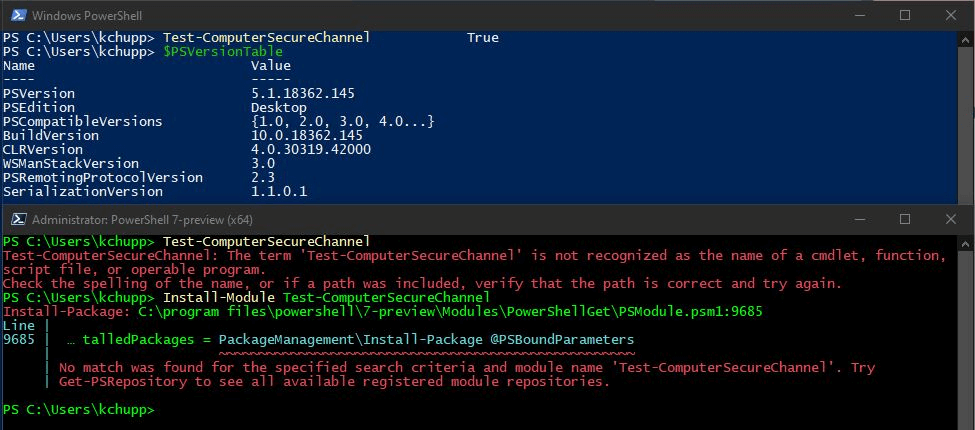
Krok 4. Napraw zaufanie: Jeśli wynik to Fałsz, napraw bezpieczny kanał za pomocą:
- Test-ComputerSecureChannel -Repair -Credential (Get-Credential)
Krok 5. Uruchom ponownie: Uruchom ponownie maszynę po naprawie, jeśli zostanie to wyświetlone.
Rozwiązanie 3: Wyrównaj poziomy poprawek i zasady CredSSP
Niezgodność aktualizacji CredSSP między klientem a serwerem jest najczęstszą przyczyną błędu "Naprawa wyroczni szyfrowania".
Krok 1. Zainstaluj aktualizacje: Upewnij się, że wszystkie zbiorcze aktualizacje zabezpieczeń są zainstalowane na obu punktach końcowych.
Krok 2. Skonfiguruj zasady grupy (GPO): Otwórz gpedit.msc i przejdź do:
- Konfiguracja komputera > Szablony administracyjne > System > Delegowanie poświadczeń.
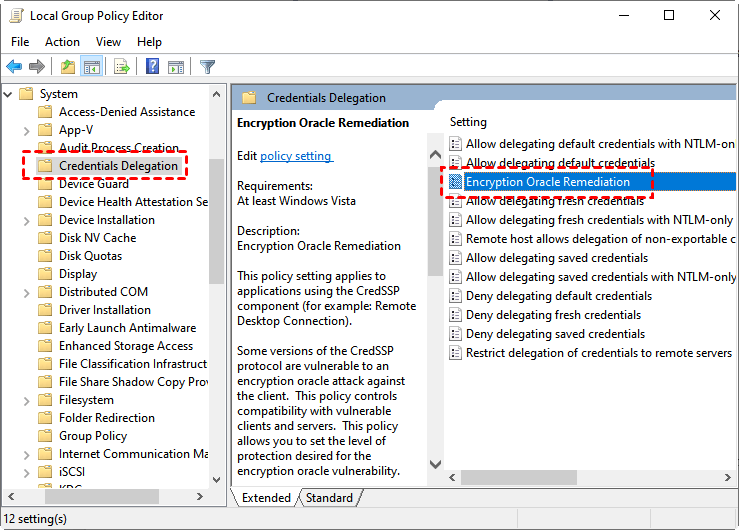
Krok 3. Dostosuj naprawę: Kliknij dwukrotnie Naprawa wyroczni szyfrowania. Ustaw ją na Włączone i, do tymczasowego testowania, ustaw Poziom ochrony na Narażony.
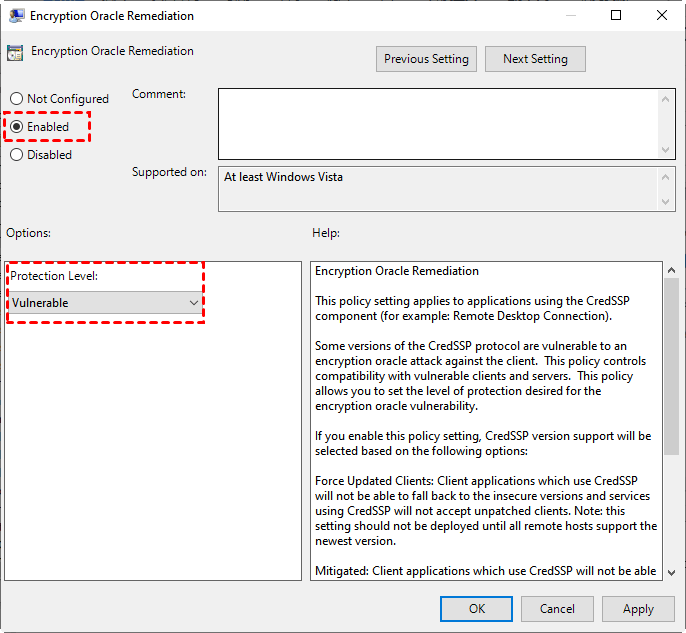
Krok 4. Długoterminowa naprawa: Po przywróceniu łączności należy nadać priorytet załataniu wszystkich systemów do spójnego poziomu i przywrócić ustawienie zasad na "Złagodzone".
Naprawa 4: Włącz i zweryfikuj wymagane protokoły TLS
NLA opiera się na nowoczesnych protokołach zabezpieczeń. Jeśli TLS 1.2 jest wyłączony, uzgadnianie połączenia nie powiedzie się.
Krok 1. Weryfikacja rejestru: W Edytorze rejestru przejdź do następującej ścieżki:
- HKEY_LOCAL_MACHINE\SYSTEM\CurrentControlSet\Control\SecurityProviders\SCHANNEL\Protocols\TLS 1.2\Client
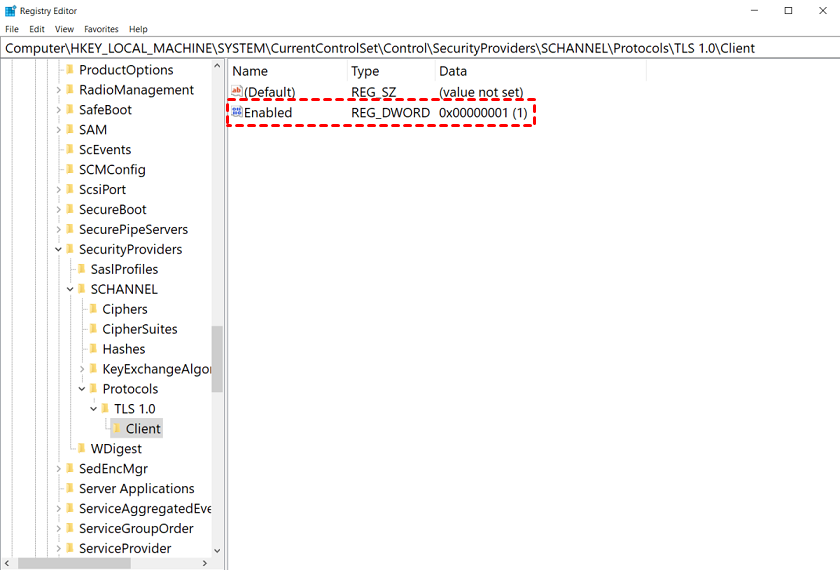
Krok 2. Włącz klucz: Upewnij się, że wartość DWORD "Enabled" jest ustawiona na 1.
Krok 3. Klucze serwera: Sprawdź podobne ustawienia w podkluczu Server w tej samej ścieżce.
Krok 4. Sprawdzenie certyfikatu: Upewnij się, że certyfikat RDP jest ważny i nie używa przestarzałych sygnatur. Uruchom ponownie usługę Pulpit zdalny w services.msc, aby odświeżyć certyfikat.
Naprawa 5: Przejrzyj i dostosuj ustawienia Zasad grupy
Obiekty Zasad grupy (GPO) mogą wymuszać NLA w sposób powodujący konflikt z konkretnym środowiskiem.
Krok 1. Lokalne zasady zabezpieczeń: Otwórz gpedit.msc i przejdź do:
- Konfiguracja komputera > Ustawienia Windows > Ustawienia zabezpieczeń > Zasady lokalne > Opcje zabezpieczeń.
Krok 2. Inspekcja wymuszania: Sprawdź zasadę "Wymagaj uwierzytelniania użytkownika dla połączeń zdalnych przy użyciu uwierzytelniania na poziomie sieci".

Krok 3. Sprawdź kryptografię: Upewnij się, że zasady dotyczące algorytmów zgodnych z FIPS nie blokują połączenia.
Krok 4. Synchronizacja zasad: Dopasuj poziomy wymuszania NLA do możliwości autoryzowanych urządzeń klienckich.

Naprawa 6: Zresetuj konfigurację klienta RDP i sieci
Jeśli problem dotyczy tylko konkretnego urządzenia, wykonaj lokalny reset.
Krok 1. Wyczyść buforowane ustawienia: Usuń ukryty plik Default.rdp znajdujący się w %userprofile%\Documents.
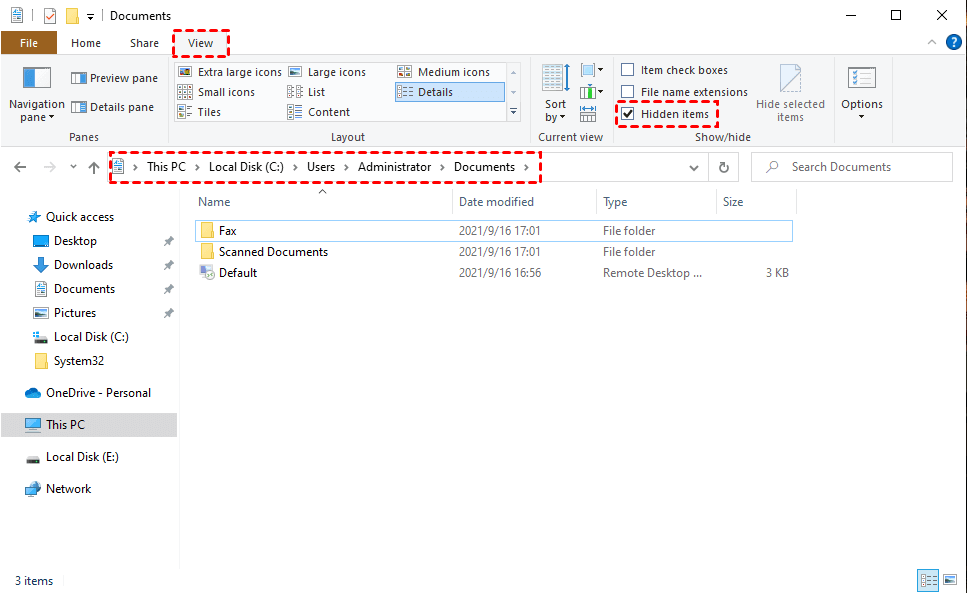
Krok 2. Zresetuj poświadczenia: Otwórz Menedżer poświadczeń systemu Windows i usuń wszystkie zapisane wpisy RDP.
Krok 3. Sprawdź zaporę sieciową: Upewnij się, że port TCP 3389 jest otwarty w lokalnych zaporach oraz w pośrednim sprzęcie sieciowym.
Krok 4. Test krzyżowy: Spróbuj nawiązać połączenie z innego klienta w tej samej sieci, aby ustalić, czy problem dotyczy konkretnego urządzenia.
Rozwiązanie 7: Tymczasowe wyłączenie NLA w celu odzyskania dostępu
Jeśli jesteś całkowicie zablokowany na krytycznym serwerze, możesz tymczasowo wyłączyć NLA, aby przeprowadzić naprawy.
Krok 1. Metody: Uruchom system w trybie awaryjnym z obsługą sieci lub użyj nośnika odzyskiwania, aby załadować gałąź systemową rejestru.
Krok 2. Modyfikacja rejestru: Przejdź do:
- HKEY_LOCAL_MACHINE\SYSTEM\CurrentControlSet\Control\Terminal Server\WinStations\RDP-Tcp

Krok 3. Zmień wartość: Ustaw wartość UserAuthentication na 0.

Krok 4. Ostrzeżenie bezpieczeństwa: To naraża Twój serwer na ataki brute-force. Natychmiast usuń przyczynę problemu i jak najszybciej ponownie włącz NLA (ustaw wartość z powrotem na 1).
Bonusowa wskazówka: Użyj AnyViewer jako niezawodnej alternatywy dla RDP
Jeśli masz dość rozwiązywania problemów z błędami NLA lub potrzebujesz pilnego połączenia ze zdalnym serwerem bez zagłębiania się w edycje rejestru lub zasad grupy, AnyViewer to potężna, profesjonalna alternatywa dla Pulpitu zdalnego systemu Windows.
W przeciwieństwie do RDP, który w dużej mierze opiera się na złożonych, specyficznych dla Windows protokołach, takich jak CredSSP i NLA, AnyViewer wykorzystuje własną zoptymalizowaną technologię połączeń, aby ominąć te typowe błędy uzgadniania, zachowując jednocześnie wysoki poziom bezpieczeństwa.
- Dlaczego to działa: AnyViewer nie wymaga skonfigurowania NLA na hoście. Wykorzystuje szyfrowanie kryptografii krzywych eliptycznych (ECC) do ochrony danych od końca do końca, zapewniając bezpieczeństwo bez problemów z konfiguracją RDP.
- Łatwość użytkowania: Działa w różnych sieciach (w tym przez internet) bez konieczności przekierowywania portów lub używania VPN.
- Wydajność: Oferuje wysoką prędkość transferu plików i zdalne sterowanie z niskim opóźnieniem, co czyni go idealnym zarówno do wsparcia IT, jak i pracy zdalnej.
Jak skonfigurować AnyViewer:
Krok 1. Pobierz i zainstaluj: Zainstaluj AnyViewer na lokalnym i zdalnym komputerze z systemem Windows.
Krok 2. Utwórz konto: Zarejestruj się, aby założyć darmowe konto i zaloguj się na obu urządzeniach.

Krok 3. Połącz: W zakładce "Urządzenie" znajdź zdalny komputer i kliknij "Sterowanie jednym kliknięciem", aby nawiązać sesję zdalnego dostępu bez nadzoru.

Używając AnyViewer, możesz całkowicie ominąć błędy "RDP NLA Not Working" i wrócić do pracy w ciągu kilku minut.
Podsumowanie
Radzenie sobie z błędami NLA może być złożonym zadaniem wymagającym głębokiej konfiguracji systemu. Chociaż naprawa przyczyny źródłowej, takiej jak niezgodności CredSSP lub problemy z DNS, jest najlepszą ścieżką dla długoterminowego zdrowia serwera, posiadanie niezawodnego rozwiązania zapasowego, takiego jak AnyViewer, zapewnia, że pojedynczy błąd protokołu nie zablokuje dostępu do krytycznej infrastruktury.
Zawsze pamiętaj, aby ponownie włączyć funkcje zabezpieczeń po zakończeniu rozwiązywania problemów, aby utrzymać środowisko sieciowe solidne i chronione.
Najczęściej zadawane pytania
Jak włączyć NLA dla RDP?
Jak naprawić problem z NLA?
- Zaktualizowanie zarówno klienta, jak i serwera do najnowszej wersji systemu Windows w celu załatania CredSSP.
- Zsynchronizowanie czasu i daty na obu maszynach.
- Sprawdzenie, czy kontroler domeny jest osiągalny (dla komputerów przyłączonych do domeny).
- Jeśli jesteś zablokowany, możesz tymczasowo wyłączyć NLA za pomocą Edytora rejestru (ustawiając UserAuthentication na 0), aby odzyskać dostęp.
Dlaczego RDP nie uwierzytelnia?
Jak działa NLA w Pulpicie zdalnym?
Jak sprawdzić, czy NLA jest włączone?
- Lokalnie: Otwórz klienta Połączenie pulpitu zdalnego (mstsc), kliknij ikonę w lewym górnym rogu i wybierz Informacje. Wyraźnie wskaże, czy "Uwierzytelnianie na poziomie sieci jest obsługiwane."
- Zdalnie: Użyj polecenia PowerShell: Get-CimInstance -Namespace root/cimv2/TerminalServices -ClassName Win32_TSGeneralSetting. Poszukaj wartości UserAuthenticationRequired; 1 oznacza, że jest włączone.

