

6 łatwych rozwiązań problemu zawieszania się aplikacji Quick Assist
W tym artykule przedstawiamy, jak naprawić problem z zawieszaniem się aplikacji Quick Assist. Możesz skutecznie rozwiązać ten problem za pomocą sześciu prostych rozwiązań. Zapraszamy do lektury instrukcji!

By Tyler / Published on September 16, 2026


Problem: Aplikacja Szybka pomoc nie przestaje się ładować
Próbuję uruchomić Szybką pomoc. Jednak po uruchomieniu widzę tylko wirujące kropki. Jak mogę naprawić ten problem z ładowaniem Szybkiej pomocy? Z góry dziękuję”.
– Pytanie z forum systemu Windows
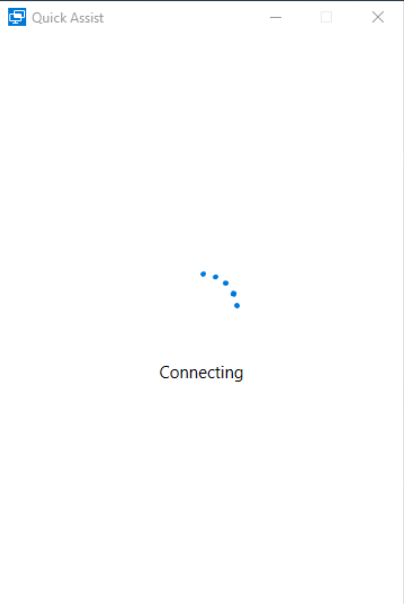
Jak naprawić problem z ładowaniem Szybkiej pomocy [6 rozwiązań]
Program Szybka pomoc w systemie Windows umożliwia nawiązywanie połączeń zdalnych z innymi użytkownikami, co ułatwia współpracę. Niektórzy użytkownicy uskarżali się jednak na niestabilność tej aplikacji. Na przykład Szybka pomoc zawiesza się na ekranie ładowania. W takim przypadku aplikacja może zawierać błędy, które uniemożliwiają jej wczytanie po uruchomieniu. Aby rozwiązać ten problem, możesz skorzystać z poniższych sposobów.
Rozwiązanie 1. Ponowna rejestracja aplikacji
Spróbuj użyć polecenia programu PowerShell, aby ponownie zarejestrować Szybką pomoc.
Krok 1. Kliknij prawym przyciskiem myszy przycisk Start i otwórz Windows PowerShell (Administrator).

Krok 2. Wpisz następujące polecenie i naciśnij klawisz Enter.
- Get-AppxPackage -AllUsers| Foreach {Add-AppxPackage -DisableDevelopmentMode -Register "$($_.InstallLocation)\AppXManifest.xml"}
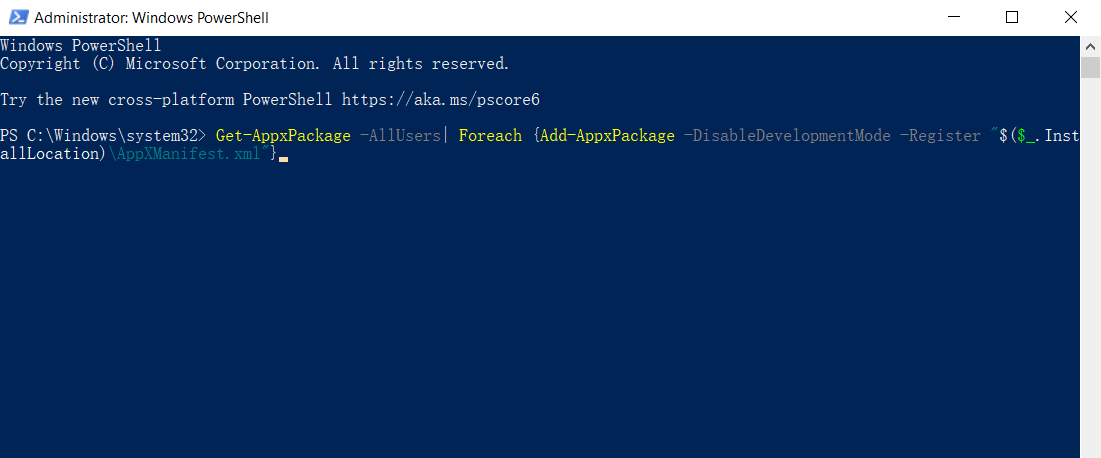
Krok 3. Po zakończeniu procesu uruchom ponownie komputer i otwórz Szybką pomoc.
Rozwiązanie 2. Utworzenie nowego konta użytkownika
Możesz przełączyć się na nowe konto użytkownika i sprawdzić, czy Szybka pomoc otwiera się bez zawieszania.
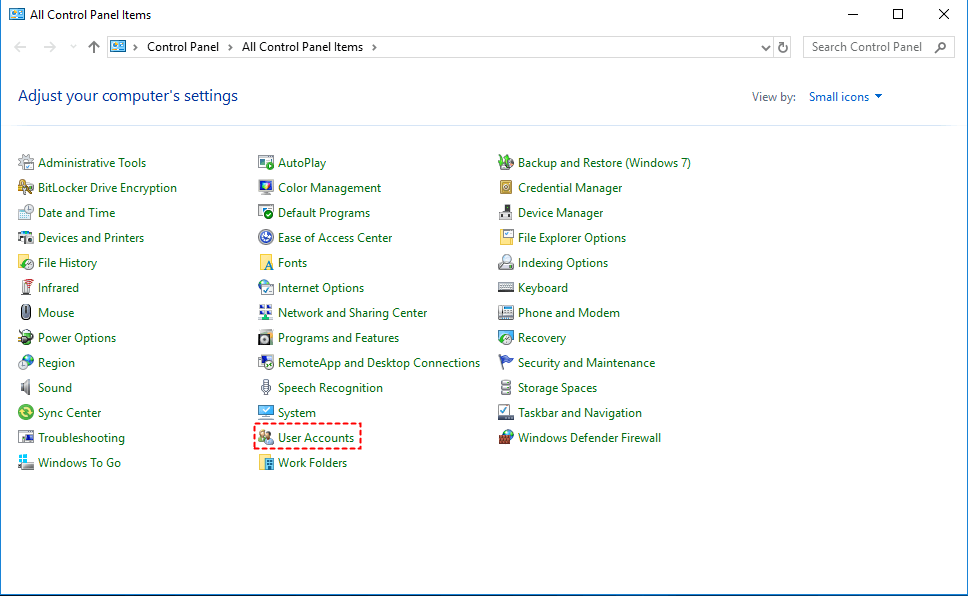
Krok 1. Otwórz Panel sterowania i kliknij opcję Konta użytkowników > Zarządzaj innym kontem.
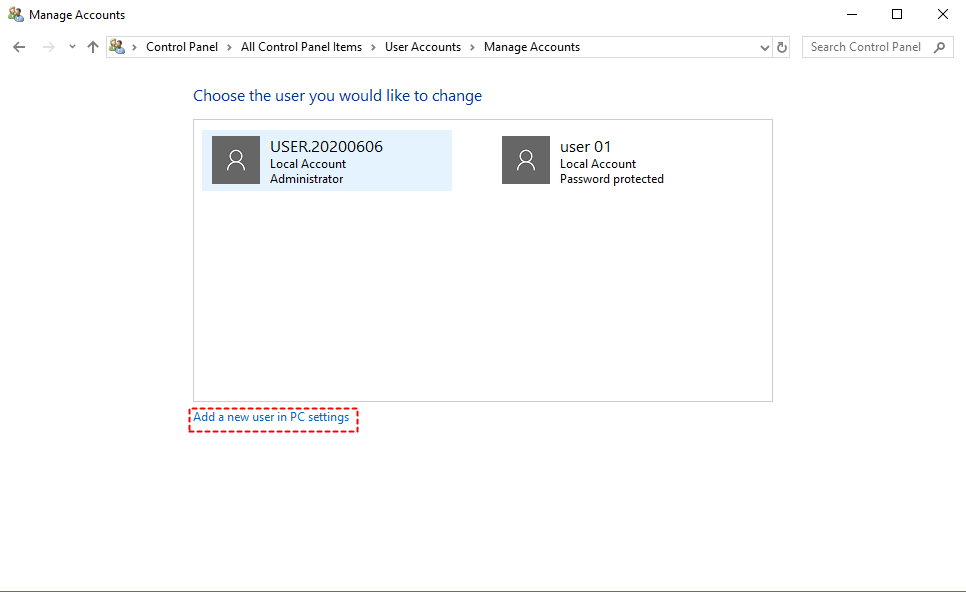
Krok 2. Kliknij opcję Dodaj nowego użytkownika w ustawieniach komputera.
Krok 3. Uzupełnij pola i kliknij Dalej.
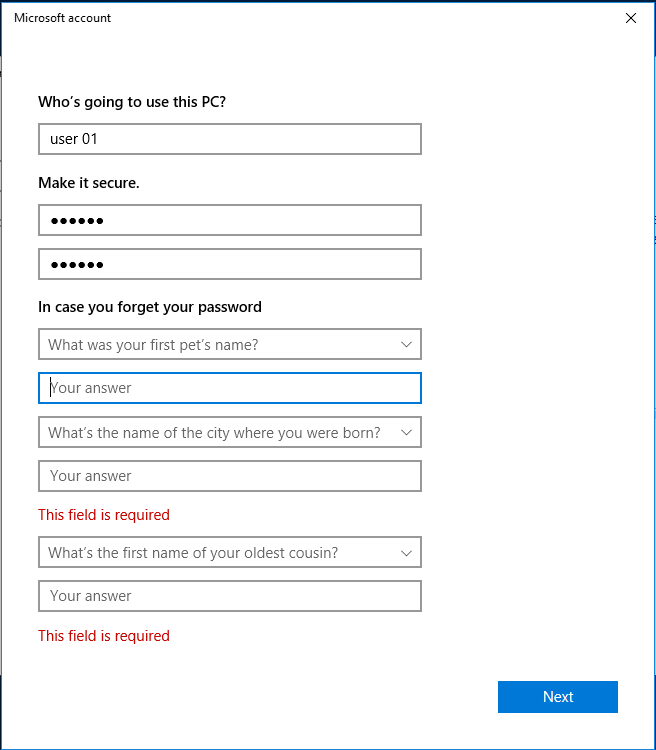
Krok 4. Naciśnij klawisze „Ctrl” + „Alt” + „Del”, kliknij Przełącz użytkownika i wybierz nowo utworzone konto.

Krok 5. Jeśli aplikacja Pomoc doraźna (Quick Assist) nadal ładuje się na tym nowym koncie, wypróbuj inne rozwiązania.
Rozwiązanie 3. Przywróć ustawienia internetowe
Wielu użytkowników skutecznie rozwiązało problem z zawieszaniem się aplikacji Pomoc doraźna, resetując ustawienia internetowe.
Krok 1. Wyszukaj Opcje internetowe w menu Start i je otwórz.
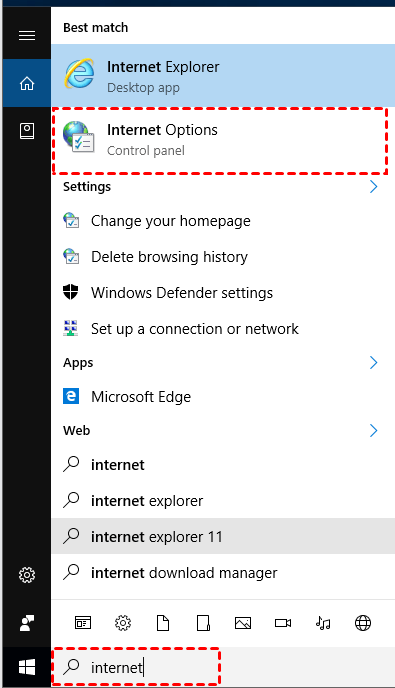
Krok 2. Przejdź do karty Zaawansowane, kliknij opcję Przywróć ustawienia zaawansowane, a następnie kliknij Zastosuj > OK.
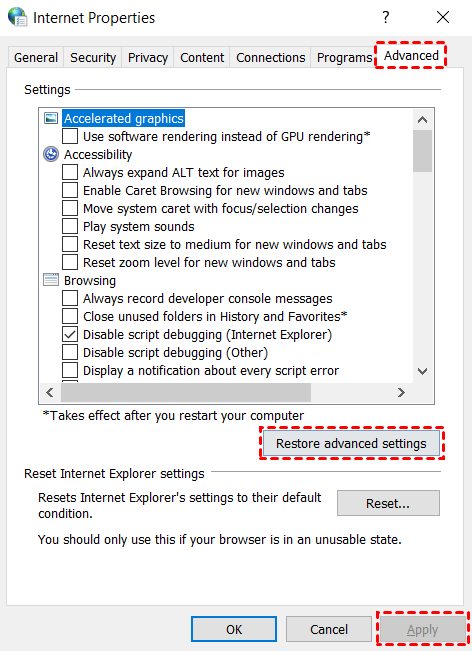
Krok 3. Uruchom ponownie komputer i otwórz aplikację Pomoc doraźna, aby sprawdzić, czy problem nadal występuje.
Rozwiązanie 4. Uruchom diagnostykę komputera
Przeprowadzenie diagnostyki komputera może pomóc w sprawdzeniu uszkodzonych plików i ich naprawie.
Krok 1. Naciśnij Win + R, wpisz „cmd” i naciśnij OK.

Krok 2. Wpisz polecenie „sfc/scannow” i naciśnij klawisz Enter. Poczekaj na ukończenie w 100%, aby zobaczyć wyniki.
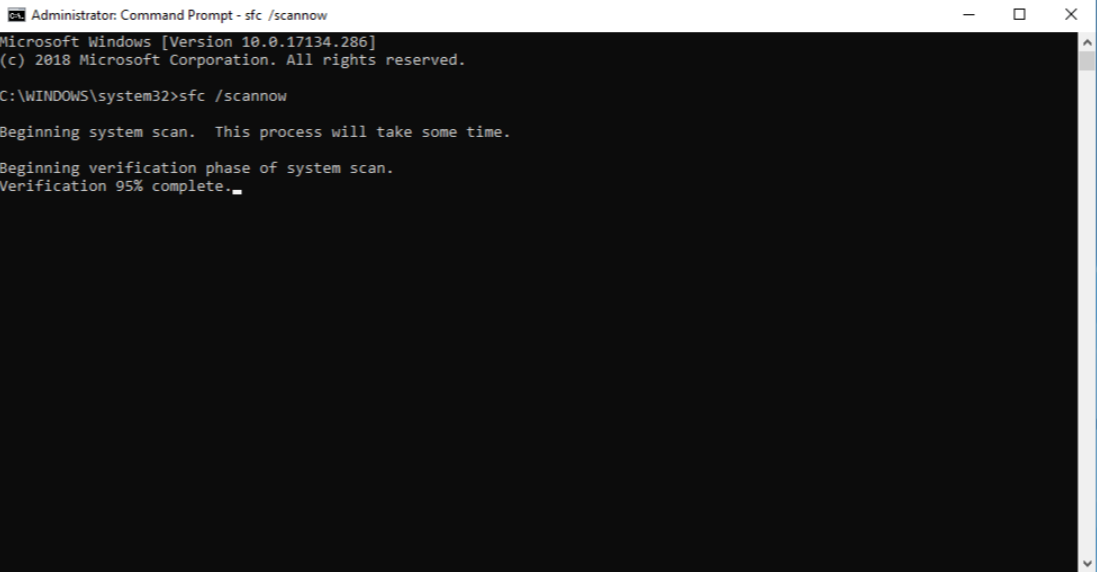
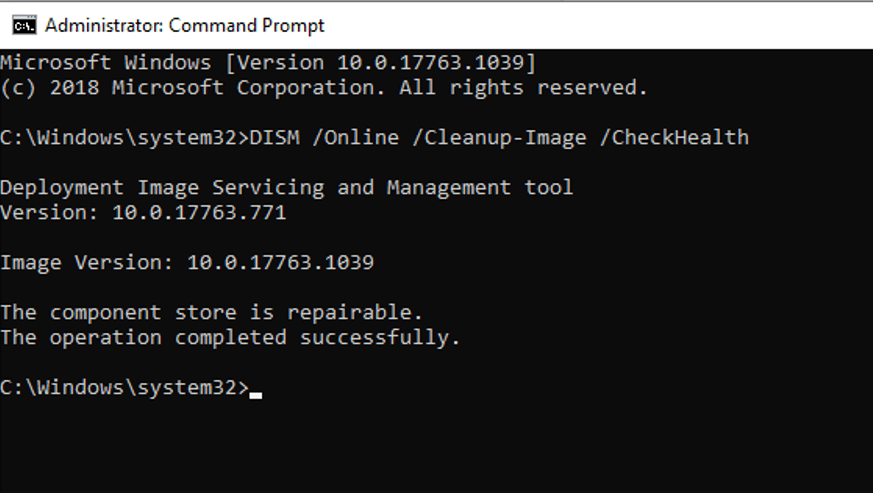
Krok 3. Uruchom ponownie komputer i otwórz wiersz polecenia (CMD). Uruchom następujące polecenie, aby naprawić uszkodzone pliki.
- DISM /Online /Cleanup-Image /RestoreHealth
Rozwiązanie 5. Wykonaj czysty rozruch systemu Windows
Czysty rozruch może również pomóc w rozwiązaniu problemów z niedziałającą Szybką pomocą.
Krok 1. Naciśnij Win + R, wpisz „msconfig” i kliknij OK.
Krok 2. Na karcie Ogólne zaznacz opcję Uruchamianie selektywne i zaznacz pole Załaduj usługi systemowe.

Krok 3. Przejdź do karty Usługi, zaznacz opcję Ukryj wszystkie usługi firmy Microsoft, kliknij Wyłącz wszystko, a następnie kliknij OK.

Rozwiązanie 6. Przełącz się na szybką alternatywę dla Szybkiej pomocy
Na rynku dostępnych jest wiele bezpłatnych, a zarazem potężnych aplikacji do zdalnego sterowania komputerem. Jeśli powyższe rozwiązania nie rozwiążą Twojego problemu, zalecamy przełączenie się na inne niezawodne narzędzie, takie jak AnyViewer, aby uzyskać szybki i stabilny dostęp do komputera zdalnego.
Ponadto AnyViewer obsługuje bezobsługowy dostęp zdalny, co oznacza, że możesz uzyskać dostęp do swojego komputera z dowolnego miejsca i o każdej porze bez konieczności uwierzytelniania żądania. Wystarczy prosta konfiguracja.
Pobierz AnyViewer na swoje urządzenia i wykonaj poniższe kroki, aby rozpocząć sesję zdalną.
Krok 1. Na komputerze hosta kliknij Zarejestruj się, aby utworzyć nowe konto i zalogować się.

Krok 2. Zaloguj się na komputerze klienckim na konto, które wcześniej zarejestrowano.

Krok 3. Przejdź do Urządzenie. Wybierz urządzenie, którym chcesz sterować, i kliknij Sterowanie jednym kliknięciem.

- Uwagi:✎... Program AnyViewer oferuje niedrogie plany. Możesz subskrybować plan Professional lub Enterprise, aby zyskać więcej uprawnień!
- Ustanawiaj więcej jednoczesnych sesji.
- Przypisuj więcej urządzeń do jednego konta.
- Uzyskaj dostęp w trybie prywatności, aby odpowiednio chronić dane i prywatność.
- Rozpocznij połączenie w wysokiej jakości obrazu.
Wnioski
Mamy nadzieję, że po przeczytaniu tego posta udało Ci się znaleźć najlepsze rozwiązanie problemu z zawieszaniem się narzędzia Pomoc zdalna (Quick Assist). Pomoc zdalna to wygodne narzędzie niewymagające dodatkowego pobierania, jednak wymaga dalszego rozwoju. Z kolei AnyViewer lepiej sprawdza się w długotrwałym dostępie zdalnym dzięki swoim profesjonalnym funkcjom.

