

3 Sposoby na utworzenie skrótu Windows Quick Assist w systemie Windows 10, 11
Czy chcesz wiedzieć, jak utworzyć skrót Windows Quick Assist w systemach Windows 10 i 11? Ten post głównie przedstawia 3 sposoby na łatwe i szybkie uruchomienie Quick Assist. Kontynuuj czytanie, jeśli jesteś zainteresowany.

By Tyler / Updated on January 20, 2025


Jak utworzyć skrót dla Windows Quick Assist?
Aktualnie używam systemu Win-10 Pro wersja 20H1 wraz z normalnie działającą powłoką Open Shell 4.4.131 UI. Mimo że ta instalacja systemu operacyjnego już ma zainstalowany Windows Quick Assist, o czym się upewniłem, zastanawiałem się, czy da się utworzyć skrót do aplikacji Quick Assist."
- Pytanie z Windows 10 Forums

Jak utworzyć skrót Windows Quick Assist na Windows 10 i 11 [3 sposoby]
W tej części przedstawiamy ci 3 sposoby na utworzenie skrótu do Windows Quick Assist na Windows 10 i 11.
Sposób 1. Skorzystaj z istniejących skrótów klawiszowych
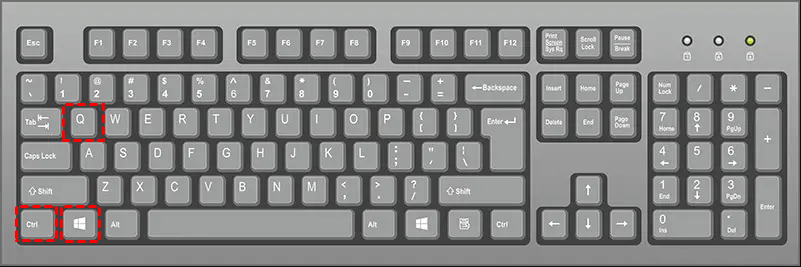
Najszybszym sposobem otwarcia Windows Quick Assist jest skorzystanie ze skrótu klawiszowego Windows 10 Quick Assist. Poprzez jednoczesne naciśnięcie klawiszy Win Ctrl Q możesz łatwo uruchomić Quick Assist.
Sposób 2. Przypnij Quick Assist do menu Start
Również bardzo wygodne jest uruchamianie Quick Assist z menu Start. Zobaczmy, jak przypiąć Quick Assist do menu Start.
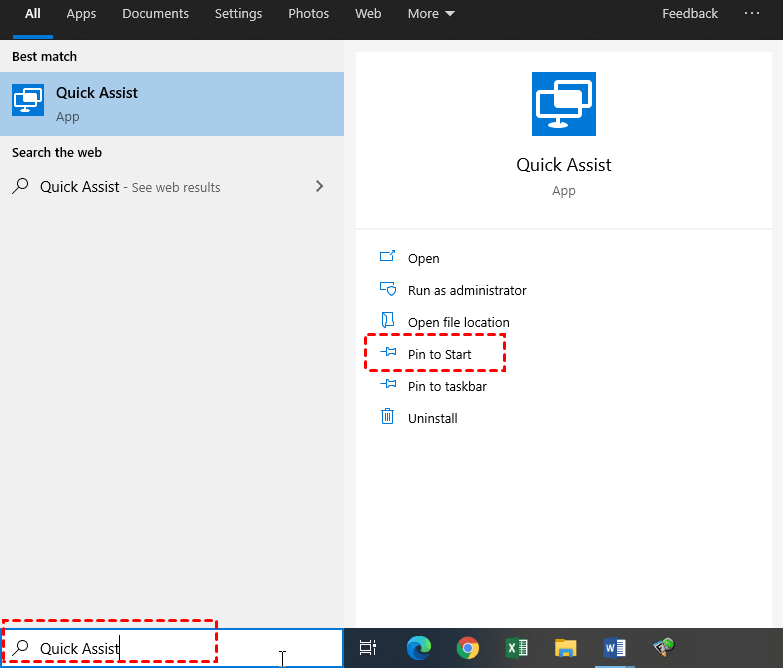
Krok 1. Naciśnij Win S, a następnie wyszukaj "Quick Assist" w polu wyszukiwania. W menu po prawej stronie kliknij Przypnij do menu Start.
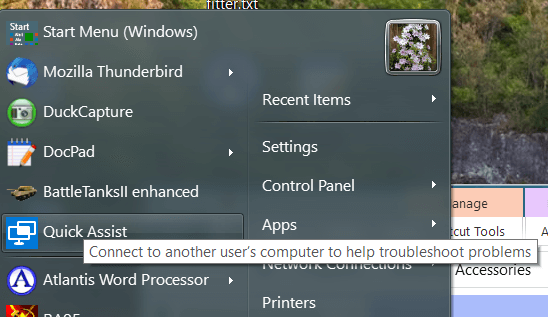
Krok 2. Następnie możesz uruchomić Quick Assist z menu Start.
Sposób 3. Przypnij Quick Assist do paska zadań
Jeśli często korzystasz z Quick Assist, przypięcie go do paska zadań systemu Windows pomoże ci szybko do niego uzyskać dostęp.
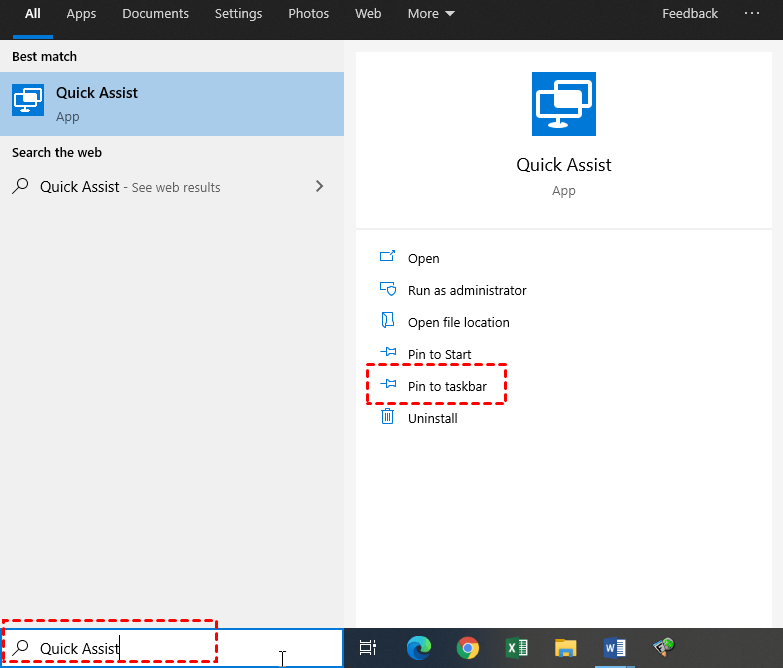
Krok 1. Wyszukaj "Quick Assist" w polu wyszukiwania. W menu po prawej stronie kliknij Przypnij do paska zadań.
Krok 2. W ten sposób będziesz mieć szybki dostęp do narzędzia z paska zadań.

Dodatkowa wskazówka: Alternatywne narzędzie do zdalnej pomocy Quick Assist w systemie Windows
Quick Assist to wbudowane narzędzie w systemie Windows, które umożliwia kontrolowanie komputera zdalnego przez internet i udzielanie pomocy zdalnej innym. Jednak Quick Assist jest dostępny tylko w systemach Windows 10 i 11. Jeśli twój komputer działa na innym systemie Windows, jak możesz udzielać lub otrzymywać pomoc zdalną?
AnyViewer to profesjonalne oprogramowanie do zdalnej pomocy, które umożliwia udzielanie pomocy zdalnej dla komputerów z systemem Windows z innego komputera, zapewniając stabilne połączenie. Jest w pełni kompatybilny z wieloma systemami operacyjnymi Windows. Ponadto posiada następujące funkcje.
- Pasek narzędziowy. Zawiera skróty do praktycznych operacji, takich jak zablokowanie, restart, menedżer zadań, CMD w pasku narzędzi, ułatwiające proces pomocy zdalnej.
- Czat na żywo. Posiada zainstalowane na komputerze odbiorcy okno czatu, pozwalające kontrolującemu na komunikację z odbiorcą podczas sesji pomocy zdalnej, co pomaga w szybszym rozwiązaniu problemu.
- Pomoc jednopunktowa. Obsługuje wielokrotną pomoc zdalną jednocześnie, co znacznie oszczędza czas i energię.
Krok 1. Na obu komputerach pobierz, zainstaluj i uruchom AnyViewer. Przejdź do Zaloguj się na jednym komputerze, a następnie kliknij Zarejestruj się (jeśli już się zarejestrowałeś na oficjalnej stronie internetowej, możesz się logować bezpośrednio).

Krok 2. Wypełnij formularz rejestracyjny.

Krok 3. Teraz powinieneś widzieć, że zalogowałeś się pomyślnie do AnyViewer.

Krok 4. Zaloguj się tym samym kontem AnyViewer na obu komputerach, wybierz komputer docelowy, a następnie kliknij Sterowanie jednym kliknięciem.

Krok 5. Po nawiązaniu połączenia pojawi się pulpit zdalny. Po tym będziesz miał pełną kontrolę nad nim.
- Notatki:✎...
- Zaleca się aktualizację swojego konta do planu profesjonalnego lub Enterprise. Jakie korzyści przyniesie plan profesjonalny lub Enterprise:
- Więcej urządzeń można przypisać do tego samego konta dla nieobecnej, zdalnej pomocy technicznej.
- Połącz w trybie prywatności dla ochrony swojej prywatności. Oznacza to, że kontroler może zaciemnić ekran zdalnego komputera i wyłączyć zdalną klawiaturę oraz klikanie myszą.
- Prędkość transferu plików zostanie zwiększona. Prędkość transferu wynosi 500 KB/s dla darmowego konta i do 10 MB/s dla konta płatnego.
Podsumowanie
W tym wpisie przedstawiono głównie 3 sposoby tworzenia skrótów Windows Quick Assist. Niezależnie od tego, czy wybierzesz skróty klawiszowe Quick Assist, przypniesz Quick Assist do menu Start, czy przypniesz go do paska narzędzi, możesz szybko uruchomić Quick Assist.
Jeżeli korzystasz z wersji systemu Windows innej niż Windows 10 i 11, zaleca się korzystanie z AnyViewer do udzielania lub otrzymywania zdalnej pomocy technicznej.

