

NoMachine vs VNC: Wszechstronne porównanie zdalnego dostępu
Tutaj znajdziesz pełne porównanie NoMachine vs VNC pod względem funkcji, kompatybilności, cen i nie tylko. Znacznie pomoże Ci znaleźć najlepsze rozwiązanie do zdalnego dostępu. Proszę kontynuować czytanie, aby dowiedzieć się więcej.

By Tyler / Updated on January 13, 2025


NoMachine vs VNC
NoMachine i VNC (Virtual Network Computing) to obie rozwiązania oprogramowania umożliwiające zdalny dostęp i kontrolę zdalnego komputera lub serwera z innego urządzenia. Jednak różnią się pod względem funkcji, wydajności, łatwości użytkowania, kompatybilności itp. Oto porównanie NoMachine vs VNC.
Przegląd
NoMachine
NoMachine to solidne oprogramowanie do zdalnego pulpitu, znane z obsługi wielu platform, zaawansowanych funkcji współpracy i doskonałej wydajności. Umożliwia użytkownikom płynne dostęp i kontrolę zdalnych komputerów, oferując takie funkcje jak transfer plików, nagrywanie sesji i współpracę wielu użytkowników.
VNC
Virtual Network Computing (VNC) to koncepcja oprogramowania do zdalnego pulpitu, która umożliwia użytkownikom przeglądanie i kontrolę zdalnych komputerów. Obejmuje różne implementacje takie jak RealVNC, TightVNC i TigerVNC, zapewniając podstawową funkcjonalność zdalnego pulpitu na różnych systemach operacyjnych. VNC oferuje elastyczność i kompatybilność, co sprawia, że jest szeroko stosowany do celów zdalnego dostępu i kontroli.
Kompatybilność
Obydwie NoMachine i VNC są dostępne na wielu platformach, zapewniając szeroką kompatybilność między systemami operacyjnymi.
NoMachine
NoMachine oferuje obszerną obsługę wieloplatformową, umożliwiającą łączność między różnymi systemami operacyjnymi. Oto podział jej kompatybilności:
|
Oprogramowanie |
Obsługiwane platformy |
|
NoMachine |
Windows, macOS, Linux, iOS, Android i Raspberry Pi |
VNC
Z drugiej strony VNC, jako koncepcja oprogramowania do zdalnego pulpitu, ma kilka dostępnych implementacji, z różnymi rodzajami kompatybilności:
|
Implementacja VNC |
Obsługiwane platformy |
|
RealVNC |
Windows, macOS, Linux, iOS, Android i Raspberry Pi |
|
TightVNC |
Windows, macOS, Linux, iOS i Android |
|
TigerVNC |
Klient obsługuje systemy Windows, Linux i macOS. Serwer obsługuje system Linux. |
Łatwość użytkowania
Użyteczność odgrywa kluczową rolę w rozwiązaniach do zdalnego pulpitu. Oto ocena łatwości użytkowania dla obydwu opcji:
NoMachine
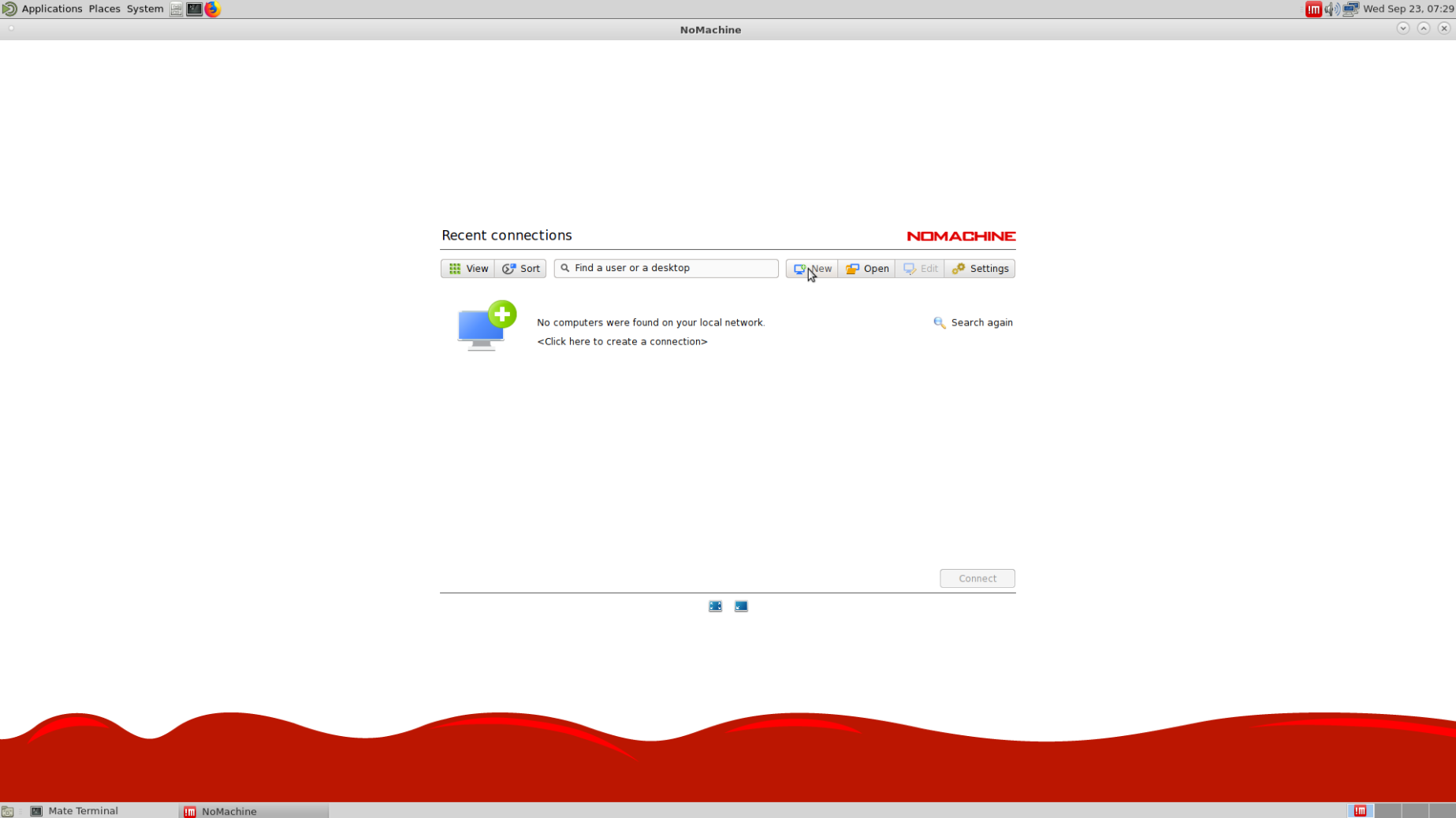
NoMachine posiada przyjazny dla użytkownika interfejs z prostymi opcjami konfiguracji, który odpowiada zarówno początkującym, jak i zaawansowanym użytkownikom.
VNC
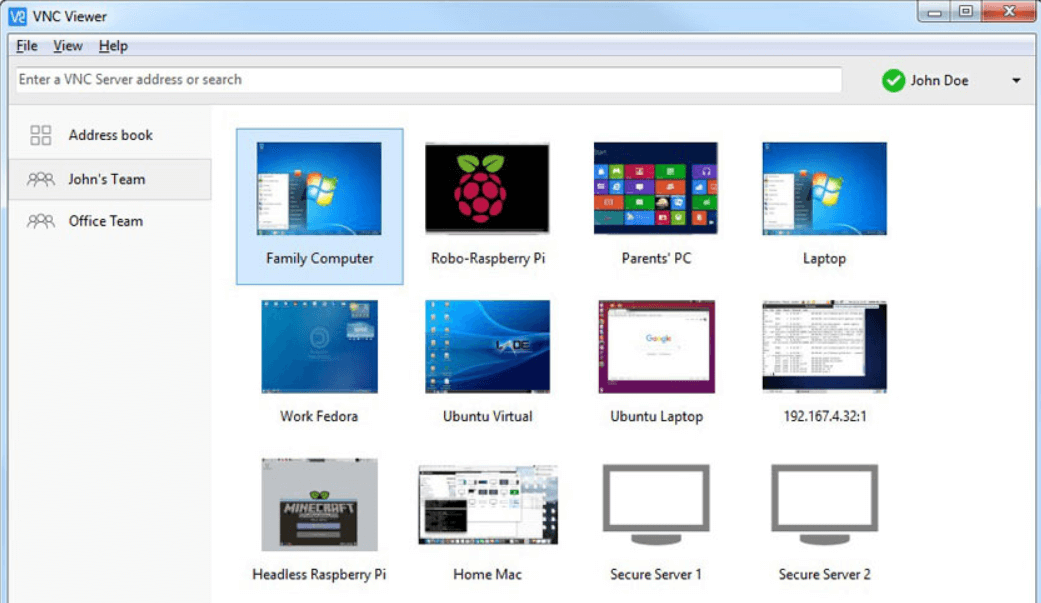
Skonfigurowanie serwerów i klientów VNC może wymagać ręcznej konfiguracji i przekierowania portów, co czyni to nieco bardziej skomplikowanym dla użytkowników nie-technicznych.
Podsumowując, NoMachine oferuje prostą i przyjazną dla użytkownika funkcjonalność dzięki intuicyjnemu interfejsowi i łatwemu procesowi konfiguracji. Implementacje VNC mogą wymagać więcej ręcznej konfiguracji, co potencjalnie czyni to nieco trudniejszym dla użytkowników nie-technicznych.
Wydajność
Wydajność jest kluczowym aspektem podczas oceny oprogramowania do zdalnego pulpitu, ponieważ ma ona bezpośredni wpływ na doświadczenie użytkownika i produktywność. Porównajmy wydajność NoMachine i VNC, aby zrozumieć ich możliwości.
NoMachine
NoMachine jest znany ze swojego wysoce wydajnego oprogramowania do zdalnego pulpitu, oferującego płynne i responsywne doświadczenie użytkownika. Dzięki zoptymalizowanej kompresji i zaawansowanej technologii strumieniowania, zapewnia minimalne opóźnienia i dostarcza wyraźne obrazy nawet przy słabym połączeniu internetowym. Wsparcie dla wielu monitorów i efektywne wykorzystanie przepustowości dalej przyczynia się do wyjątkowej wydajności NoMachine.
VNC
Wydajność implementacji VNC może się różnić w zależności od czynników takich jak konkretna wersja oprogramowania i warunki sieciowe. Podczas gdy VNC zapewnia funkcjonalność zdalnego pulpitu, jego wydajność może być uzależniona od wybranej wersji oprogramowania, prędkości sieciowej i możliwości sprzętowych. Efektywne kodowanie i stabilne połączenia sieciowe są kluczowe dla osiągnięcia optymalnej wydajności.
Funkcje
,Translate the above content into Polish.Podczas wyboru oprogramowania do zdalnego pulpitu porównywanie oferowanych funkcji przez różne opcje jest kluczowe, aby określić, które najlepiej odpowiada Twoim potrzebom. Porównajmy funkcje NoMachine i VNC obok siebie w poniższej tabeli:
|
Funkcja |
NoMachine |
VNC |
|
Transfer plików |
Tak |
Tak (różni się w zależności od oprogramowania VNC) |
|
Nagrywanie sesji |
Tak |
Tak (różni się w zależności od oprogramowania VNC) |
|
Drukowanie zdalne |
Tak |
Nie |
|
Przesyłanie dźwięku |
Tak |
Nie |
|
Czat w czasie rzeczywistym |
Tak |
Tak |
|
Dostęp mobilny |
Tak |
Tak |
Podsumowując, NoMachine oferuje kompleksowy zestaw funkcji dostosowanych do różnych potrzeb, w tym obsługę wielu platform, transfer plików, nagrywanie sesji, drukowanie zdalne i przesyłanie dźwięku. Implementacje VNC zapewniają podstawowe funkcje, takie jak transfer plików, nagrywanie sesji i udostępnianie schowka, ale konkretne funkcje mogą się różnić w zależności od wybranego oprogramowania VNC.
Cennik i plany
Modele cenowe dla NoMachine i VNC mogą się różnić w zależności od licencji i edycji. Zbadajmy ich struktury cenowe:
NoMachine
,Translate the above content into Polish.The content to be translated,do not translate the value of the href attribute of the HTML tag a and the value of the src attribute of the img tag.The content in {{}} does not need to be translated.Unicode characters do not translate.Do not translate or modify HTML structures and their attributes.|
Model cen |
Szczegóły |
|
Wersja darmowa |
NoMachine oferuje wersję darmową do użytku osobistego. Pozwala na dwie jednoczesne połączenia i zawiera podstawowe funkcje i możliwości. |
|
NoMachine Workstation (indywidualna) |
Indywidualna licencja na stację roboczą kosztuje $44.50 rocznie. Oferuje dodatkowe funkcje, takie jak wieloosobowy dostęp, nagrywanie sesji i zdalne drukowanie. |
|
NoMachine Workstation (małe przedsiębiorstwa) |
Licencja dla małych przedsiębiorstw zaczyna się od $90.00 rocznie za 10 jednoczesnych połączeń. Zawiera funkcje takie jak wieloosobowy dostęp i zdalne drukowanie. Dostępne są dodatkowe poziomy cenowe dla większej liczby połączeń. |
|
NoMachine Terminal Server |
Licencja na serwer Terminal jest dostępna dla większych wdrożeń i zaczyna się od $229.00 rocznie za 10 jednoczesnych połączeń. Oferuje zaawansowane funkcje, takie jak równoważenie obciążenia i wysoką dostępność. Dostępne są dodatkowe poziomy cenowe dla większej liczby połączeń. |
VNC
|
Implementacja VNC |
Model cenowy |
Szczegóły |
|
RealVNC |
Wersja osobista |
RealVNC oferuje darmową wersję do użytku osobistego, która obejmuje podstawową funkcjonalność pulpitu zdalnego i szyfrowanie. |
|
|
Subskrypcja domowa |
Subskrypcja domowa kosztuje 49,99 USD rocznie i zawiera dodatkowe funkcje, takie jak transfer plików, połączenia w chmurze i drukowanie. |
|
|
Profesjonalna |
Wersja profesjonalna jest przeznaczona do użytku biznesowego i kosztuje 99,99 USD rocznie. Obejmuje zaawansowane funkcje i obsługę wielu platform. |
|
|
Firma |
Wersja Enterprise oferuje zaawansowane funkcje dla przedsiębiorstw, własne branding oraz opcje wdrożenia. Koszt można uzyskać kontaktując się bezpośrednio z RealVNC. |
|
TightVNC |
Darmowe |
TightVNC jest oprogramowaniem open-source i jest dostępne bezpłatnie. Oferuje podstawową funkcjonalność pulpitu zdalnego. |
|
TigerVNC |
Darmowe |
TigerVNC to również oprogramowanie open-source i jest dostępne za darmo. Zapewnia podstawową funkcjonalność pulpitu zdalnego. |
Prosimy pamiętać, że szczegóły dotyczące cen mogą ulec zmianie i zaleca się odwiedzanie oficjalnych stron internetowych NoMachine, RealVNC, TightVNC i TigerVNC w celu uzyskania najbardziej aktualnych informacji dotyczących cen.
Podsumowując, NoMachine zapewnia bardziej rozbudowane i przyjazne użytkownikowi doświadczenie z pulpitem zdalnym o doskonałej wydajności. Z drugiej strony, VNC to bardziej podstawowe rozwiązanie, szeroko obsługiwane na różnych platformach, ale potencjalnie oferujące mniejszą liczbę zaawansowanych funkcji i wydajność. Wybór między tymi dwoma zależy od konkretnych potrzeb i wymagań użytkownika lub organizacji.
AnyViewer: Wzmacnianie zdalnego dostępu o niezrównaną efektywność
W naszym badaniu rozwiązań zdalnego dostępu skrupulatnie przeanalizowaliśmy możliwości NoMachine i VNC. Teraz odkryjemy potężną alternatywę dla VNC i NoMachine, która rewolucjonizuje Twoje doświadczenie z kontrolą zdalną: AnyViewer.
AnyViewer stanowi znaczące zagrożenie na polu oprogramowania do zdalnego dostępu, dostarczając użytkownikom płynne i wydajne doświadczenie z kontrolą zdalną. Dzięki intuicyjnemu interfejsowi i bogatemu zestawowi funkcji, AnyViewer oferuje wyraźne korzyści w porównaniu zarówno z NoMachine, jak i VNC.
Zalety AnyViewer:
►Zaawansowane bezpieczeństwo. AnyViewer priorytetowo traktuje bezpieczeństwo połączeń zdalnych. Wykorzystuje solidne protokoły szyfrowania i mechanizmy uwierzytelniania, by chronić Twoje dane i prywatność podczas sesji zdalnych.
►Intuicyjny i elastyczny interfejs. AnyViewer posiada intuicyjny i elastyczny interfejs użytkownika, który zapewnia łatwą nawigację i efektywną kontrolę. Bez względu na to, czy zarządzasz plikami zdalnie, współpracujesz z zespołem czy rozwiązujesz problemy, interfejs AnyViewer upraszcza Twoje zadania.
►Błyskawiczna łączność. AnyViewer korzysta z zaawansowanej technologii do nawiązywania błyskawicznych połączeń, zapewniając responsywność w czasie rzeczywistym i eliminując frustrujące opóźnienia.
►Bogate funkcje. AnyViewer obsługuje wiele przydatnych funkcji, które poprawiają współpracę w pracy, w tym zdalne sterowanie jednym kliknięciem, elastyczne przesyłanie plików, wiele sesji, nawigację na wielu monitorach, czat w czasie rzeczywistym i wiele więcej.
►Ekonomiczne rozwiązanie. AnyViewer oferuje w pełni darmową wersję i różne opcje cenowe przystosowane do potrzeb osób prywatnych, małych firm i przedsiębiorstw. Konkurencyjna struktura cenowa czyni go atrakcyjnym i ekonomicznym alternatywnym rozwiązaniem zarówno dla NoMachine, jak i VNC.
Pobierz i zainstaluj AnyViewer na swoich urządzeniach, by doświadczyć potęgi kontroli jednym kliknięciem!
Krok 1. Uruchom AnyViewer na komputerze hosta i zarejestruj nowe konto, używając adresu e-mail i hasła.

Krok 2. Uruchom AnyViewer na kliencie i zaloguj się, używając tych samych danych logowania. Po zalogowaniu się, komputer klienta zostanie natychmiastowo przypisany do konta.
Krok 3. Przejdź do Urządzenia, wybierz urządzenie, z którym chcesz być połączony, i kliknij Jedno kliknięcie kontrolujące, aby rozpocząć połączenie.

Voila! Teraz masz pełną kontrolę za pomocą jednego kliknięcia. Łatwo nawiguj, uzyskuj dostęp do plików i współpracuj między urządzeniami.

Podsumowanie
NoMachine vs VNC to popularne rozwiązania zdalnego pulpitu z własnymi mocnymi stronami i funkcjonalnościami. Jednak dla użytkowników poszukujących potężnej alternatywy, AnyViewer wyróżnia się swoją wszechstronną kompatybilnością z różnymi platformami, doskonałą wydajnością, intuicyjnym interfejsem, zaawansowanymi funkcjami bezpieczeństwa i atrakcyjnymi cenami. Bez względu na zastosowanie - prywatne użytkowanie czy środowiska korporacyjne - AnyViewer oferuje przekonującą opcję dla płynnego dostępu i kontroli zdalnego pulpitu.

