

Jak bezpłatnie przemyślnie ekran komputera na iPhone'a [z dwoma najlepszymi narzędziami]
Chcesz przesłać obraz ekranu komputera na iPhone'a, aby używać komputera i zarządzać nim z poziomu telefonu? Możesz poznać różne rozwiązania do mirroring komputera na iPhone'a i wybrać to, które Ci odpowiada.

By Tyler / Published on October 13, 2026


Czy mogę przesłać obraz z komputera na iPhone'a?
Wyobraź sobie sytuację, w której musisz przeczytać wiele prac dyplomowych podczas wyjazdowej podróży, ale zabranie ze sobą komputera to obciążenie i zbyt duży kłopot. Wszystko, co chcesz zabrać, to iPhone i trochę ubrań. Co przychodzi Ci do głowy? Czy zastanawiasz się: „Czy mogę przesłać obraz z komputera na iPhone'a?”

Jak przesłać obraz z komputera na iPhone'a w różnych sytuacjach
Odpowiedź na to pytanie jest jak najbardziej twierdząca. Wraz z rozwojem technologii wyświetlanie ekranu komputera na telefonie iPhone jest prostym zadaniem. Czytaj dalej i dowiedz się, jak udostępnić ekran komputera na telefonie iPhone/iPad za pomocą programów AnyViewer lub Chrome Remote Desktop.
Sytuacja 1. Klonowanie ekranu komputera z systemem Windows na iPhone'a za pomocą programu AnyViewer
Jeśli chcesz wyświetlić ekran komputera z systemem Windows na telefonie iPhone, a urządzenia znajdują się w różnych sieciach, możesz wypróbować potężne oprogramowanie do zdalnego pulpitu dla systemu Windows, AnyViewer. Za jego pomocą możesz przeglądać ekran komputera z poziomu telefonu iPhone/iPads oraz przejąć pełną kontrolę nad komputerem bez ograniczeń lokalizacyjnych, ponieważ nie wymaga ono kabla USB ani tej samej sieci Wi-Fi. Zobacz teraz, jak bezpłatnie użyć go do sklonowania ekranu komputera z systemem Windows na telefonie iPhone.
Krok 1. Pobierz wersję programu AnyViewer dla systemu Windows na swój komputer. Zainstaluj go i uruchom.
Bezpieczna i szybka aplikacja do klonowania ekranu i zdalnego dostępu do komputera
Szyfrowanie typu end-to-end ECC; łatwe i szybkie pobieranie oraz instalacja; niezwykle prosta konfiguracja; elastyczne sposoby połączenia.
Krok 2. Pobierz AnyViewer dla systemu iOS na swój telefon iPhone. Zainstaluj go i uruchom.
Krok 3. Na komputerze zarejestruj się i wypełnij informacje, aby utworzyć konto AnyViewer. Po zalogowaniu komputer zostanie automatycznie przypisany do konta.

Krok 2. Po zalogowaniu się zobaczysz swój interfejs przedstawiony na poniższej ilustracji. Przejdź do karty „Urządzenie”, a zauważysz, że Twój komputer został automatycznie przypisany do urządzeń.

Krok 3. Na iPhonie wpisz „E-mail” oraz „Hasło”, aby zalogować się na to samo konto AnyViewer na swoim iPhonie.

Krok 4. Teraz zobaczysz swój komputer na liście urządzeń.

Krok 5. Kliknij laptop, którym chcesz sterować, a następnie w wyświetlonym menu pojawi się wiele opcji, tak jak na poniższym zrzucie ekranu. Kliknij Sterowanie jednym kliknięciem jeśli chcesz wyświetlić ekran z pełną kontrolą nad zdalnym komputerem.
Uwaga: Kliknij Wyświetl ekran jeśli chcesz jedynie wykonać kopię lustrzaną ekranu komputera na telefonie iPhone bez uzyskiwania kontroli nad komputerem PC.

Krok 6. Następnie ekran pulpitu komputera pojawi się na Twoim iPhonie. Możesz przeglądać pliki, uruchamiać aplikacje, wyłączyć komputer i tak dalej.

Sytuacja 2. Klonowanie ekranu komputera innego niż z systemem Windows na iPhone'a za pomocą programu Chrome Remote Desktop
AnyViewer działa doskonale podczas dublowania ekranu komputera z systemem Windows na telefonie iPhone. Nie jest jednak kompatybilny z systemami Linux i Mac. Gdy musisz wyświetlić ekran komputera innego niż z systemem Windows, możesz użyć narzędzia Chrome Remote Desktop. Może ono działać jako rozszerzenie przeglądarki Google Chrome. Oznacza to, że jeśli na komputerze jest zainstalowana przeglądarka Chrome, możesz go przeglądać i z niego korzystać. Oto konkretne kroki dotyczące sposobu użycia programu Chrome Remote Desktop do wyświetlania ekranu komputera z iPhone'a.
Krok 1. Zainstaluj i uruchom przeglądarkę Chrome na komputerze.
Krok 2. Na komputerze, którego ekran chcesz zduplikować, otwórz przeglądarkę Chrome, przejdź do strony internetowej Chrome Remote Desktop > „Zdalny dostęp”. Kliknij ikonę pobierania i postępuj zgodnie z instrukcjami, aby dodać rozszerzenie Chrome Remote Desktop.

Krok 2. Następnie musisz wybrać nazwę dla swojego komputera.

Krok 3. Wybierz kod PIN składający się z co najmniej 6 cyfr, a następnie wprowadź go dwukrotnie, aby uruchomić program.

Krok 4. Na iPhonie wyszukaj Chrome Remote Desktop w App Store i zainstaluj ją.
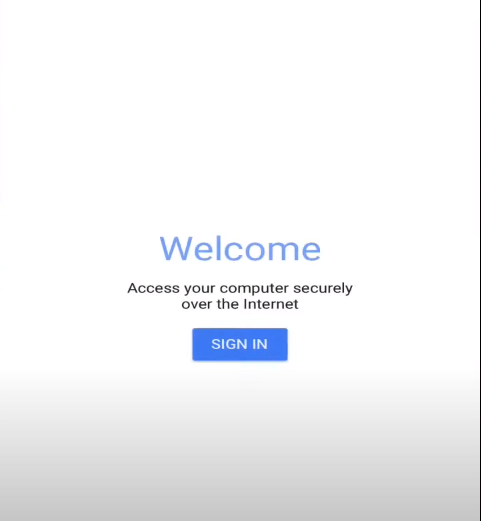
Krok 2. Otwórz aplikację, a następnie kliknij „ZALOGUJ SIĘ”, aby zalogować się na to samo konto Google.
Krok 3. Następnie dotknij komputera, którego ekran chcesz wyświetlić i kontrolować.
Krok 4. Wprowadź kod PIN i wybierz „Połącz”.

Krok 5. Teraz połączenie zostało pomyślnie nawiązane. Ekran zdalnego komputera jest wyświetlany na iPhonie.
Dalsza lektura: Jak przesyłać obraz z iPhone'a na komputer
Omówiliśmy sposób przesyłania obrazu z komputera na iPhone'a w różnych przypadkach. Jeśli musisz wyświetlić mały ekran iPhone'a na dużym ekranie komputera, możesz przesłać obraz z iPhone'a na komputer za pomocą kabla USB za pomocą programu AirDroid. Zobacz, jak wykonać to zadanie.
Krok 1. Pobierz AirDroid Cast na swój komputer; zainstaluj go i uruchom.
Krok 2. Pobierz AirDroid Cast z App Store.
Krok 3. Podłącz iPhone'a do komputera za pomocą kabla USB.
Krok 4. Na komputerze wybierz tryb kabla USB.

Krok 5. Wybierz iPhone'a z listy „Dostępne urządzenie”.
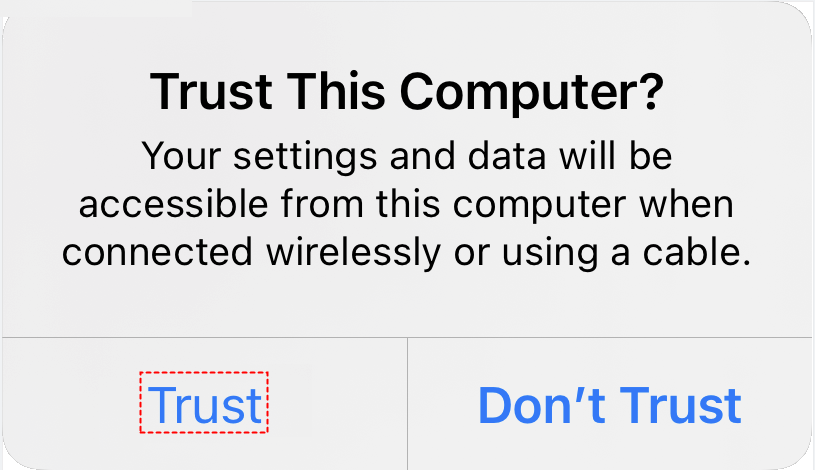
Krok 6. Na iPhonie może pojawić się komunikat z prośbą o zaufanie komputerowi. Stuknij „Zaufaj”, a zobaczysz ekran iPhone'a na komputerze.
Uwagi:
- AirDroid Cast umożliwia przesyłanie obrazu z iPhone'a na komputer za pośrednictwem sieci WLAN lub AirPlay.
- Aby ograniczyć opóźnienia, należy wybrać połączenie za pomocą kabla USB.

