

LogMeIn vs Remote Desktop: Who Is Better?
LogMeIn vs Remote Desktop: Kto jest lepszy? Ten post dokonuje szczegółowego porównania LogMeIn i Remote Desktop. Znajdź odpowiedź tutaj.

By Tyler / Updated on January 13, 2025


Które jest lepsze, Microsoft Remote Desktop czy LogMeIn?
"Chcę wybrać narzędzie do zdalnego pulpitu spośród Microsoft Remote Desktop i LogMeIn. Który z nich jest lepszy: Microsoft Remote Desktop czy LogMeIn?"
-Pytanie ze strony Quora

LogMeIn vs Remote Desktop
Oba narzędzia są do zdalnego pulpitu, jakie są zalety i wady LogMeIn w porównaniu z Microsoft Remote Desktop? Zacznijmy dowiadywać się więcej o LogMeIn vs Remote Desktop.
LogMeIn
LogMeIn to oprogramowanie do zdalnego dostępu firm trzecich. Według najnowszych informacji zmieniło ono swoją nazwę na GoTo w dniu 2 lutego 2022 roku. Obecnie głównym programem do zdalnego dostępu tej firmy jest GoToMyPC. Jest on bardzo podobny do LogMeIn, ale te dwa produkty nie rywalizują ze sobą.

Jak używać LogMeIn
Krok 1. Załóż konto LogMeIn na oficjalnej stronie.
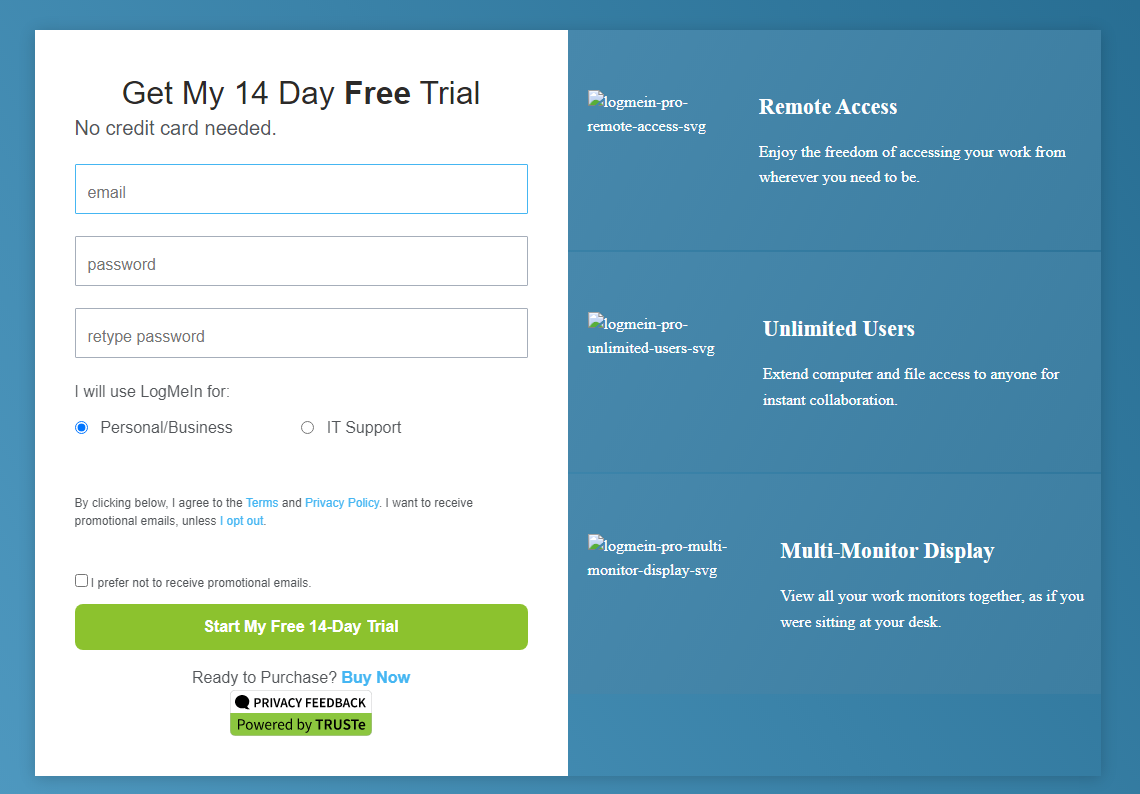
Krok 2. Kliknij Pobierz i zainstaluj oprogramowanie, aby je pobrać, a następnie postępuj zgodnie z instrukcjami na ekranie, aby je zainstalować.
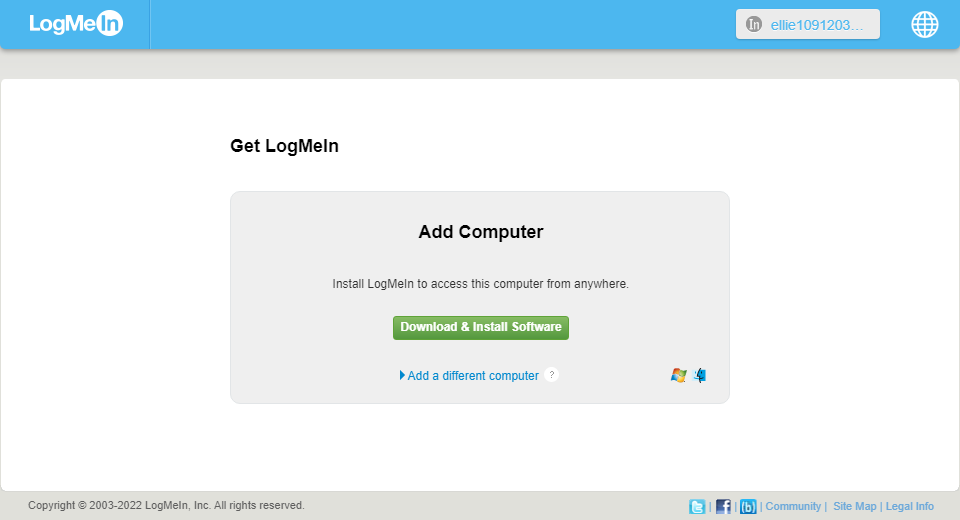
Krok 3. Na innym urządzeniu przejdź do strony logowania i zaloguj się na konto, które właśnie utworzyłeś.

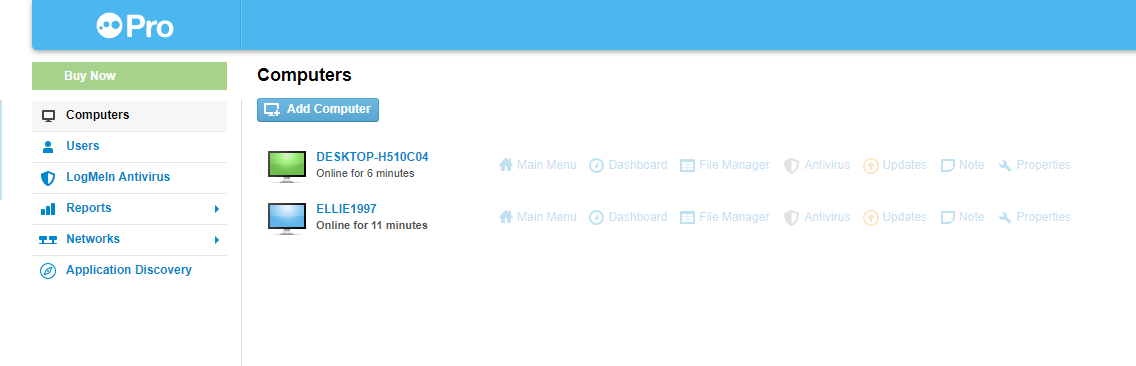
Krok 4. Następnie zobaczysz tę stronę, kliknij Dodaj komputer.
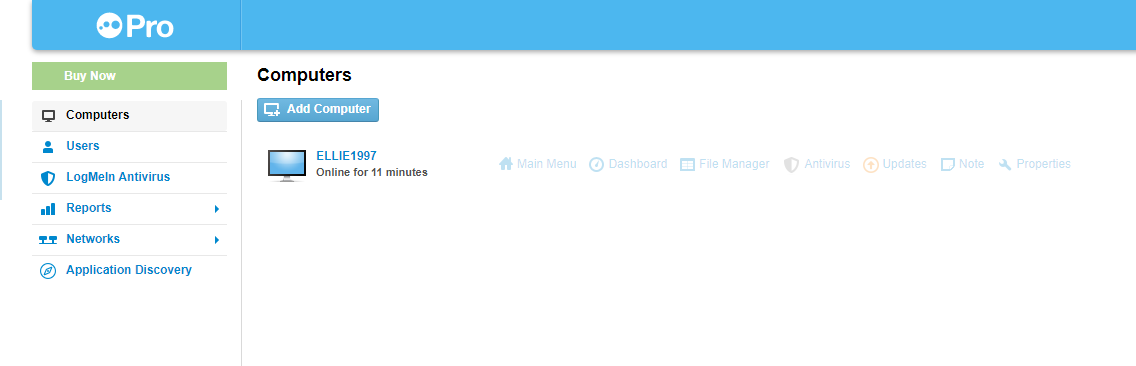
Krok 5. Kliknij Pobierz instalator, aby go zainstalować na innym urządzeniu.
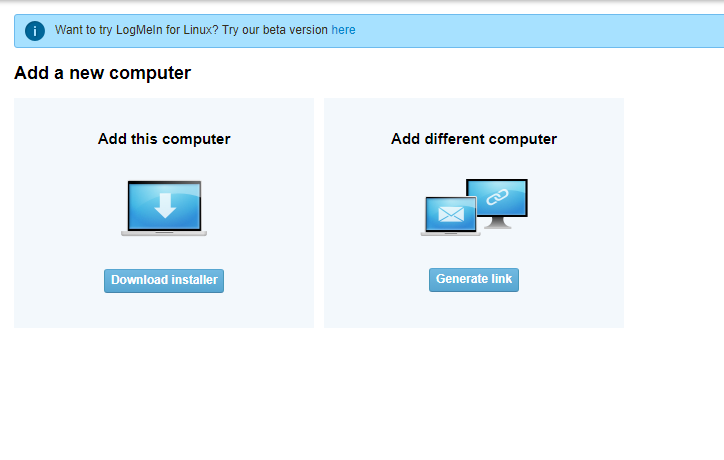
Krok 6. Następnie zobaczysz tutaj dwie komputery. Kliknij komputer, do którego chcesz uzyskać zdalny dostęp.
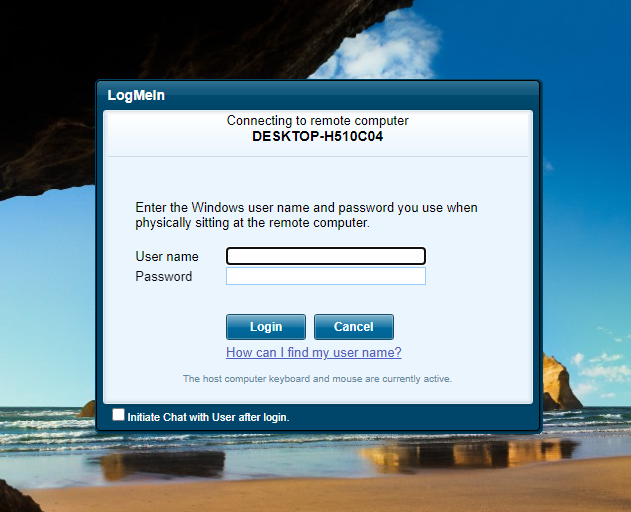
Krok 7. Wprowadź nazwę użytkownika i hasło, aby uzyskać zdalny dostęp.
Jakie są zalety i wady programu LogMeIn?
Zobaczmy zalety i wady programu LogMeIn.
✔ Zalety:
- ✍Prostota połączenia. Każdy komputer podłączony do Twojego konta wyświetlany jest po zalogowaniu do portalu internetowego. To sprawia, że logowanie i wyszukiwanie potrzebnego komputera do zdalnego połączenia jest bardzo proste.
- ✍Sprawne połączenie. Połączenia następują szybko. Odświeżenie ekranu jest natychmiastowe.
- ✍Dobre drukowanie zdalne. Korzystając z LogMeIn, łatwo możesz pracować na swoim komputerze w biurze, będąc w innym miejscu, i drukować na swoim lokalnym komputerze.
✘ Wady:
- ✍Płatne. Możesz zarejestrować się na bezpłatny 14-dniowy okres próbny, ale po tym czasie będziesz musiał zakupić licencję.
- ✍Brak możliwości przesyłania plików podczas sesji zdalnej. Brak możliwości przesyłania plików na głównym ekranie zdalnego dostępu, ale konieczność przełączania się do panelu sterowania LogMeIn.
Desktop zdalny
Komputery z systemem Windows posiadają narzędzie do zdalnego dostępu o nazwie Desktop zdalny. Musisz skonfigurować zdalny pulpit wcześniej, aby działał. Najpierw musisz uzyskać adres IP zdalnego komputera i nazwę PC. Aby wszystko działało poprawnie, będziesz musiał skonfigurować przekierowywanie portów, jeśli twoje urządzenia są podłączone do sieci.
Jak korzystać z połączenia zdalnego pulpitu
Zacznijmy korzystać z połączenia zdalnego pulpitu.
Krok 1. Na komputerze klienta, wyszukaj połączenie zdalne pulpitu w polu wyszukiwania. A następnie otwórz je.

Krok 2. Wprowadź adres IP i nazwę użytkownika w interfejsie Połączenia zdalnego pulpitu, aby nawiązać połączenie.
Krok 3. W oknie zabezpieczeń systemowych, znajdź wprowadzoną właśnie nazwę użytkownika i wprowadź hasło uruchamiania. Jeśli nie ma hasła uruchamiania, kliknij OK.
Krok 4. W oknie uwierzytelniania, kliknij bezpośrednio Tak, aby uzyskać dostęp zdalny.
Jakie są zalety i wady połączenia zdalnego pulpitu?
Zobaczmy zarówno zalety, jak i wady Microsoft Remote Desktop.
✔ Zalety:
- ✍Nie trzeba pobierać. Nie ma potrzeby pobierania Połączenia zdalnego pulpitu, ponieważ jest to wbudowane oprogramowanie Windows.
- ✍Nie trzeba się rejestrować. Nie trzeba tworzyć konta, aby korzystać z Połączenia zdalnego pulpitu.
- ✍Darmowe. Połączenie zdalne pulpitu jest całkowicie darmowe.
✘ Wady:
- ✍Ograniczenia wersji systemu Windows. Komputer hosta musi używać wersji systemu Windows Pro, Enterprise lub Ultimate.
- ✍Niewygodne dostosowywanie rozmiaru ekranu. Po nawiązaniu połączenia, nie obsługuje skalowania rozmiaru ekranu. Obecnie możliwe jest tylko zmiana rozmiaru ekranu przed nawiązaniem połączenia.
- ✍Brak obsługi wielu monitorów na jednym ekranie. Nie obsługuje wielu ekranów w jednym widoku. Obecnie można przełączać między wieloma ekranami.
LogMeIn vs Remote Desktop: Które jest lepsze? Obydwa są doskonałymi narzędziami do zdalnego dostępu. Oczywiście, oba mają swoje wady. Trudno jest odpowiedzieć, które jest lepsze. Musisz podjąć decyzję na podstawie własnej sytuacji.
Na przykład, jeśli jesteś właścicielem firmy posiadającym wiele komputerów, które wymagają zdalnego dostępu, zaleca się wybranie LogMeIn. Jeśli natomiast potrzebujesz darmowego narzędzia do zdalnego dostępu do celów osobistych, powinieneś wybrać Remote Desktop.
Dodatkowa wskazówka: Profesjonalne oprogramowanie do zdalnego pulpitu dla systemu Windows
Czy chcesz narzędzie do zdalnego pulpitu, które może zrekompensować wszystkie wady LogMeIn i Remote Desktop? Wypróbuj darmowe oprogramowanie do zdalnej pomocy AnyViewer.
- Dostarcza użytkownikom bezpłatną usługę. Każde bezpłatne konto może mieć przypisane 3 urządzenia.
- Obsługuje transfer plików zarówno w trakcie sesji zdalnych, jak i poza nimi.
- Obsługuje wiele wersji systemu Windows, w tym wersje Home i Standard.
- Pozwala użytkownikom dostosować rozmiar ekranu podczas sesji zdalnych.
- Obsługuje wiele monitorów na jednym ekranie.
Krok 1. Pobierz, zainstaluj i uruchom AnyViewer na komputerze w pracy i w domu. Na komputerze kontrolującym przejdź do Zaloguj się, a następnie kliknij Zarejestruj się. (Jeśli już zarejestrowałeś się na oficjalnej stronie internetowej, możesz się bezpośrednio zalogować.)

Krok 2. Wypełnij informacje rejestracyjne.

Krok 3. Teraz możesz zobaczyć, że zalogowałeś się pomyślnie do AnyViewer. Twój urządzenie zostanie automatycznie przypisane do konta, na które się zalogowałeś.

Krok 4. Zaloguj się na te same konto AnyViewer na obu urządzeniach, a następnie możesz uzyskać bezpośrednie połączenie, klikając Kontrola jednym kliknięciem, aby osiągnąć nieobecne wsparcie zdalne.

Krok 5. Po pomyślnym połączeniu zobaczysz pulpit zdalny. Następnie możesz go całkowicie kontrolować i świadczyć wsparcie zdalne tak, jakbyś siedział przed nim.
- Uwagi:✎...
- Możesz również uaktualnić swoje konto do planu Professional lub Enterprise. Co Professional lub Enterprise Plan może ci zaoferować:
- Więcej urządzeń można przypisać do tego samego konta do nieobecnego wsparcia zdalnego.
- Połącz się w trybie prywatności, aby chronić prywatność, co oznacza, że Kontroler może wyłączyć ekran zdalnego PC i wyłączyć klikanie myszką i klawiaturą zdalną.
- Szybsza prędkość transferu plików. Prędkość transferu wynosi 500 KB/s dla darmowego konta i do 10 MB/s dla konta płatnego.
Podsumowanie
Podsumowując, ciężko powiedzieć, kto jest lepszy w przypadku LogMeIn vs Remote Desktop. Ale polecamy narzędzie, które może zrekompensować wszystkie wady LogMeIn i Remote Desktop. Dzięki AnyViewer dostęp zdalny może być łatwiejszy i bardziej wygodny.

