

Jak naprawić niesprawny program LogMeIn [Problemy z połączeniem i wyświetlaniem]
Ten post to ogólny poradnik rozwiązywania problemów dla niesprawnego programu LogMeIn. Omawiamy w nim typowe problemy z połączeniem i wyświetlaniem oraz sposoby ich rozwiązania. Jeśli potrzebujesz pomocy z LogMeIn, ten artykuł będzie bardzo pomocny. Czytaj dalej!

By Tyler / Published on October 13, 2026


Problem: LogMeIn nie działa
Cześć. W moim biurze mam wiele komputerów z systemem Windows do zdalnego wsparcia. Dzisiaj chcę zdalnie kontrolować jeden z komputerów za pomocą LogMeIn, ale połączenie kończy się niepowodzeniem. Dlaczego LogMeIn nie działa? Jak mogę naprawić niedziałający LogMeIn? Z góry dziękuję za wszelkie rady."
- Pytanie od użytkownika
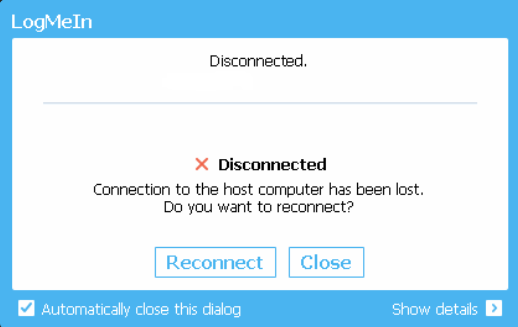
LogMeIn to przydatne narzędzie do zdalnego dostępu służące do zdalnego udostępniania komputera innym w celu obsługi zdalnej, przesyłania plików i nie tylko. Jeśli jednak napotkasz jakiekolwiek problemy z połączeniem lub wyświetlaniem w programie LogMeIn, możliwe, że Twoja zapora sieciowa, serwer proxy lub ustawienia wyświetlania są nieprawidłowe lub aplikacja w ogóle nie działa. Ale nie martw się. Przygotowaliśmy kompletny przewodnik rozwiązywania problemów z LogMeIn, który pomoże Ci rozwiązać problemy z połączeniem i wyświetlaniem w LogMeIn.
Jak naprawić błąd połączenia LogMeIn [3 rozwiązania]
Jeśli masz problem z nieudanym połączeniem LogMeIn lub LogMeIn zawiesza się na etapie łączenia, wypróbuj poniższe sposoby, aby rozwiązać problem.
Rozwiązanie 1. Zezwól na działanie LogMeIn w Zaporze systemu Windows
Ponieważ Zapora systemu Windows może czasami zakłócać nawiązywanie połączenia zdalnego LogMeIn, musisz zezwolić programowi LogMeIn na przechodzenie przez Zaporę systemu Windows.
Krok 1. Otwórz Panel sterowania i przejdź do System i zabezpieczenia > Zapora Windows Defender. Wybierz Zezwól aplikacji lub funkcji na dostęp przez Zaporę Windows Defender w lewym okienku.

Krok 2. Kliknij Zmień ustawienia. Zaznacz pola wyboru LogMeIn i kliknij OK.
Rozwiązanie 2. Skonfiguruj ustawienia serwera proxy
Jeśli serwer proxy nie jest skonfigurowany do współpracy z oprogramowaniem hosta, mogą wystąpić problemy z połączeniem. Zobacz poniżej, jak zmienić ustawienia serwera proxy.
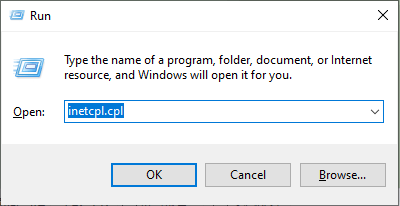
Krok 1. Naciśnij Win + R, wpisz „inetcpl.cpl” i naciśnij OK.
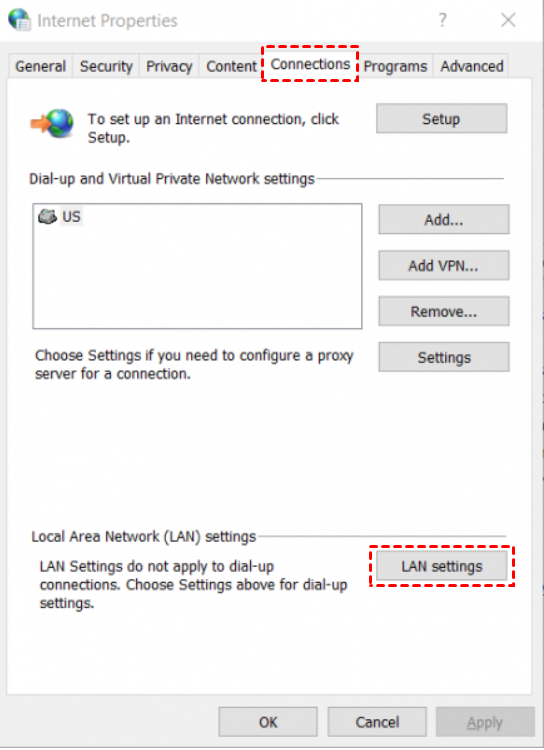
Krok 2. Kliknij kartę Połączenia i wybierz Ustawienia sieci LAN.
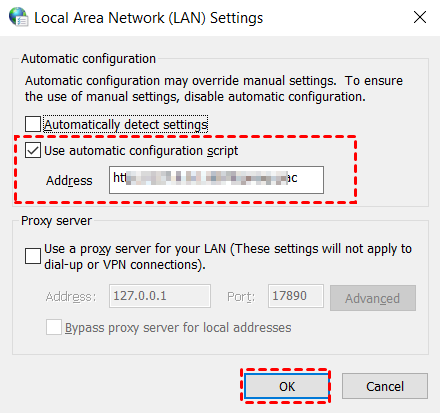
Krok 3. Usuń zaznaczenie opcji Automatycznie wykryj ustawienia. Zaznacz opcję Użyj automatycznego skryptu konfiguracji i wprowadź swój adres IP. Następnie kliknij OK.
Rozwiązanie 3. Czyszczenie pamięci podręcznej DNS
Czasami program LogMeIn nie działa z powodu uszkodzonych danych DNS. Wykonaj poniższe kroki, aby wyczyścić pamięć podręczną DNS.
Krok 1. Naciśnij klawisze Win + R, wpisz „cmd” i naciśnij OK.

Krok 2. Wprowadź poniższe polecenia jedno po drugim.
- ipconfig/release
- ipconfig/renew
- ipconfig/flushdns

Jak naprawić problemy z wyświetlaniem w LogMeIn [2 rozwiązania]
Oto rozwiązania problemów z wyświetlaniem, takich jak czarny ekran i niedziałający LogMeIn.
Rozwiązanie 1. Dezaktywuj akcelerator wyświetlania
Jedną z najczęstszych przyczyn problemów z wyświetlaniem w LogMeIn są problemy z akceleratorem wyświetlania. Akcelerator wyświetlania można wyłączyć w Panelu sterowania LogMeIn.
Krok 1. Wybierz strzałkę w górę, kliknij prawym przyciskiem myszy ikonę w zasobniku systemowym systemu Windows i kliknij Panel sterowania LogMeIn.
Krok 2. Przejdź do sekcji Opcje i kliknij Preferencje.
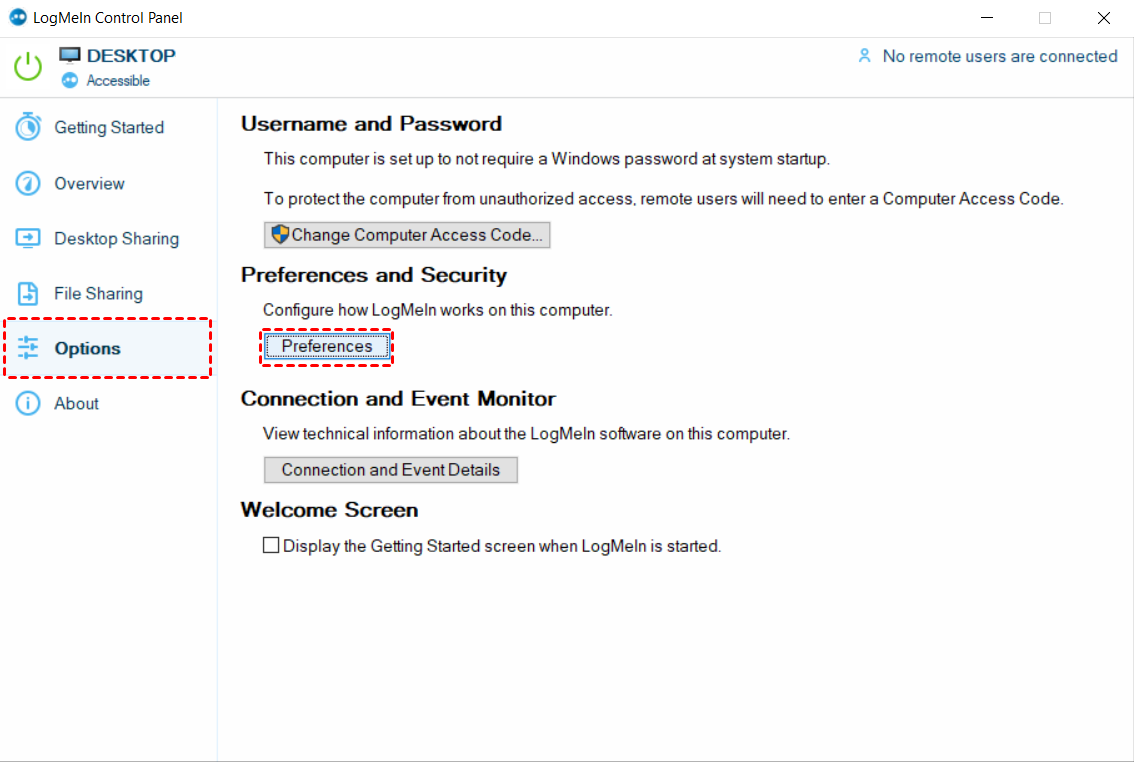
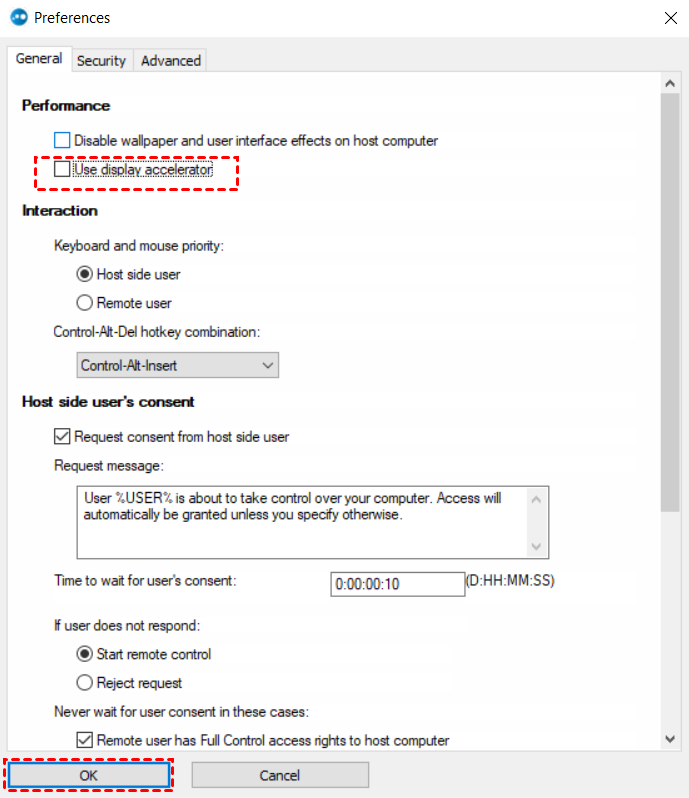
Krok 3. Usuń zaznaczenie opcji Użyj akceleratora wyświetlania i kliknij OK.
Rozwiązanie 2. Sprawdź lokalizację nagrywania ekranu
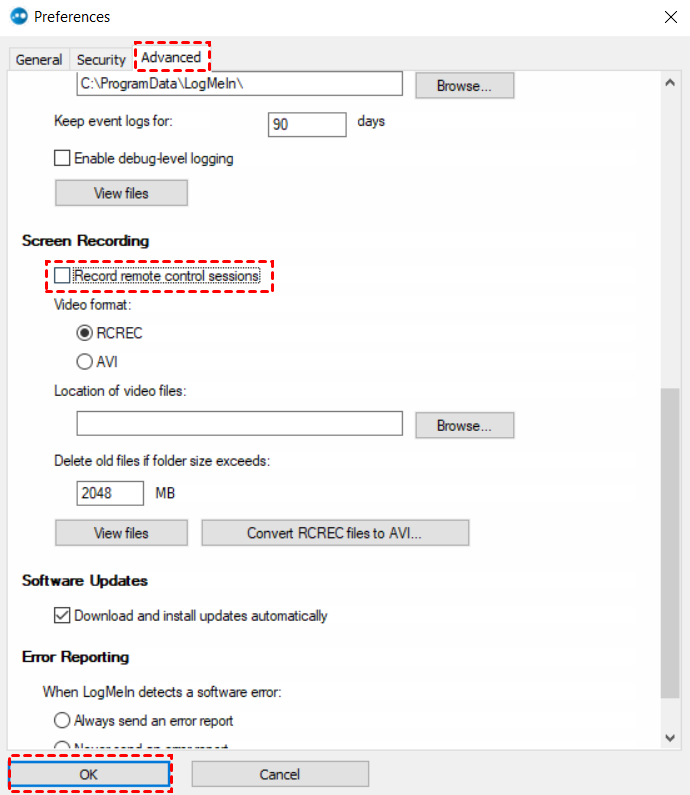
Nieprawidłowe nagrywanie ekranu może również powodować problemy z wyświetlaniem w programie LogMeIn. Wykonaj poniższe kroki, aby zmienić powiązane ustawienia.
Krok 1. Otwórz Panel sterowania LogMeIn, przejdź do sekcji Opcje i kliknij Preferencje.
Krok 2. Przejdź do karty Zaawansowane. W ustawieniach Nagrywanie ekranu wybierz lokalizację do zapisywania plików wideo lub wyłącz opcję Nagrywaj sesje zdalnego sterowania. Następnie kliknij OK.
Wskazówka bonusowa: Najlepsza alternatywa dla LogMeIn, na której możesz polegać
LogMeIn zazwyczaj uzyskuje wysokie oceny w popularnych serwisach z recenzjami. Jednak jego ceny stale rosną, a liczba błędów zdalnego sterowania również się zwiększa. Wielu wieloletnich użytkowników zaczyna rozglądać się za zmianą. Istnieje wiele świetnych alternatyw dla LogMeIn z zaawansowanymi funkcjami w niższej i bardziej rozsądnej cenie. Na przykład najlepsze oprogramowanie do pulpitu zdalnego AnyViewer to doskonały program, który warto wypróbować.
Zalety programu AnyViewer:
►Bez błędów. AnyViewer został opracowany przez silny zespół techniczny, którego celem jest zapewnienie szybkiego, bezpiecznego i stabilnego połączenia zdalnego bez błędów.
►Bezpieczeństwo. AnyViewer wykorzystuje szyfrowanie typu end-to-end za pomocą silnego 256-bitowego algorytmu kryptografii krzywych eliptycznych (ECC), aby zapewnić bezpieczeństwo Twoich danych.
►Wersja darmowa. AnyViewer oferuje całkowicie darmową wersję. Niektóre z darmowych funkcji obejmują nienadzorowany dostęp zdalny, przesyłanie plików na pulpicie zdalnym, wiele sesji zdalnych, nawigację na wielu monitorach, czat natychmiastowy i wiele innych.
AnyViewer jest stosunkowo łatwy w użyciu. Pobierz go na swój komputer, utwórz konto i rozpocznij sesję zdalną jednym kliknięciem.
Krok 1. Kliknij Zarejestruj się, aby utworzyć nowe konto na serwerze hosta, a następnie zaloguj się.

Krok 2. Na komputerze klienckim zaloguj się przy użyciu tego samego konta, którego użyto na komputerze hosta.

Krok 3. Przejdź do interfejsu Urządzenie, aby wyświetlić listę przypisanych urządzeń. Wybierz urządzenie, z którym chcesz się połączyć, a następnie kliknij Sterowanie jednym kliknięciem._

- Uwagi:✎...Zalecamy uaktualnienie konta, jeśli masz ponad dwa komputery zdalne. AnyViewer oferuje opłacalne subskrypcje biznesowe, dzięki którym możesz korzystać z bardziej zaawansowanych uprawnień w przystępnej cenie.
- Przypisz do 100 urządzeń do sterowania jednym kliknięciem.
- Ustanów więcej jednoczesnych sesji.
- Utwórz połączenie w trybie prywatności, aby wygasić ekran oraz zablokować klawiaturę i mysz komputera hosta.
- Ciesz się wysoką jakością obrazu.
Podsumowanie
To wszystko w kwestii problemów z działaniem LogMeIn. Przedstawiliśmy kilka metod naprawy błędów połączenia i wyświetlania w LogMeIn. Jeśli często napotykasz problemy z LogMeIn, zalecamy rozważenie niezawodnego oprogramowania do zdalnego dostępu. AnyViewer to najlepszy wybór dla bezpiecznego i stabilnego zdalnego dostępu bez błędów.

