

Odpowiedź: Czy UltraViewer jest bezpieczny?
UltraViewer to narzędzie do zdalnego dostępu, które umożliwia użytkownikom łączenie i kontrolowanie systemów na odległość. Ale czy UltraViewer jest bezpieczny? Ten post odpowiada na to pytanie i omawia niektóre z najbardziej zaniepokojonych kwestii dotyczących bezpieczeństwa UltraViewer.

By Tyler / Updated on January 13, 2025


Czy UltraViewer jest bezpieczny?
UltraViewer to oprogramowanie do zdalnego dostępu, które umożliwia użytkownikom połączenie i kontrolę systemów z odległości. Jest to narzędzie znane osobom, które często mają kontakt z komputerami, potrzebują zdalnej pomocy technicznej lub pracują zdalnie.

Jednak niektórzy użytkownicy są zaniepokojeni i martwią się, czy UltraViewer jest bezpieczny i czy można go używać. Możesz być spokojny. Podobnie jak większość innych oprogramowań do zdalnego pulpitu, UltraViewer jest bezpieczny w użyciu, jeśli używasz go prawidłowo. Niektórzy ludzie obawiają się, że oszuści mogą używać oprogramowania do zdalnego pulpitu do kradzieży danych osobowych lub hakerowania komputerów. Oprogramowanie do zdalnego pulpitu podjęło wiele środków w celu ochrony użytkowników przed wyciekiem informacji. Oto co zrobił UltraViewer.
- UltraViewer został skonfigurowany w trybie absolutnego szyfrowania bezpieczeństwa. Jeśli otrzymujesz pomoc, Twój partner może uzyskać dostęp do Twojego komputera tylko za pomocą osobistego identyfikatora i hasła, które podałeś. Poprzez ograniczenie połączenia do urządzeń zweryfikowanych w strefie aktywnego połączenia, UltraViewer wyeliminował ryzyko nieautoryzowanego dostępu do jakiejkolwiek osoby w celu kradzieży danych osobowych.
- Podczas gdy osoba udzielająca pomocy kontroluje komputer, możesz monitorować cały proces, który jest wykonywany na ekranie, włącznie z ruchem myszy. Kontrolowanie myszy pozwala Ci odzyskać kontrolę w dowolnym momencie.
- Jeśli chcesz zatrzymać proces kontroli przez osobę udzielającą pomocy, wystarczy zamknąć UltraViewer. Kiedy to zrobią, utracą wszystkie połączenia z Twoim komputerem i nie będą już mogli widzieć ani kontrolować niczego na Twoim ekranie. Jeśli chcesz ponownie połączyć się z partnerem, musisz ponownie otworzyć UltraViewer i podać nowe hasło, które UltraViewer automatycznie zmienił.
Jak zwiększyć bezpieczeństwo UltraViewer
Oto co możesz zrobić, aby zwiększyć bezpieczeństwo podczas korzystania z UltraViewer.
- Aby uniknąć kradzieży informacji podczas dostępu do zdalnego komputera, połącz się z UltraViewerem tylko z zaufanymi osobami, które dobrze znasz.
- Nigdy nie przesyłaj wrażliwych danych osobowych, takich jak numer konta bankowego czy dowód tożsamości obywatela.
- Klikaj tylko na znane i godne zaufania linki.
- Zwracaj uwagę na cały proces kontrolowania. Uważaj na jakiekolwiek manipulacje ze strony kontrolera, które mogą prowadzić do kradzieży danych. Jeśli zostanie wykryte jakiekolwiek zagrożenie, utrzymuj kontrolę lub natychmiast się rozłącz.
- Jeśli nie używasz, wyłącz program, ponieważ kontroler może nadal mieć dostęp do komputera, jeśli tego nie zauważysz. Nawykowo zmieniaj hasło po każdym użyciu.
- Aktualizuj oprogramowanie regularnie. Aktualizacje te oraz poprawki błędów dodadzą nowe funkcje i poprawią bezpieczeństwo UltraViewera na twoim komputerze.
Dodatkowy wskazówka: bezpieczna alternatywa dla UltraViewera
AnyViewer to również bezpłatne, stabilne i bezpieczne oprogramowanie do zdalnej pracy jak UltraViewer. Ale darmowa wersja AnyViewera jest lepsza niż darmowa wersja UltraViewera. Oto szybkie porównanie.
- Szybkie i stabilne połączenie. Darmowa wersja AnyViewera używa zoptymalizowanego algorytmu połączenia. Automatycznie łączy się z najlepszym serwerem, aby zapewnić szybsze i płynniejsze doświadczenie zdalnej kontroli. Ale w darmowej wersji UltraViewera czasami można nagle stracić połączenie, przerywając pracę.
- Równoczesne połączenia zdalne. Darmowa wersja AnyViewera pozwala na równoczesne sterowanie dwoma komputerami. W darmowej wersji UltraViewera można jedynie zarządzać i obsługiwać jeden komputer.
- Uciążliwe reklamy. Darmowa wersja AnyViewera nie posiada reklam. Natomiast w darmowej wersji UltraViewera konieczne jest oglądanie irytujących reklam na ekranie.
Krok 1. Zainstaluj i uruchom AnyViewera na obu swoich komputerach. Przejdź do Zaloguj się, a następnie Zarejestruj się na komputerze Kontrolera (jeśli jesteś już zarejestrowany na oficjalnej stronie internetowej, możesz się zalogować bezpośrednio).

Krok 2. Wypełnij formularz rejestracyjny.

Krok 3. Teraz powinieneś zobaczyć, że pomyślnie zalogowałeś się do AnyViewer. Twoje urządzenie zostanie automatycznie przypisane do konta, do którego się zalogowałeś.

Krok 4. Zaloguj się na te same konto AnyViewer na obu urządzeniach; następnie możesz kliknąć Sterowanie jednym kliknięciem, aby uzyskać nadzorowany dostęp zdalny, kliknąć Wyświetl ekran, aby zobaczyć ekran innej osoby lub kliknąć Transfer plików, aby udostępnić pliki między komputerami.

- Notatki:✎...
- Dodatkowo, możesz zmienić plan swojego konta na Plan Pro lub Enterprise. Co może ci zaoferować biznesowy lub profesjonalny plan:
- Więcej urządzeń będzie można przypisać do tego samego konta w celu uzyskania nadzorowanego dostępu zdalnego.
- Więcej kanałów połączenia, aby możliwe było jednoczesne rozpoczęcie zdalnego połączenia dla większej ilości urządzeń.
- Jedno urządzenie może być jednocześnie połączone z większą ilością urządzeń.
- Przykryj ekran zdalnego komputera i wyłącz zdalne kliknięcia klawiatury i myszy, aby chronić prywatność.
- Transferuj pliki o pojemności 1 TB z prędkością 10 MB/s.
Jak zabezpieczyć zdalne połączenia AnyViewer
Oto kilka rzeczy, które możesz zrobić, aby chronić bezpieczeństwo swojego komputera podczas korzystania z AnyViewer.
Jeśli zamierzasz opuścić swój komputer lub pozwolić innym na jego chwilowe użycie, możesz postępować zgodnie z poniższymi krokami, aby zablokować AnyViewer i uniemożliwić innym zmianę jego ustawień.
Krok 1. Uruchom AnyViewer. Kliknij Menu > Zablokuj AnyViewer, aby zablokować ekran AnyViewer.

Krok 2. Następnie program zostanie zablokowany. Aby go ponownie użyć, musisz wprowadzić hasło do konta AnyViewer, aby odblokować interfejs.

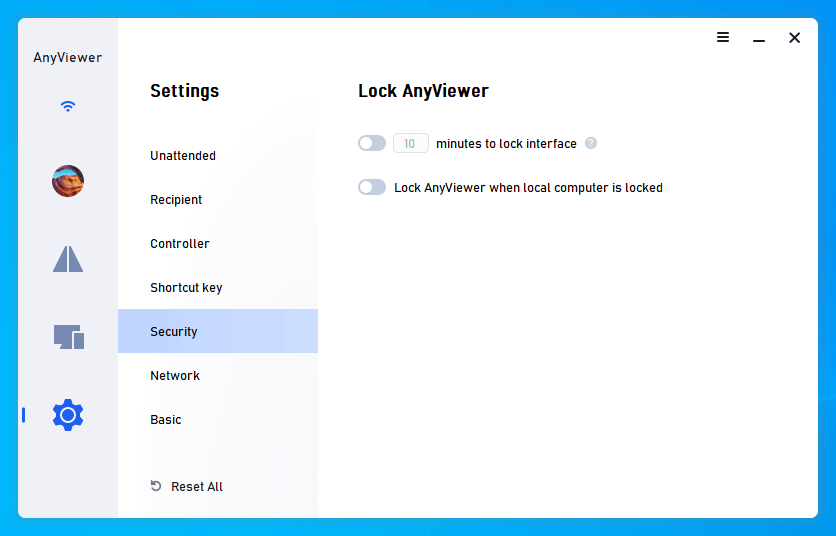
Krok 3. Możesz także przejść do Ustawienia > Bezpieczeństwo, aby skonfigurować AnyViewer do automatycznego blokowania w określonych scenariuszach. Możesz włączyć pierwszą opcję i dostosować interwał czasowy lub włączyć drugą opcję Zablokuj AnyViewer, gdy lokalny komputer jest zablokowany, aby zablokować AnyViewer po zablokowaniu lokalnego komputera.
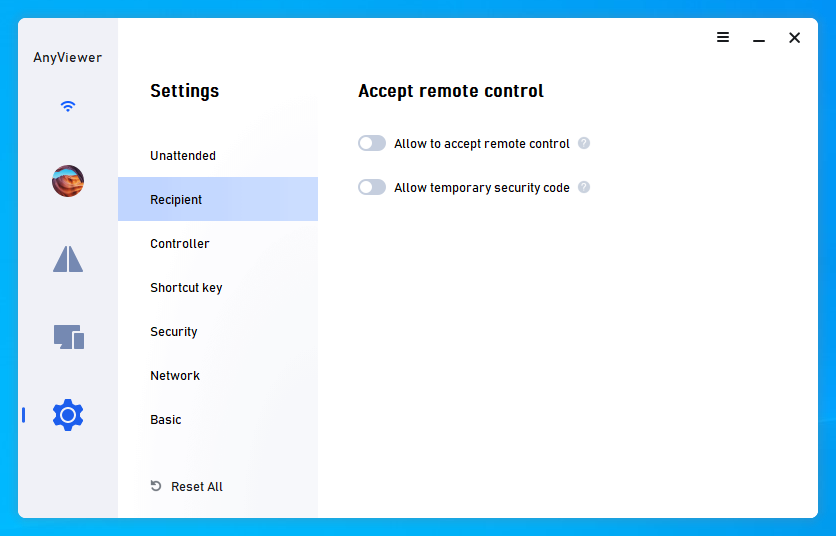
Jeśli chcesz wyłączyć zdalny dostęp do swojego komputera, gdy nie chcesz go używać, jest to bardzo łatwe. Musisz tylko przejść do Ustawienia > Odbiorca i odznaczyć trzy opcje; twoje urządzenie nie będzie już dostępne.
Podsumowanie
Czy UltraViewer jest bezpieczny? Tak, UltraViewer jest bezpieczny w użyciu, jeśli używasz go poprawnie. Ponadto przedstawiamy również alternatywę dla UltraViewer, AnyViewer. To również bezpieczne narzędzie do zdalnego pulpitu.
Ostatecznie chcielibyśmy powiedzieć, że czasami to nie narzędzie, ale ludzie, którzy je używają, są niebezpieczni. Nawet łyżka jest niebezpieczna w niewłaściwych rękach, podczas gdy dobra osoba nie sprawi kłopotów nawet z nożem. Oprogramowanie do zdalnego pulpitu jest odpowiednie do wygodnej pracy i wsparcia na odległość. Taki pomocny narzędzie nie powinno być używane do szkodliwych działań.

