

Jak zdalnie sterować komputerem za pomocą adresu IP
Ten samouczek wyjaśnia głównie, jak znaleźć adres IP komputera oraz jak zdalnie sterować komputerem za pomocą adresu IP przy użyciu wbudowanego w system Windows 10 programu RDP. Ponadto przedstawiono darmowe oprogramowanie do zdalnego sterowania dla systemu Windows.

By Tyler / Published on October 13, 2026


Zdalne sterowanie komputerem przez adres IP
Gdy chodziłem do szkoły, próbowałem użyć protokołu RDP, aby zdalnie sterować komputerem w akademiku z laboratorium, żeby zaoszczędzić czas. Ale poniosłem porażkę. Niedawno przeprowadziłem pewne badania nad protokołem RDP w domu, dzięki którym zrozumiałem, że przyczyną porażki był fakt, że komputer w laboratorium i komputer w akademiku nie znajdowały się w tej samej sieci. Adres IP mojego komputera w akademiku przydzielony przez sieć wydziałową to wewnętrzny adres IP (w sieci LAN), podczas gdy komputer laboratoryjny posiada zewnętrzny adres IP. W związku z tym połączenie dwóch komputerów znajdujących się w różnych sieciach jest naturalnie niemożliwe.
– Pytanie z forum Microsoft
Powyższy przypadek doskonale ilustruje kluczową kwestię. Jeśli chcesz zdalnie sterować komputerem za pomocą adresu IP, musisz wiedzieć, czy adresy IP obu komputerów znajdują się w tej samej sieci. Wiemy, że łatwo jest zdalnie połączyć komputery w tej samej sieci, ale jak zdalnie sterować komputerem przez adres IP, gdy znajduje się on w innej sieci?
W tym poście pokażemy, jak zdalnie uzyskać dostęp do komputera przez Internet za pomocą adresu IP, gdy oba komputery znajdują się odpowiednio w tej samej sieci oraz w różnych sieciach. Najpierw jednak musisz wiedzieć, jak dokładnie znaleźć adres IP.
Jak dokładnie znaleźć adres IP komputera
Funkcja RDP systemu Windows wymaga adresu IP do realizacji zdalnego sterowania, dlatego konieczne jest upewnienie się co do poprawności adresu IP. Oto dwa sposoby na znalezienie adresu IP komputera.
Metoda 1. Użycie wiersza polecenia
Naciśnij klawisze Windows + R, aby wywołać okno dialogowe Uruchom. Wpisz „cmd” i kliknij OK. Następnie wpisz „ipconfig” i naciśnij klawisz Enter. Teraz zobaczysz grupę adresów IP, spośród których adres IPv4 jest tym, którego potrzebujesz.

Metoda 2. Użycie połączenia sieciowego
Krok 1. Kliknij przycisk Start, a następnie kliknij Ustawienia. Znajdź opcję Sieć i Internet i kliknij ją.

Krok 2. W interfejsie Sieć i Internet znajdź Zaawansowane ustawienia sieciowe, a następnie kliknij opcję Zmień opcje karty poniżej.

Krok 3. W automatycznie wyświetlonym oknie Połączenia sieciowe znajdź swoją sieć i kliknij ją dwukrotnie.
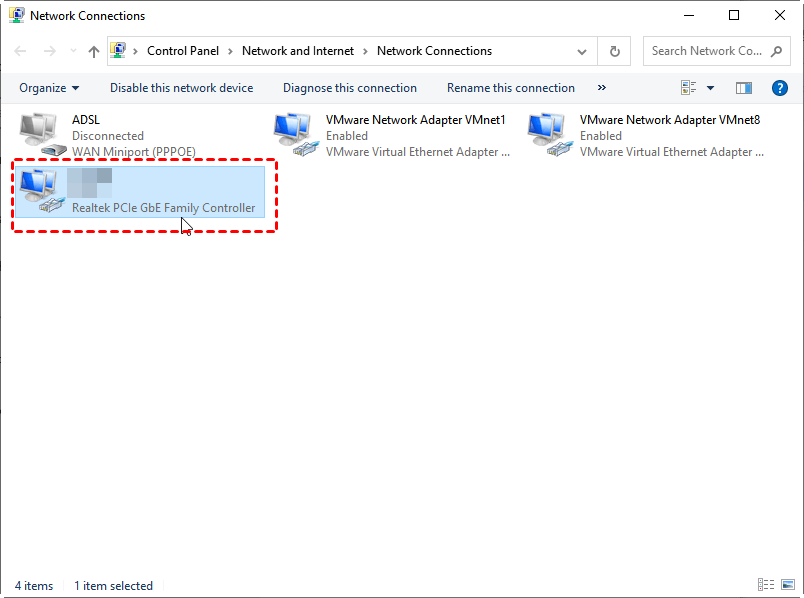
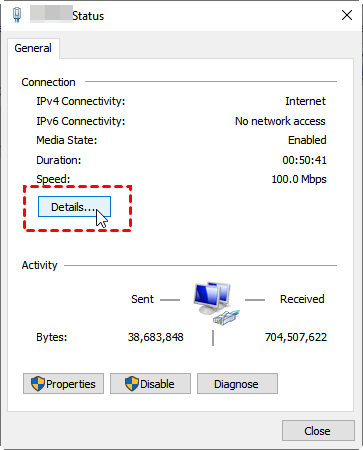
Krok 4. Na karcie Ogólne znajdź Szczegóły.
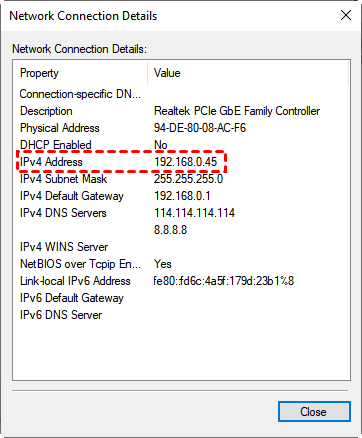
Krok 5. W Szczegółach połączenia sieciowego znajdź Adres IPv4.
Jak używać adresu IP do zdalnego sterowania komputerem
Jak więc uzyskać zdalny dostęp do innego komputera za pomocą adresu IP? RDP umożliwia użytkownikom zdalne sterowanie komputerem poprzez adres IP. Należy jednak pamiętać, że kroki prowadzące do połączenia dwóch komputerów znajdujących się w tej samej sieci lub w różnych sieciach różnią się. W dalszej części szczegółowo przedstawimy konkretne czynności dla obu tych sytuacji.
Przypadek A. Zdalne sterowanie komputerami w tej samej sieci
Część 1. Konfiguracja komputera hosta
Krok 1. Przejdź do: Start > Ustawienia > System > Pulpit zdalny, a następnie włącz opcję Włącz Pulpit zdalny.

Krok 2. Znajdź sekcję Konta użytkowników i kliknij Wybierz użytkowników, którzy mogą uzyskać zdalny dostęp do tego komputera.

Krok 3. Po otwarciu okna Użytkownicy pulpitów zdalnych kliknij Dodaj, aby dodać użytkowników, którzy mają zezwolenie na dostęp do tego komputera (musisz dodać już istniejących użytkowników, aby korzystać z pulpitu zdalnego). Następnie kliknij OK.

Krok 4. Oprócz adresu IP do nawiązania zdalnego sterowania przez protokół RDP potrzebna jest również nazwa komputera. Naciśnij Win + R, aby wywołać okno dialogowe Uruchom. Wpisz „cmd” i naciśnij OK. Następnie wpisz „query user”, aby sprawdzić nazwę komputera.

Część 2. Rozpoczęcie zdalnego sterowania na komputerze klienta
Krok 1. Komputer klienta nie wymaga żadnej konfiguracji. Po prostu wyszukaj Podłączanie do pulpitu zdalnego w polu wyszukiwania. Następnie otwórz tę aplikację.

Krok 2. Wprowadź adres IP oraz nazwę użytkownika w interfejsie Podłączania do pulpitu zdalnego, aby nawiązać połączenie.

Przypadek B. Zdalne sterowanie komputerami w różnych sieciach
Gdy dwa komputery, które chcesz połączyć, nie znajdują się w tej samej sieci, musisz najpierw skonfigurować komputer w intranecie. Składa się to z trzech kroków: uzyskanie statycznego adresu IP, znalezienie publicznego adresu IP oraz przekierowanie portów.
Część 1. Uzyskanie statycznego adresu IP
Krok 1. Kliknij Start, a następnie kliknij Ustawienia. Znajdź opcję Sieć i internet i kliknij ją. W interfejsie Sieć i internet znajdź Zaawansowane ustawienia sieciowe, a następnie kliknij Zmień opcje karty poniżej.
Krok 2. Kliknij sieć prawym przyciskiem myszy, a następnie kliknij Właściwości.
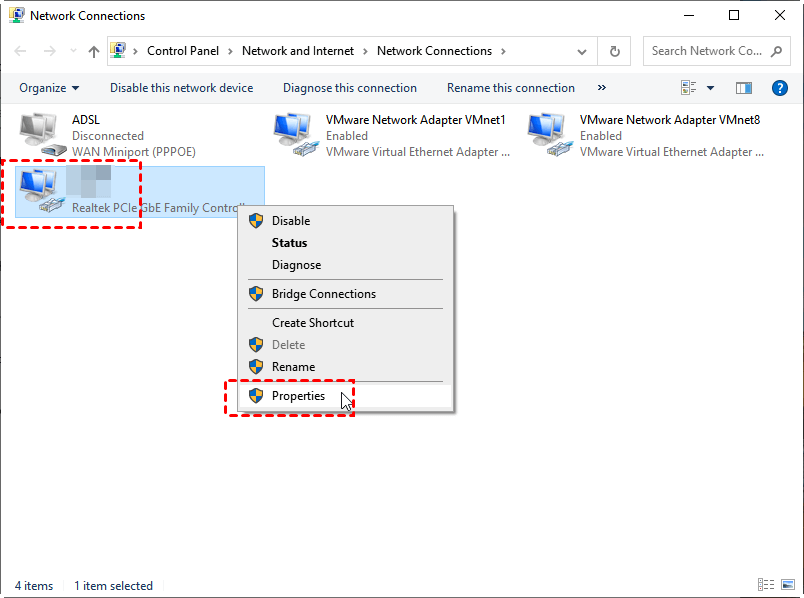
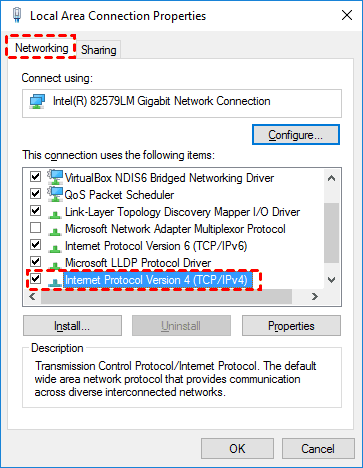
Krok 3. Zaznacz Protokół internetowy w wersji 4 (TCP/IPv4), a następnie kliknij Właściwości.
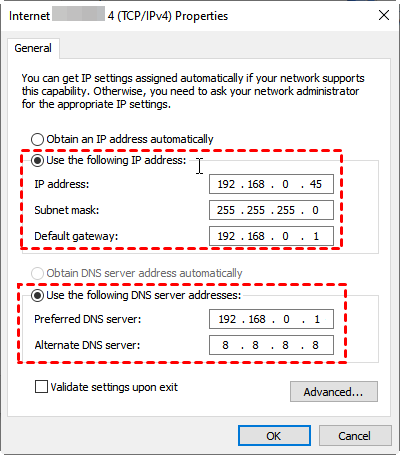
Krok 4. Włącz opcję Użyj następującego adresu IP na karcie Ogólne, zmień adres IP na prawidłowy lokalny adres IP spoza zakresu lokalnego serwera DHCP, ustaw Maskę podsieci oraz ustaw Bramę domyślną. Następnie włącz opcję Użyj następujących adresów serwerów DNS, wpisz odpowiedni adres w polu Preferowany serwer DNS i kliknij OK.
Część 2. Znajdź publiczny adres IP
Po skonfigurowaniu statycznego adresu IP musimy uzyskać zewnętrzny adres IP (czyli publiczny adres IP). Najpierw otwórz przeglądarkę Chrome, wpisz „what is my IP” w polu wyszukiwania, a następnie zobaczysz publiczny adres IP (pamiętaj, aby nikomu nie udostępniać swojego publicznego adresu IP ze względów bezpieczeństwa).

Część 3. Przekierowanie portów
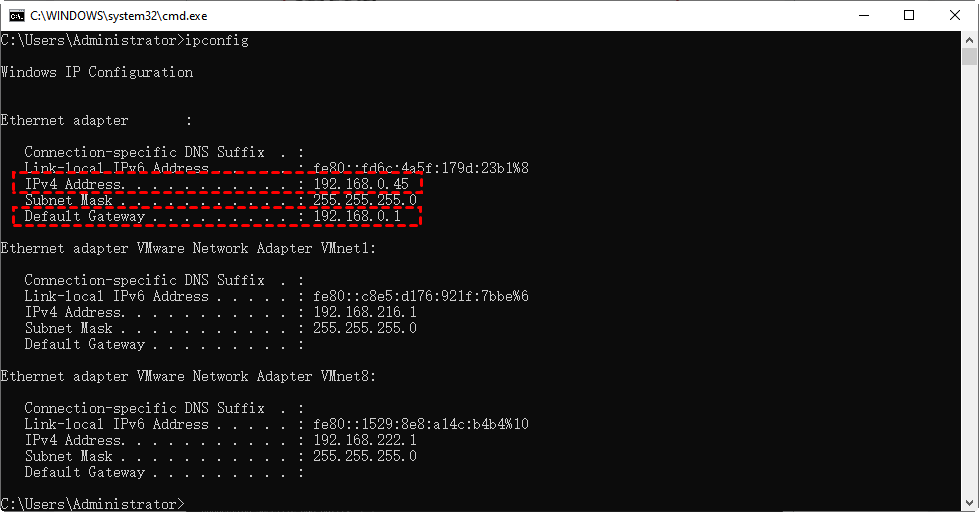
Krok 1. Naciśnij klawisz z logo systemu Windows + R, aby wywołać okno dialogowe Uruchamianie. Wpisz „cmd” i naciśnij OK. Następnie wpisz „ipconfig” i naciśnij klawisz Enter, aby sprawdzić adres IPv4 i bramę domyślną.
Krok 2. Wprowadź nazwę swojego urządzenia w interfejsie przekierowania portów (Port Forwarding) oraz wpisz port, który chcesz przekierować, w odpowiednim polu (jeśli nie masz pewności co do używanego protokołu, wybierz „TCP/UDP” lub Both w sekcji Service Type). Następnie wprowadź wewnętrzny adres IP urządzenia, dla którego chcesz przekierować port, i kliknij Apply, aby zapisać zmiany.

Część 4. Zdalne sterowanie komputerem za pomocą adresu IP przez funkcję RDP systemu Windows 10
Otwórz program Podłączanie do pulpitu zdalnego (Remote Desktop Connection
), wprowadź publiczny adres IP oraz nazwę komputera, aby nawiązać połączenie.Podczas zdalnego sterowania komputerem za pomocą adresu IP przez funkcję RDP systemu Windows 10 musisz zwrócić uwagę, czy oba komputery znajdują się w tej samej sieci. Jeśli tak, proces połączenia jest stosunkowo prosty. Jeśli jednak tak nie jest, proces jest bardziej skomplikowany, co nie jest zbyt przyjazne dla początkujących użytkowników. Dlatego darmowe oprogramowanie innych firm do pulpitu zdalnego dla systemu Windows – AnyViewer – będzie bardziej praktyczne.
Zdalne sterowanie komputerem bez adresu IP: AnyViewer
W porównaniu z RDP, AnyViewer ma wyraźne zalety. Podczas połączenia zdalnego nie trzeba wyszukiwać adresów IP komputerów. Nawet jeśli oba komputery znajdują się w różnych sieciach, mogą nawiązać zdalne sterowanie bezpośrednio przez AnyViewer, bez żadnych konfiguracji.
Ponadto AnyViewer to profesjonalne oprogramowanie do pulpitu zdalnego dla systemu Windows. Obsługuje wiele wersji systemu Windows, w tym Windows 11/10/8.1/8/7 oraz Windows Server 2022/2019/2016/2012 R2.
Krok 1. Pobierz, zainstaluj i uruchom program AnyViewer na obu komputerach.
Krok 2. Przejdź do Zaloguj się, a następnie kliknij Zarejestruj się. (Jeśli masz już konto założone na oficjalnej stronie, możesz od razu się zalogować.)

Krok 3. Wprowadź dane rejestracyjne.

Krok 4. Następnie zobaczysz informację o pomyślnym zalogowaniu do programu AnyViewer. Twoje urządzenie zostanie automatycznie przypisane do konta, na które się zalogowano.

Krok 5. Zaloguj się na to samo konto AnyViewer na obu urządzeniach, a następnie możesz uzyskać bezpośrednie połączenie, klikając Sterowanie jednym kliknięciem.

- Uwagi:✎...
- Możesz również uaktualnić swoje konto do planu Professional lub Enterprise, aby zyskać dodatkowe uprawnienia:
- Większa prędkość przesyłania plików. Prędkość przesyłania dla darmowego konta wynosi 500 KB/s, a dla konta płatnego do 10 MB/s.
- Zwiększona liczba plików przesyłanych jednocześnie.
- Większy maksymalny rozmiar pojedynczego przesyłanego pliku.
- Więcej urządzeń można przypisać do tego samego konta w celu uzyskania nienadzorowanego dostępu zdalnego.
- Wyświetlanie większej liczby aktualnie połączonych urządzeń w celu sprawdzenia historii połączeń.
- Łączenie w trybie prywatności w celu ochrony danych osobowych.
- Większa początkowa liczba jednocześnie nawiązywanych połączeń z jednym komputerem.
Podsumowanie
Podczas zdalnego sterowania komputerem przez RDP za pomocą adresu IP bardzo wygodne jest, gdy oba komputery znajdują się w tej samej sieci. W przeciwnym razie proces połączenia będzie znacznie bardziej skomplikowany. Z kolei AnyViewer nie wymaga, aby oba komputery znajdowały się w tej samej sieci, ani nie musi wyszukiwać ich adresów IP. Obie jednostki mogą zostać połączone, o ile mają dostęp do Internetu.
Ponadto RDP ma kilka problemów. Na przykład klawisz Shift w RDP nie działa. Dlatego użytkownikom zaleca się korzystanie z jego alternatywy, czyli programu AnyViewer, aby łatwo uzyskać zdalne sterowanie.

