

Jak korzystać z WinSCP do transferu plików między komputerami
Przejdziemy przez proces instalacji WinSCP i przenoszenia plików za pomocą niego w tym samouczku. Są jednak pewne ograniczenia. Na przykład, konieczne jest korzystanie z serwera SSH do użycia WinSCP jako klienta. W związku z tym, zalecamy także korzystanie z prostszego narzędzia do transferu plików.

By Tyler / Updated on January 20, 2025


Jak przesyłać pliki między dwoma komputerami przy użyciu WinSCP?
Witaj! Jestem nowy w WinSCP i szukam sposobu na łatwe przesyłanie plików między komputerami w celu efektywnego zarządzania moimi zadaniami. Czy ktoś może pomóc? Dziękuję!”
- Pytanie z forum WinSCP

WinSCP to popularne narzędzie do transferu plików open-source dla systemu Windows, zaprojektowane w celu zapewnienia bezpiecznego transferu plików między komputerami lokalnymi i zdalnymi przy użyciu różnych protokołów, takich jak FTP, SFTP, SCP i WebDAV. Dzięki niemu możesz łatwo przesyłać pliki między dwoma komputerami.
Jak używać WinSCP do przesyłania plików między komputerami [pełny poradnik]
Postępuj zgodnie z opisanymi poniżej szczegółowymi krokami, aby nauczyć się, jak używać WinSCP do przesyłania plików między komputerami.
Część 1. Prace przygotowawcze: zainstaluj WinSCP na obu komputerach
Jak używać WinSCP do przesyłania plików między komputerami? Po pierwsze, musisz zainstalować WinSCP na obu komputerach.
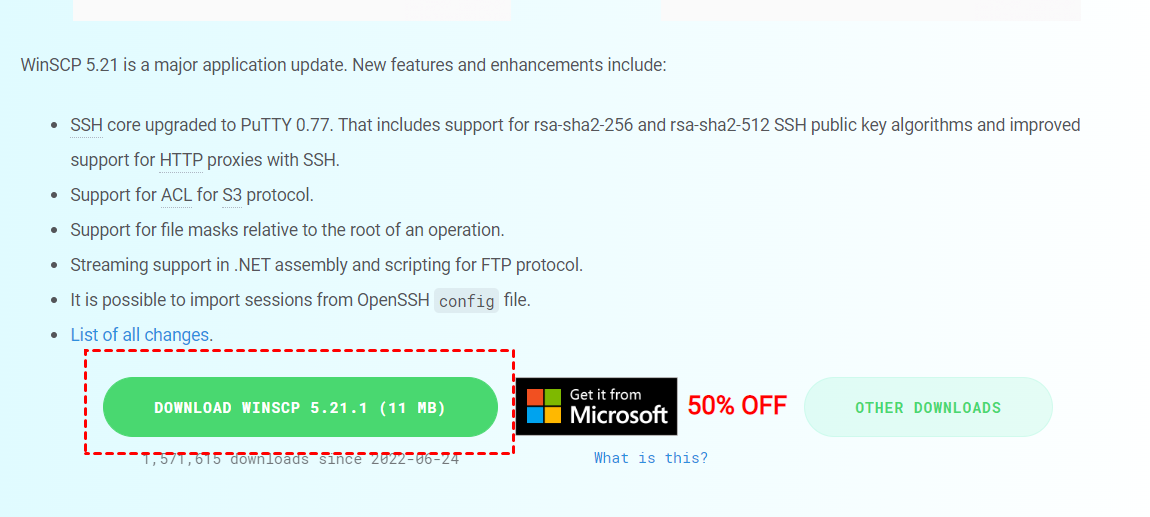
Krok 1. Pobierz WinSCP.
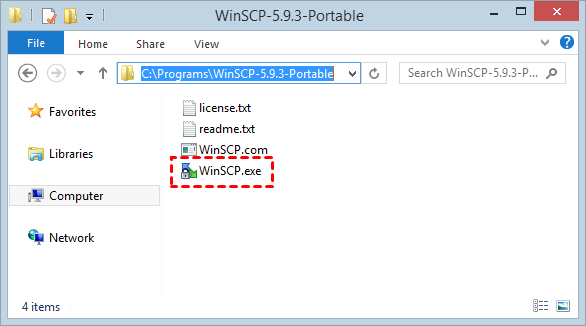
Krok 2. Kliknij dwukrotnie WinSCP.exe, aby go zainstalować.
Część 2. Przesyłanie plików za pomocą WinSCP między komputerami
Po zainstalowaniu postępuj zgodnie z kolejnymi krokami, aby przesyłać pliki z jednego komputera na drugi zdalnie. Przed operacjami upewnij się, że zdalny komputer już zainstalował serwer SSH.
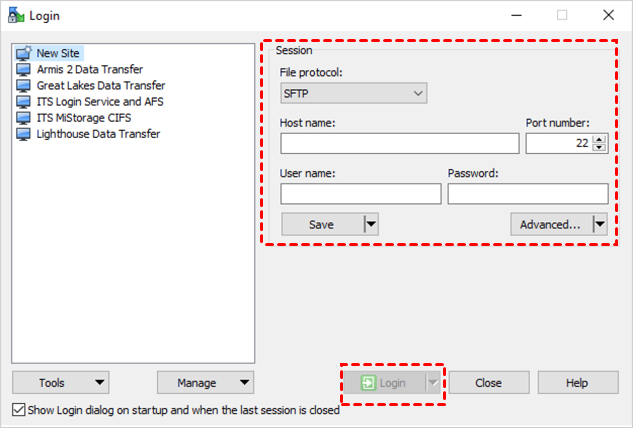
Krok 1. Aby połączyć się z innym komputerem, otwórz WinSCP i wprowadź dane logowania w interfejsie Logowania. Następnie kliknij Zaloguj.
- ✦Nazwa hosta: Adres IP zdalnego komputera, do którego ma być nawiązane połączenie.
- ✦Numer portu: Wartość domyślna to 22.
- ✦Nazwa użytkownika: Twoja nazwa użytkownika, na przykład admin.
- ✦Hasło: Twoje hasło.
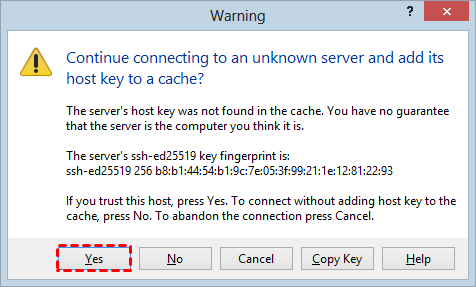
Pierwszy raz próbując połączyć się z innym komputerem, możesz otrzymać ostrzeżenie. Wybierz Tak, aby kontynuować.
Krok 2. Po połączeniu wyświetli się okno transferu plików WinSCP. Po lewej stronie znajduje się komputer lokalny, a po prawej strony znajdują się pliki zdalnego komputera. Przeciągnij docelowy plik, który chcesz przetransferować, i upuść go po drugiej stronie.
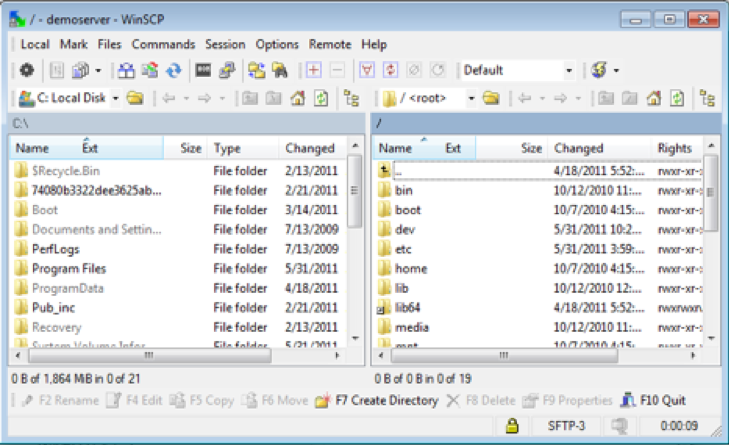
- Jeśli nie masz uprawnień do zapisu w systemie plików, pojawi się okno pop-up z Błędem.
- Zamek w prawym dolnym rogu interfejsu oznacza, że połączenie jest bezpieczne.
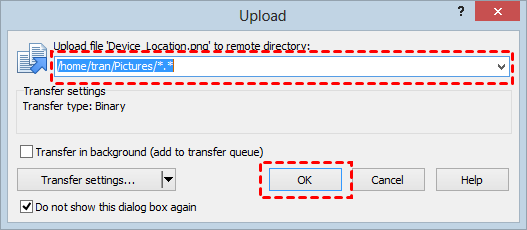
Krok 3. Wybierz miejsce docelowe pliku w oknie pop-up, a następnie kliknij OK, aby dokonać transferu pliku.
Jakie są wady korzystania z WinSCP?
WinSCP jest dostępny bezpłatnie jako oprogramowanie open-source, co jest korzystne dla licznych użytkowników. Niemniej jednak, ma pewne wady:
,Przetłumacz powyższą treść na język polski. Treści nie trzeba tłumaczyć, nie tłumacz wartości atrybutu href tagu HTML a oraz wartości atrybutu src tagu img. Treści w {{}} nie trzeba tłumaczyć. Znaki Unicode nie tłumacz. Nie tłumacz ani nie modyfikuj struktur HTML i ich atrybutów.- Ograniczone wsparcie: Chociaż istnieją społeczności korzystające z WinSCP, poziom wsparcia może się różnić. Użytkownicy mogą nie otrzymać natychmiastowej pomocy ani gwarancji naprawy problemów.
- Złożoność dla początkujących: WinSCP może być bardziej wymagający dla początkujących ze względu na swoją często złożoną naturę i brak przyjaznych interfejsów użytkownika lub dokumentacji.
- Problemy z bezpieczeństwem: Chociaż WinSCP korzysta z uwagi społeczności, może być także podatny na ataki, jeśli nie ma wystarczającej liczby osób przeglądających kod pod kątem błędów bezpieczeństwa.
Alternatywa dla WinSCP: Łatwe i bezpieczne transferowanie plików za pomocą AnyViewer
Jeśli szukasz alternatywy dla WinSCP, warto rozważyć AnyViewer. AnyViewer to bezpłatne oprogramowanie do zdalnego transferu plików, stworzone specjalnie dla systemu Windows. Oferuje prosty i bezpieczny sposób przesyłania plików. W porównaniu do WinSCP, AnyViewer posiada następujące zalety:
- Wsparcie: AnyViewer oferuje obszerne opcje wsparcia, w tym poradniki online, samouczki i dedykowany zespół wsparcia. Użytkownicy mają również dostęp do społecznościowych forum, gdzie mogą uzyskać pomoc. W porównaniu do WinSCP, AnyViewer zazwyczaj zapewnia bogate i łatwo dostępne zasoby wsparcia.
- Łatwość użytkowania: AnyViewer został zaprojektowany z myślą o łatwości obsługi, prezentując intuicyjny interfejs na różnych platformach. Oferuje prostą funkcjonalność transferu plików oraz dostęp do pulpitu zdalnego, co czyni go dostępnym nawet dla początkujących. Interfejs WinSCP może być bardziej złożony, zwłaszcza dla początkujących użytkowników.
- Bezpieczeństwo: AnyViewer wprowadził różne środki bezpieczeństwa, takie jak częste aktualizacje i techniki szyfrowania, w tym szyfrowanie punkt-punkt i uwierzytelnianie dwuskładnikowe, aby zapewnić bezpieczeństwo danych.
Pobierz i zainstaluj AnyViewer na wszystkich swoich urządzeniach, a następnie postępuj zgodnie z poniższymi krokami, aby przesyłać pliki.
Krok 1. Na komputerze klienta przejdź do sekcji "Logowanie", a następnie kliknij "Zarejestruj się". Wprowadź swoje dane rejestracyjne.

Krok 2. Zaloguj się na te same konto na innych komputerach. Następnie możesz zobaczyć przypisane urządzenia.

Krok 3. Przejdź do sekcji Urządzenia, wybierz komputer docelowy, do którego chcesz przesyłać pliki, a następnie kliknij Przesyłanie plików.

Krok 4. Teraz dostępne jest okno dialogowe Przesyłanie plików do przesyłania plików między komputerami. Po prawej stronie znajduje się komputer klienta, a po lewej komputer hosta. Wybierz pliki i kliknij strzałkę w prawo, aby przesłać je na komputer klienta. Wybierz pliki, a następnie kliknij strzałkę w lewo, aby przesłać je na komputer hosta.

- Uwagi:
- Zaleca się uaktualnienie do planu Profesjonalnego lub Enterprise w celu uzyskania dostępu do następujących uprawnień:
- Maksymalna prędkość przesyłania plików wynosi 10 MB/s.
- Obsługuje do 5 równoczesnych wątków dla przesyłania plików.
- Nie ma limitu liczby plików, które można przesyłać jednocześnie.
- Indywidualne pliki mogą mieć maksymalny rozmiar 1 TB.
Podsumowanie
Ten artykuł głównie przedstawia, jak korzystać z WinSCP do przesyłania plików między komputerami. WinSCP jest wszechstronnym rozwiązaniem do bezproblemowego przesyłania plików między komputerami, oferującym bezpieczeństwo i niezawodność. Korzystając z udostępnionego samouczka, użytkownicy mogą łatwo zainstalować WinSCP i wykorzystać jego funkcje do efektywnego przesyłania plików.
Niemniej jednak ważne jest uznanie jego ograniczeń, w tym ograniczonego wsparcia i złożoności dla początkujących. Dla tych, którzy szukają alternatyw, AnyViewer staje się atrakcyjną opcją, oferując rozszerzone wsparcie, intuicyjne interfejsy i solidne środki zabezpieczeń. Bez względu na to, czy się decydujesz na WinSCP czy rozważasz AnyViewer, użytkownicy mogą skutecznie zoptymalizować swoje procesy transferu plików i zwiększyć produktywność.

