

Jak korzystać z LogMeIn Remote Access [Praktyczny samouczek]
Ten post to kompleksowy przewodnik na temat korzystania z dostępu zdalnego LogMeIn, prowadzony przez praktyczne kroki, które pozwalają bez wysiłku łączyć się i kontrolować urządzenie z dowolnego miejsca na świecie. Uwolnij moc zdalnej łączności już dzisiaj!

By Tyler / Published on September 16, 2026


Jak połączyć się ze swoim komputerem zdalnie za pomocą LogMeIn?
Znalazłem się w trudnej sytuacji i byłbym bardzo wdzięczny za pomoc. Obecnie przebywam poza biurem i muszę uzyskać zdalny dostęp do swojego komputera za pomocą LogMeIn. Czy ktoś mógłby mi uprzejmie wyjaśnić, jak korzystać ze zdalnego dostępu LogMeIn? Próbowałem zapoznać się z interfejsem LogMeIn, ale nie jestem pewien, jakie dokładnie kroki należy wykonać, aby rozpocząć sesję zdalną. Z góry dziękuję!”
– Pytanie od użytkownika

Jak korzystać ze zdalnego dostępu LogMeIn na komputerach
LogMeIn to innowacyjna aplikacja programowa, która umożliwia użytkownikom przejęcie kontroli nad zdalnym komputerem z dowolnego zakątka globu. Korzystając z tego nowoczesnego narzędzia, użytkownicy mogą bez wysiłku pobierać ważne pliki przechowywane na komputerze służbowym, niezależnie od tego, czy znajdują się w domu, czy na zasłużonym urlopie. Poniżej znajduje się instrukcja krok po kroku dotycząca konfiguracji zdalnego dostępu LogMeIn.
Część 1. Zainstaluj LogMeIn na komputerze klienckim
Najpierw musisz zainstalować program LogMeIn na komputerze klienckim.
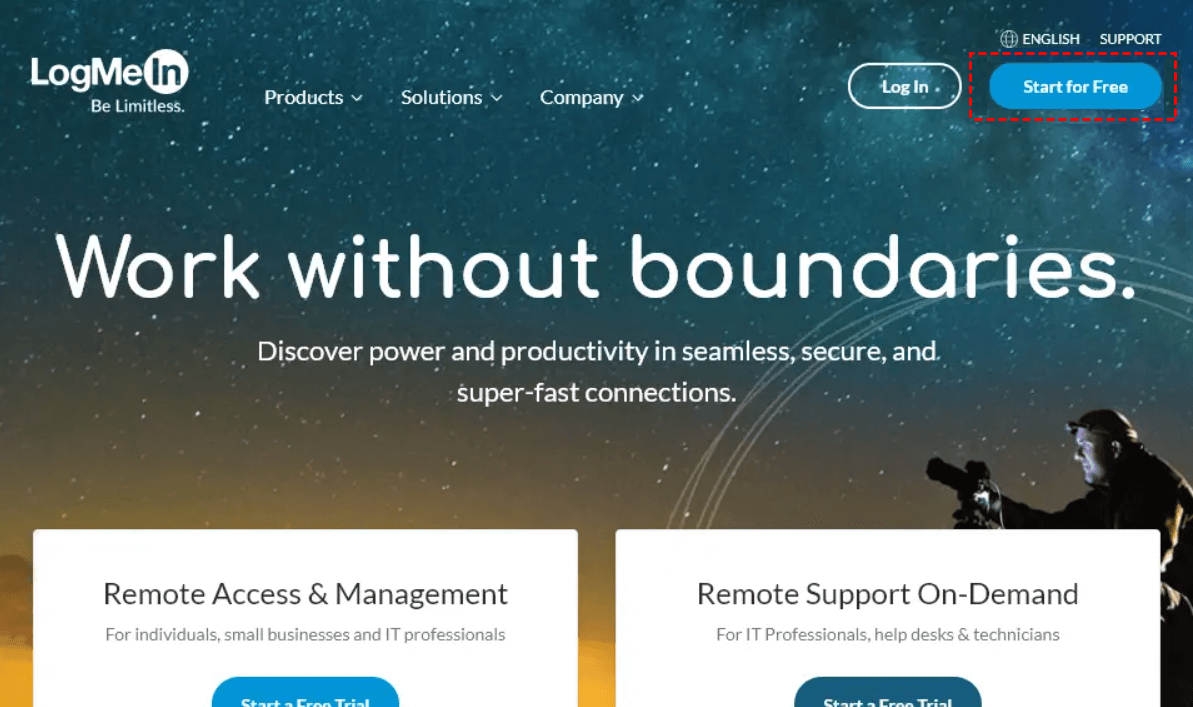
Krok 1. Wejdź na stronę internetową LogMeIn i kliknij opcję "Rozpocznij za darmo" znajdującą się w prawym górnym rogu okna przeglądarki. Jeśli masz już konto, możesz zamiast tego zalogować się.
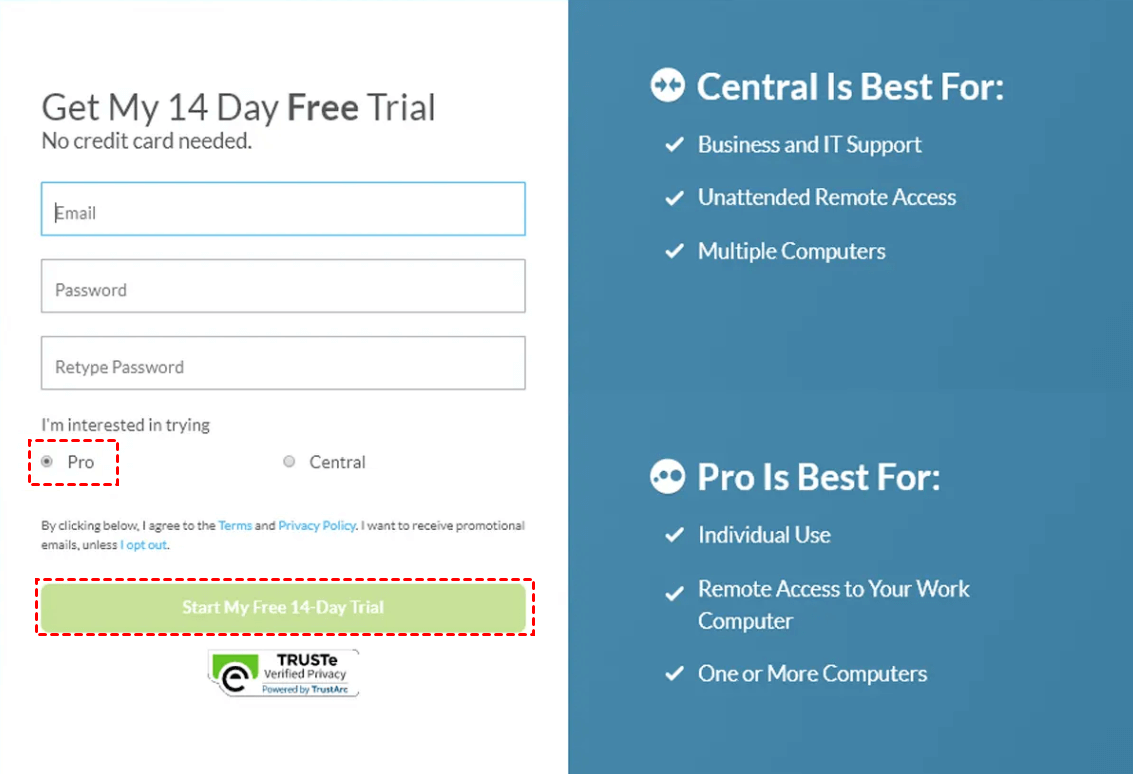
Krok 2. Wprowadź swój adres e-mail i hasło. Następnie wybierz opcję "Pro" i kliknij "Rozpocznij mój 14-dniowy bezpłatny okres próbny."
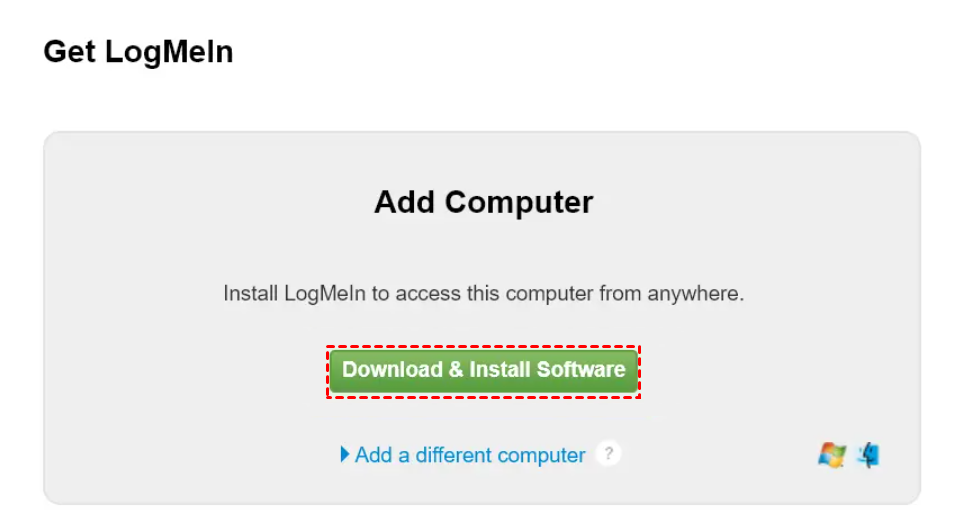
Krok 3. Znajdź i wybierz funkcję "Pobierz i zainstaluj oprogramowanie". Jeśli pojawi się monit, wskaż docelowy folder do pobrania instalatora.
Krok 4. Otwórz folder, w którym zapisano pobrany instalator. Jeśli nie wskazano innej lokalizacji, sprawdź folder "Pobrane" lub pulpit.
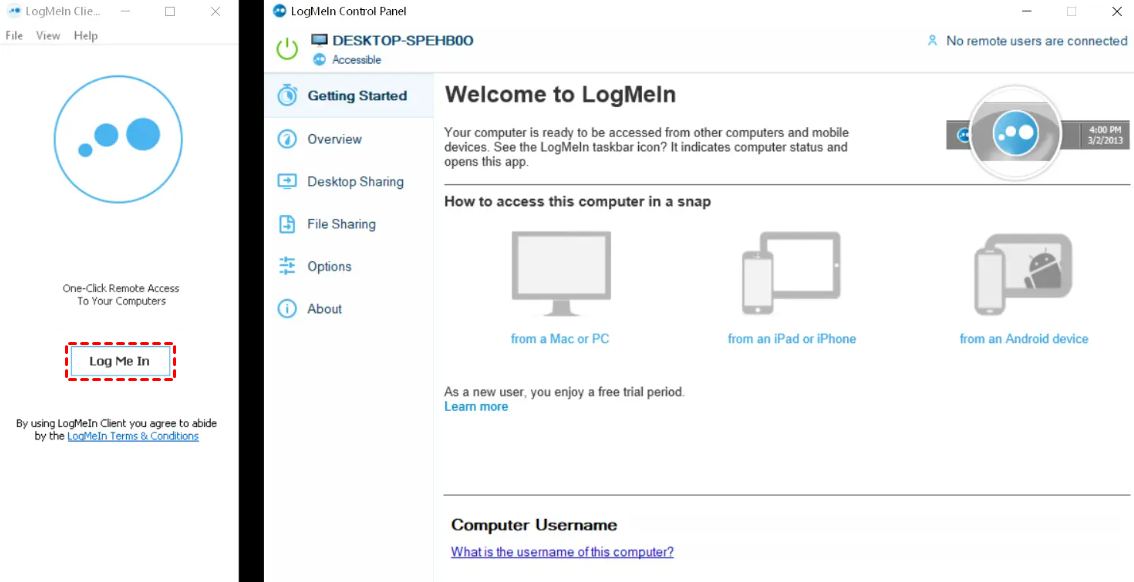
Krok 5. Uruchom instalator, klikając dwukrotnie pobrany plik. Aby ukończyć procedurę instalacji, uważnie postępuj zgodnie z instrukcjami wyświetlanymi na ekranie. Po zakończeniu wyświetlone zostaną zarówno okno klienta LogMeIn, jak i Panel sterowania LogMeIn.
Krok 6. Zwróć uwagę na okno klienta znajdujące się po lewej stronie i kliknij przycisk „Log Me In”, aby kontynuować.
Krok 7. Wprowadź uważnie swoją nazwę użytkownika i hasło, aby pomyślnie zalogować się na konto LogMeIn.
Część 2. Instalacja programu LogMeIn na komputerze hosta
Aby nawiązać połączenie zdalne, program LogMeIn musi działać zarówno na komputerze, którym chcesz sterować, jak i na Twoim komputerze. Oto jak zdalnie zainstalować LogMeIn na komputerze hosta lub polecić to komuś innemu.
Krok 1. Uruchom aplikację klienta LogMeIn na swoim komputerze i zaloguj się. Upewnij się, że uruchamiasz aplikację klienta LogMeIn, a nie Panel sterowania LogMeIn.
Krok 2. Przejdź dalej, wybierając opcję „Add Computer” umieszczoną w dolnej części okna.
.png)
Krok 3. Następnie kliknij „Copy to clipboard”.
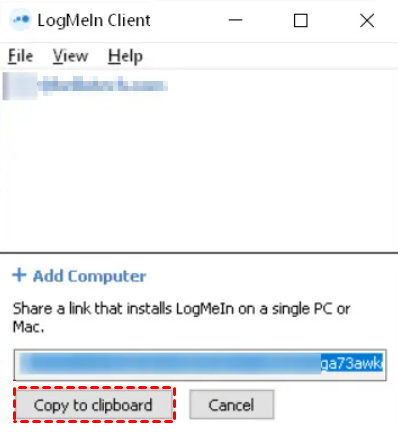
Krok 4. Wklej skopiowany link do wiadomości e-mail i wyślij ją do użytkownika, do którego chcesz uzyskać zdalny dostęp. Możesz także wkleić link do wiadomości tekstowej lub użyć innej preferowanej metody, aby udostępnić go odbiorcy.
Krok 5. Na drugim komputerze otwórz udostępniony link. Jeśli link został wysłany pocztą e-mail, odbiorca będzie musiał otworzyć wiadomość z innego komputera i kliknąć osadzony link, co spowoduje otwarcie nowej karty przeglądarki.
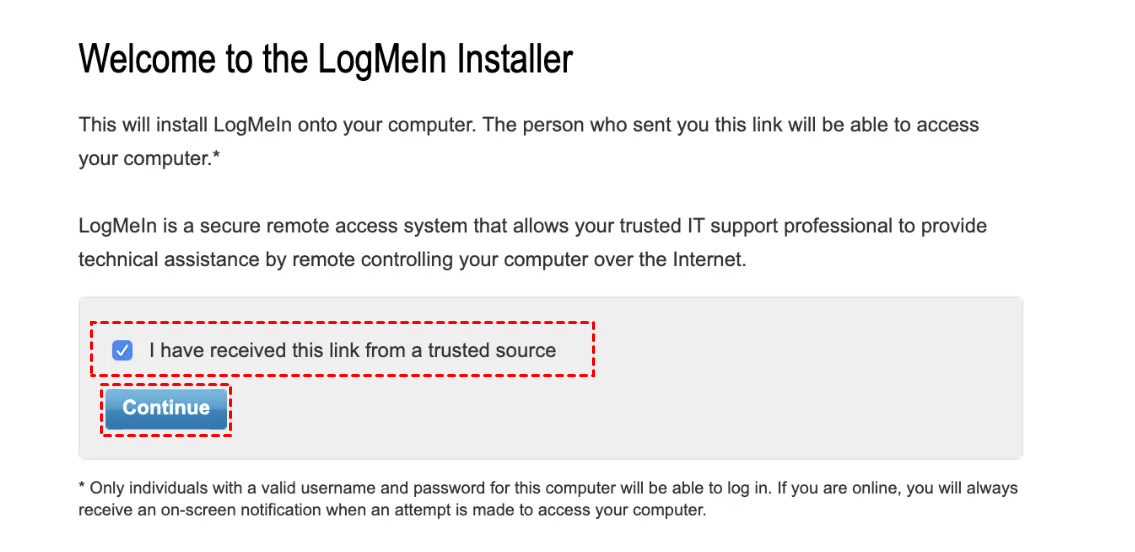
Krok 6. Zaznacz pole wyboru obok opcji „I have received this link from a trusted source” i kliknij „Continue”. Spowoduje to wyświetlenie ekranu z instrukcjami pobierania i instalacji programu LogMeIn.
Krok 7. Kontynuuj, klikając „Download Now”.
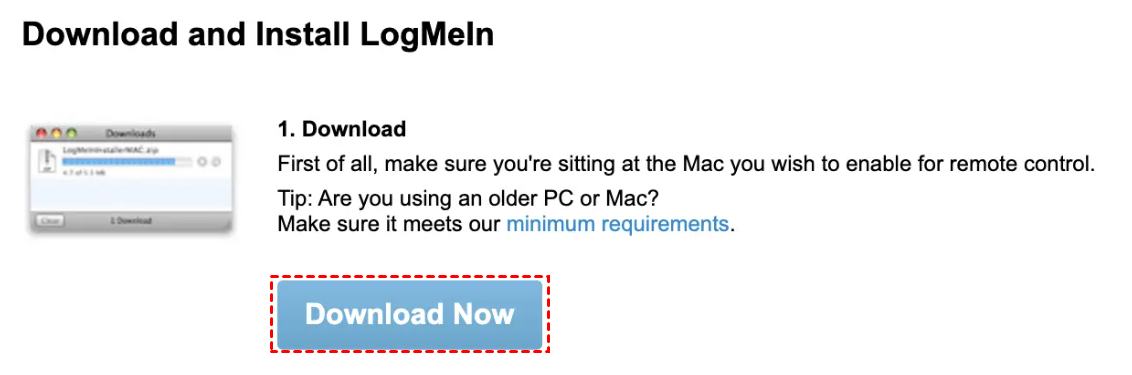
Krok 8. Jeśli pojawi się odpowiedni monit, wybierz lokalizację, w której chcesz zapisać instalator.
Krok 9. Otwórz folder zawierający pobrany instalator i uruchom go. Po zakończeniu instalacji zaloguj się lub zarejestruj w oknie klienta.
Część 3. Rozpoczęcie zdalnego dostępu za pomocą programu LogMeIn
Gdy oba komputery są wyposażone w aplikację LogMeIn, możesz teraz przystąpić do zdalnego dostępu i sterowania komputerem docelowym. Postępuj zgodnie z poniższymi instrukcjami dotyczącymi korzystania z programu LogMeIn w celu uzyskania dostępu do komputera zdalnego.
Krok 1. Uruchom aplikację kliencką LogMeIn na komputerze klienckim i zaloguj się na swoje konto.
Krok 2. Następnie znajdź i kliknij konkretny komputer, do którego chcesz uzyskać dostęp. Ta opcja będzie widoczna tylko wtedy, gdy drugi komputer zaakceptował Twoje zaproszenie i kliknął link, który wcześniej mu wysłano.
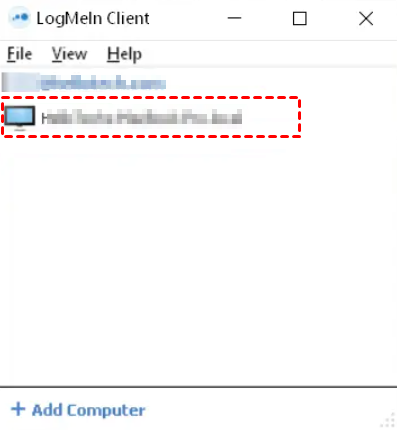
Krok 3. Znajdź i wybierz ikonę komputera, która przypomina monitor komputerowy ze wskaźnikiem myszy. Ikona ta znajduje się po lewej stronie ikon domu i folderu.
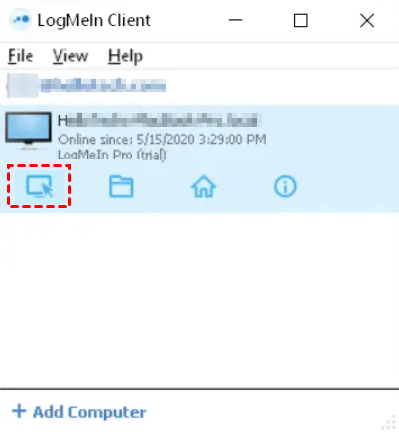
Krok 4. Następnie wprowadź dane logowania dla komputera, do którego chcesz uzyskać dostęp. Pamiętaj, że musisz podać nazwę użytkownika i hasło powiązane z komputerem docelowym, a nie tym, którego używasz obecnie. Zazwyczaj są to poświadczenia używane do logowania się do komputera podczas jego uruchamiania.
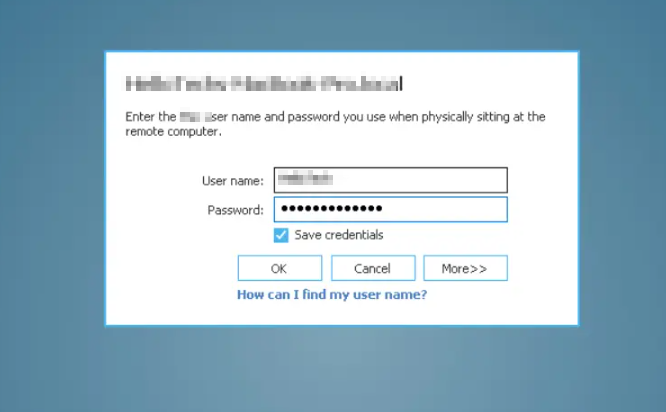
Skrupulatnie wykonując te kroki, uzyskasz kontrolę nad komputerem zdalnym, co umożliwi Ci nawigowanie po nim i obsługiwanie go zgodnie z potrzebami.
Wskazówka bonusowa: Najlepsza alternatywa dla LogMeIn zapewniająca bezproblemowy zdalny dostęp
W stale zmieniającym się świecie oprogramowania do zdalnego dostępu warto zapoznać się z alternatywami oferującymi zwiększoną funkcjonalność i usprawnione działanie. Oto AnyViewer, niezrównana alternatywa dla LogMeIn, która zrewolucjonizuje Twoje doświadczenia ze zdalnym dostępem.
Program AnyViewer wyróżnia się prostotą dzięki intuicyjnym krokom obsługi, które sprawiają, że łączenie z urządzeniami jest niezwykle łatwe. Oprócz prostoty, AnyViewer zapewnia niezrównaną wygodę dzięki obsłudze dostępu bez nadzoru za pomocą jednego kliknięcia. Niezależnie od okoliczności, możesz polegać na programie AnyViewer w kwestii ustanawiania bezpiecznych połączeń z urządzeniami bez nadzoru, co gwarantuje nieprzerwaną produktywność.
Ale to nie wszystko. AnyViewer wyróżnia się bogatą funkcjonalnością, odpowiadającą na szeroki wachlarz potrzeb. Płynnie przesyłaj pliki, korzystaj z obsługi wielu monitorów i steruj wieloma urządzeniami jednocześnie. Możliwości są nieograniczone. Odkryj przyszłość zdalnego dostępu z programem AnyViewer, w którym prostota, wygoda i wszechstronne funkcje łączą się, oferując niezrównane doświadczenie użytkownika.
Krok 1. Uruchom program AnyViewer na komputerze hosta. Utwórz nowe konto i użyj tych danych, aby zalogować się na swoje konto.

Krok 2. Uruchom program AnyViewer na komputerze klienckim i zaloguj się przy użyciu nowo utworzonych danych konta. Po pomyślnym zalogowaniu komputer kliencki automatycznie przypisze się do Twojego konta.

Krok 3. Przejdź do sekcji Urządzenie. Poniżej znajduje się lista dostępnych urządzeń. Wybierz konkretne urządzenie, z którym chcesz się połączyć. Po prostu wybierz opcję Sterowanie jednym kliknięciem, aby nawiązać połączenie.

- Uwagi:✎...AnyViewer oferuje firmom różnorodne, elastyczne i opłacalne opcje licenjonowania, dostosowane do ich zróżnicowanych potrzeb. Opcje te wiążą się z szeregiem imponujących korzyści, w tym:
- Łączenie jednym kliknięciem z maksymalnie 100 urządzeniami.
- Jednoczesne łączenie i zarządzanie maksymalnie 10 urządzeniami.
- Nieograniczone jednoczesne przesyłanie dużych plików o imponującej pojemności do 1 TB na plik, co umożliwia płynną wymianę danych.
- Zwiększone bezpieczeństwo dzięki funkcji trybu prywatności, która skutecznie zaciemnia ekran komputera hosta, a także wyłącza klawiaturę i mysz.
Podsumowanie
To wszystko na temat korzystania ze zdalnego dostępu LogMeIn. LogMeIn Remote Access oferuje kompleksowe rozwiązanie do zdalnej łączności. Jeśli jednak szukasz odświeżającej alternatywy zapewniającej płynną kontrolę i zaawansowane funkcje, wypróbuj AnyViewer. Odkryj nowy poziom prostoty i wydajności w zakresie zdalnego dostępu, dzięki któremu Twoja praca stanie się bezproblemowa. Wypróbuj AnyViewer już dziś i podnieś jakość swoich zdalnych doświadczeń!

