

Łatwo naprawić: Splashtop Dual Monitor nie działa [6 rozwiązań]
Splashtop to aplikacja do zdalnego pulpitu. Jeśli masz problem z działaniem dual monitorów podczas połączenia zdalnego z Splashtop, nie ma powodu do paniki. Ten artykuł zawiera cztery rozwiązania, które pomogą Ci naprawić problem z Splashtop Dual Monitor, który nie działa.

By Tyler / Updated on January 14, 2025


Jak mogę zobaczyć oba monitory na Splashtop?
PC rozpoznaje drugi ekran i pozwala mi przeciągać skróty z pulpitu oraz przesuwać myszkę na niego. Ale drugi monitor jest czarny, jakby nie otrzymywał sygnału, mimo że PC go rozpoznaje. Jakieś pomysły?
- Pytanie od użytkownika Alex6990

Czy masz te same trudności jak użytkownik Alex6990? Podczas próby połączenia zdalnego może wystąpić problem z brakiem działania podwójnego monitora Splashtop. Splashtop to potężne oprogramowanie do zdalnego pulpitu używane przez profesjonalistów, zespoły IT i zwykłych użytkowników. Jedną z jego głównych funkcji jest możliwość pracy z podwójnym monitorem, co zwiększa produktywność przez umożliwienie użytkownikom zarządzania zadaniami na wielu ekranach, nawet podczas pracy zdalnej. Jednak gdy ta konfiguracja podwójnego monitora nie działa poprawnie, może zakłócić Twój przepływ pracy. Ale nie martw się - mamy Twój tył!
W tym artykule omówimy, jak naprawić niedziałający podwójny monitor Splashtop i poprowadzimy Cię do rozwiązania, które pozwoli Ci szybko wrócić do działania.
Jak naprawić niedziałający podwójny monitor Splashtop [6 rozwiązań]
Choć Splashtop jest popularny, czasami mogą występować pewne problemy. Na przykład Splashtop nie działa na czarnym ekranie, lub podwójne monitory nie działają. Gdy masz problem z tym, że podwójne monitory nie działają, czy nie życzyłbyś sobie szybkiego i łatwego sposobu na rozwiązanie tego problemu? Nie martw się, przedstawimy Ci sześć rozwiązań, które pomogą Ci naprawić problem niedziałającego podwójnego monitora Splashtop.
Rozwiązanie 1. Sprawdź ustawienia wielu monitorów
Pierwszą rzeczą, jaką możesz zrobić, to sprawdzić ustawienia wielu monitorów na swoim komputerze i upewnić się, że Splashtop ma włączone wsparcie dla wielu monitorów.
Krok 1. Upewnij się, że Twój program Windows/Mac Business App i Splashtop Connector są zaktualizowane do najnowszej wersji.
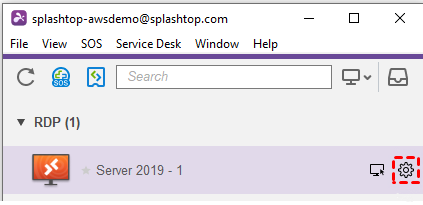
Krok 2. W liście komputerów swojego aplikacji biznesowej, kliknij na komputery RDP, a następnie kliknij na ikonę zębatki/informacji.
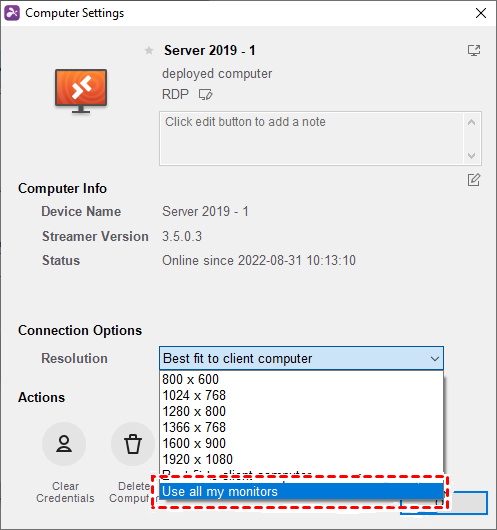
Krok 3. Kliknij "OK" po wybraniu opcji "Wykorzystaj wszystkie monitory" z listy rozwijanej Rozdzielczość.
Krok 4. Połącz z komputerem. Podczas sesji możesz wybrać, czy chcesz wyświetlać wszystkie monitory w jednym oknie, czy też każdy monitor w osobnym oknie.

Rozwiązanie 2. Potwierdź, że miejscowy monitor rozpoznaje oba monitory
Jest jeszcze jedna sytuacja, gdy twój lokalny komputer może nie rozpoznawać dwóch monitorów. W takim przypadku musisz to potwierdzić, wykonując poniższe kroki.
Krok 1. Wszystkie aplikacje i okna nie związane z Splashtop powinny być zminimalizowane lub zamknięte.
Mając wiele innych okien i przeglądarek otwartych jednocześnie, możesz się pogubić co do monitora, którego używasz i jego położenia.
Krok 2. Użyj górnej belki narzędziowej, aby wyjść z trybu pełnoekranowego w Splashtop

Bycie w trybie pełnoekranowym może spowodować zamazanie ostrości ekranu i uniemożliwienie przenoszenia i przesuwania zdalnego monitora. Może to spowodować ukrywanie aplikacji i innych monitorów znajdujących się za nimi.
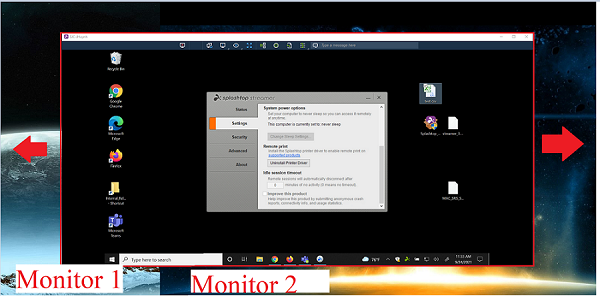
Krok 3. Zmniejsz rozmiar zdalnego monitora i spróbuj przesunąć go między granicami lokalnego monitora. Upewnij się, że próbujesz przesuwać go na obu stronach.
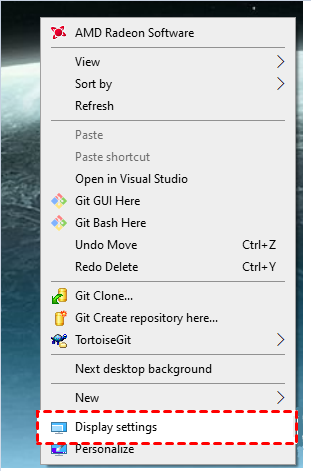
Krok 4. Otwórz ustawienia wyświetlania na komputerze lokalnym. Na komputerze z systemem Windows, kliknij prawym przyciskiem myszy na pulpit > „Ustawienia wyświetlania”
Krok 5. Upewnij się, że wyświetlane są dwa monitory, co wskazuje na rozpoznanie obu monitorów.
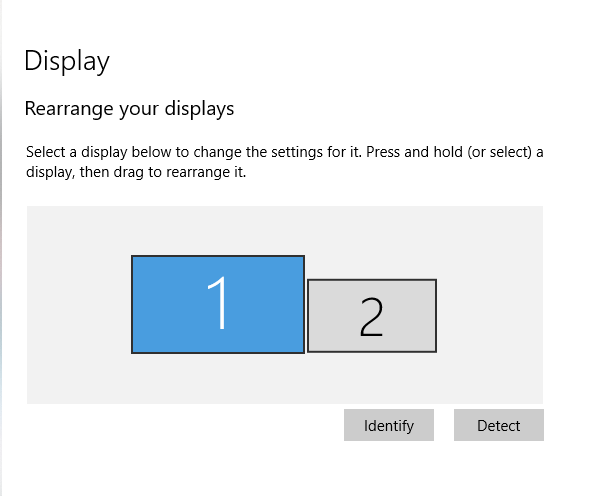
Jeśli używasz Maca, postępuj według poniższych wskazówek:
Krok 1. Na Macu przejdź do "System Preferences" > "Display"
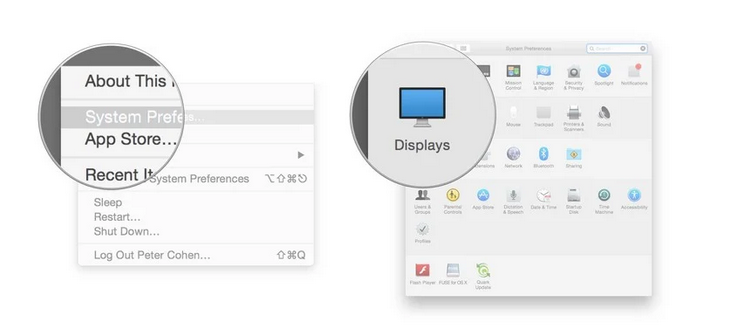
Krok 2. Następnie upewnij się, że oba monitory są rozpoznawane.
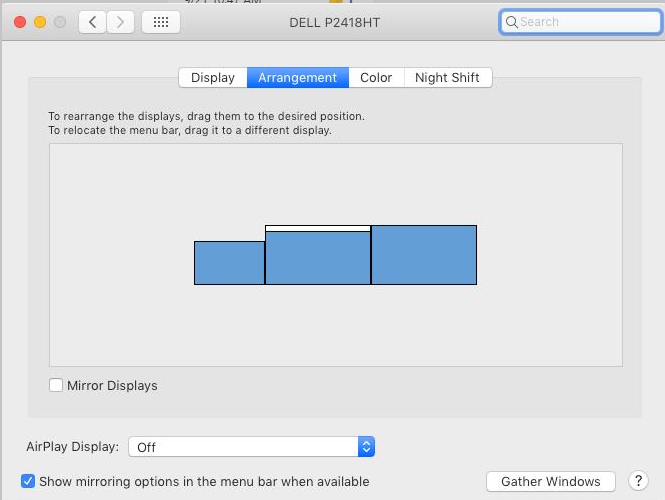
Po upewnieniu się, że twoje lokalne monitory widzą oba monitory, powtórz ten krok dla twoich monitorów zdalnych.
Rozwiązanie 3. Zmiana kabla drugiego monitora
Jeśli monitor wyświetla artefakty lub w ogóle nie wyświetla obrazu, najczęściej winą jest uszkodzony kabel. Bardzo długie i źle osłonięte kable są szczególnie podatne na zakłócenia.
Rozwiązanie 4. Restart komputera
Skuteczną metodą jest restartowanie komputera. Dzięki temu w większości przypadków można rozwiązać problem. Dzieje się tak, ponieważ monitor może mieć usterkę lub zewnętrzny program może zakłócać funkcję podwójnego monitora Splashtop. Po zakończeniu restartu zarówno w lokalnym, jak i zdalnym komputerze, spróbuj ponownie nawiązać połączenie i ocenić, czy problem nadal występuje.
Rozwiązanie 5. Ponowna instalacja aplikacji Splashtop
Jeśli masz problemy z działaniem podwójnego monitora Splashtop i innymi związanymi błędami na komputerach, istnieje potencjalne rozwiązanie polegające na skorzystaniu z naszego narzędzia do czyszczenia i ponownej instalacji aplikacji Splashtop Business.
Krok 1. Przejdź do "Control Panel" > "Settings" > "Applications and Features" na systemie Windows.
Następnie wyszukaj aplikację Splashitop, którą chcesz usunąć, i po znalezieniu programu wybierz go i wybierz opcję "Uninstall".
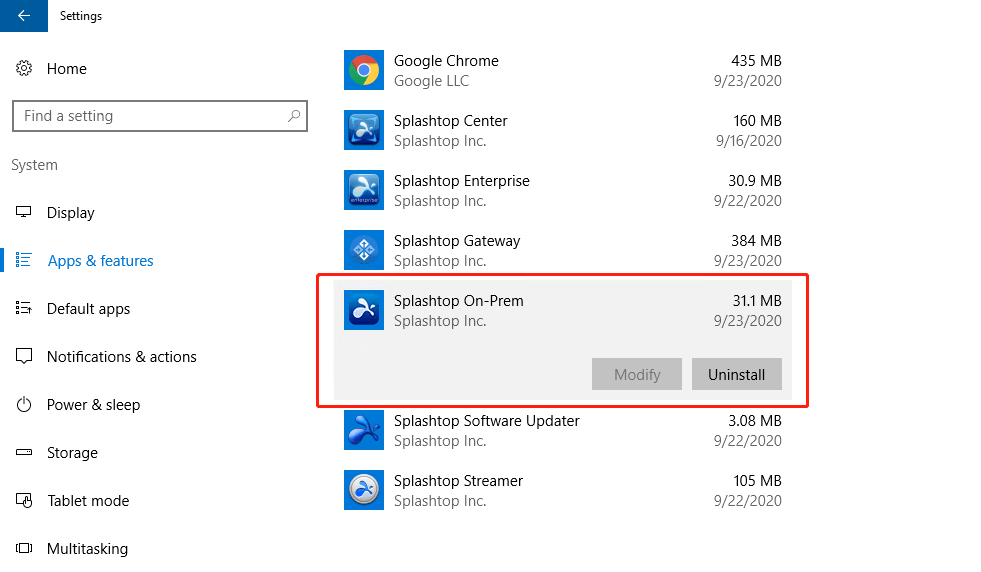
Krok 2: Następnie odwiedź oficjalną stronę Splashtop i pobierz najnowszą wersję aplikacji.
Krok 3: Po zakończeniu pobierania, zlokalizuj plik instalacyjny na swoim systemie.
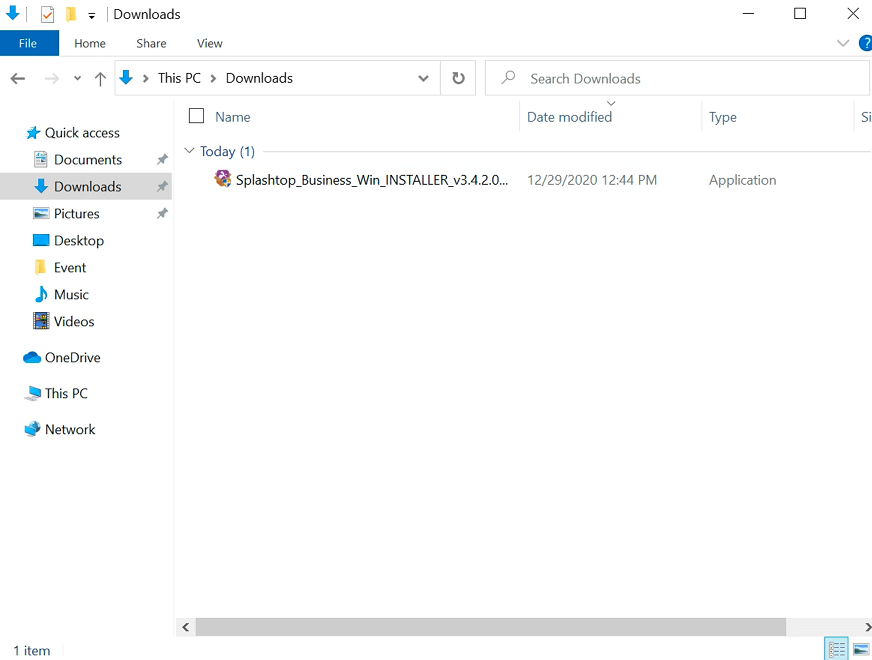
Krok 4: Aby rozpocząć procedurę instalacji, dwukrotnie kliknij plik instalacyjny. Jeśli zostanie wyświetlone podniesienie User Account Control (UAC), kliknij "Tak", aby przyznać uprawnienia. Jeśli UAC żąda hasła, wprowadź nazwę użytkownika i hasło systemu Windows.
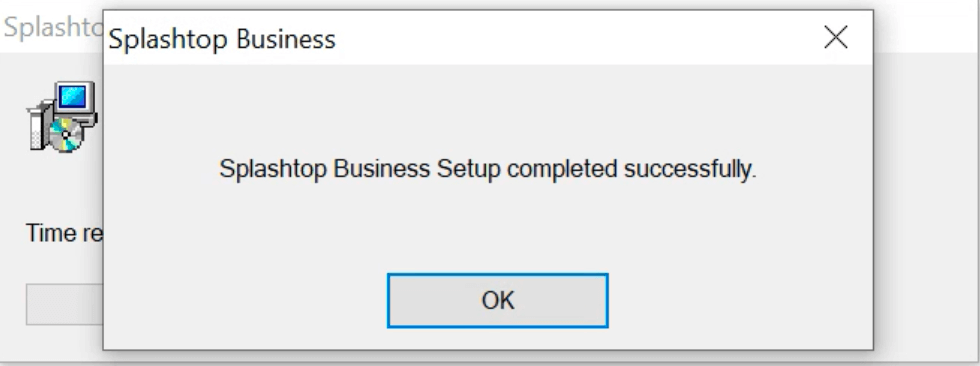
Krok 5: Następnie pozwól na kontynuowanie instalacji. Po jej zakończeniu otrzymasz komunikat potwierdzający, że instalacja zakończyła się pomyślnie.
Rozwiązanie 6. Wypróbuj darmową alternatywę dla Splashtop z obsługą dwóch monitorów
Jeśli wciąż nie możesz rozwiązać problemu ze współpracą dwóch monitorów w Splashtop za pomocą powyższych metod, zaleca się znalezienie niezawodnej i potężnej alternatywy dla Splashtop, a prawidłowym wyborem będzie AnyViewer. AnyViewer jest wysoko polecany, ponieważ oferuje wszechstronny dostęp zdalny, zdalne sterowanie i funkcje wsparcia zdalnego. Jest to niezawodne i bezpieczne oprogramowanie do zdalnego pulpitu dla systemów Windows, iOS i Android.
Zaprojektowany zarówno dla łatwości użytkowania, jak i wysokiej wydajności, AnyViewer doskonale sprawdza się w dostarczaniu płynnego doświadczenia zdalnego pulpitu i jest idealny dla użytkowników, którzy muszą zarządzać wieloma ekranami. Jego wsparcie dla wielu monitorów jest solidne, umożliwiając przełączanie się lub wyświetlanie między wieloma monitorami z minimalnym opóźnieniem, nawet przy pracach związanych z projektowaniem grafiki lub edycją wideo. Ponadto, intuicyjny interfejs sprawia, że zarówno użytkownicy zaawansowani technologicznie, jak i początkujący mogą łatwo skonfigurować i używać oprogramowania. Dzięki niezawodnym protokołom zabezpieczeń i responsywnym funkcjom wyświetlania, AnyViewer zapewnia płynne działanie zdalnych konfiguracji dwóch monitorów, zwiększając produktywność i unikając problemów technicznych. AnyViewer jest najbardziej polecany dla osób, które chcą ulepszyć swoje doświadczenie pracy zdalnej dzięki pełnemu wsparciu dla dwóch monitorów.
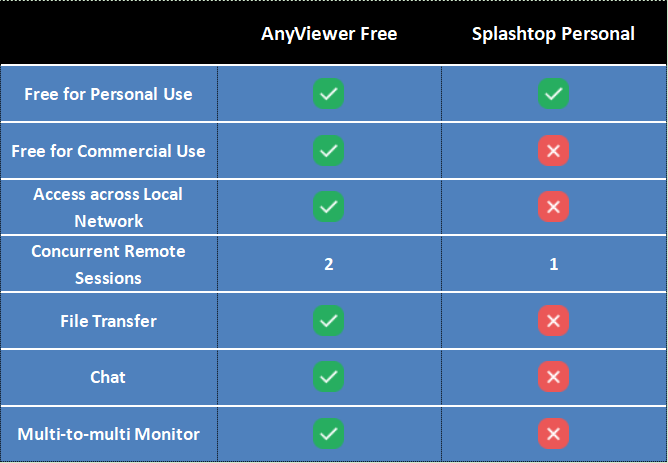
Dlaczego AnyViewer jest uważany za najlepszą darmową alternatywę dla Splashtop? AnyViewer oferuje bezpłatną wersję, która może być używana w celach osobistych lub komercyjnych. Ta darmowa wersja obejmuje imponujący zestaw funkcji, takich jak transfer plików, funkcje czatu i wsparcie dla konfiguracji wielu monitorów, których nie ma w darmowej wersji Splashtop.
Krok 1. Zainstaluj i uruchom AnyViewer na obu komputerach. Przejdź do "Logowanie" na obu komputerach i kliknij "Zarejestruj się" (jeśli już dołączyłeś do oficjalnej strony, możesz od razu się zalogować).

Krok 2. Następnie możesz zobaczyć, że zalogowałeś się pomyślnie do AnyViewer. Twój sprzęt zostanie automatycznie przypisany do konta, na które się zalogowałeś.

Krok 3. Następnie znajdź "Urządzenia" i wybierz komputer, do którego chcesz się podłączyć. Kliknij go i wybierz "Jedno kliknięcie kontrola" aby ustanowić nieobecny dostęp zdalny do tego komputera.

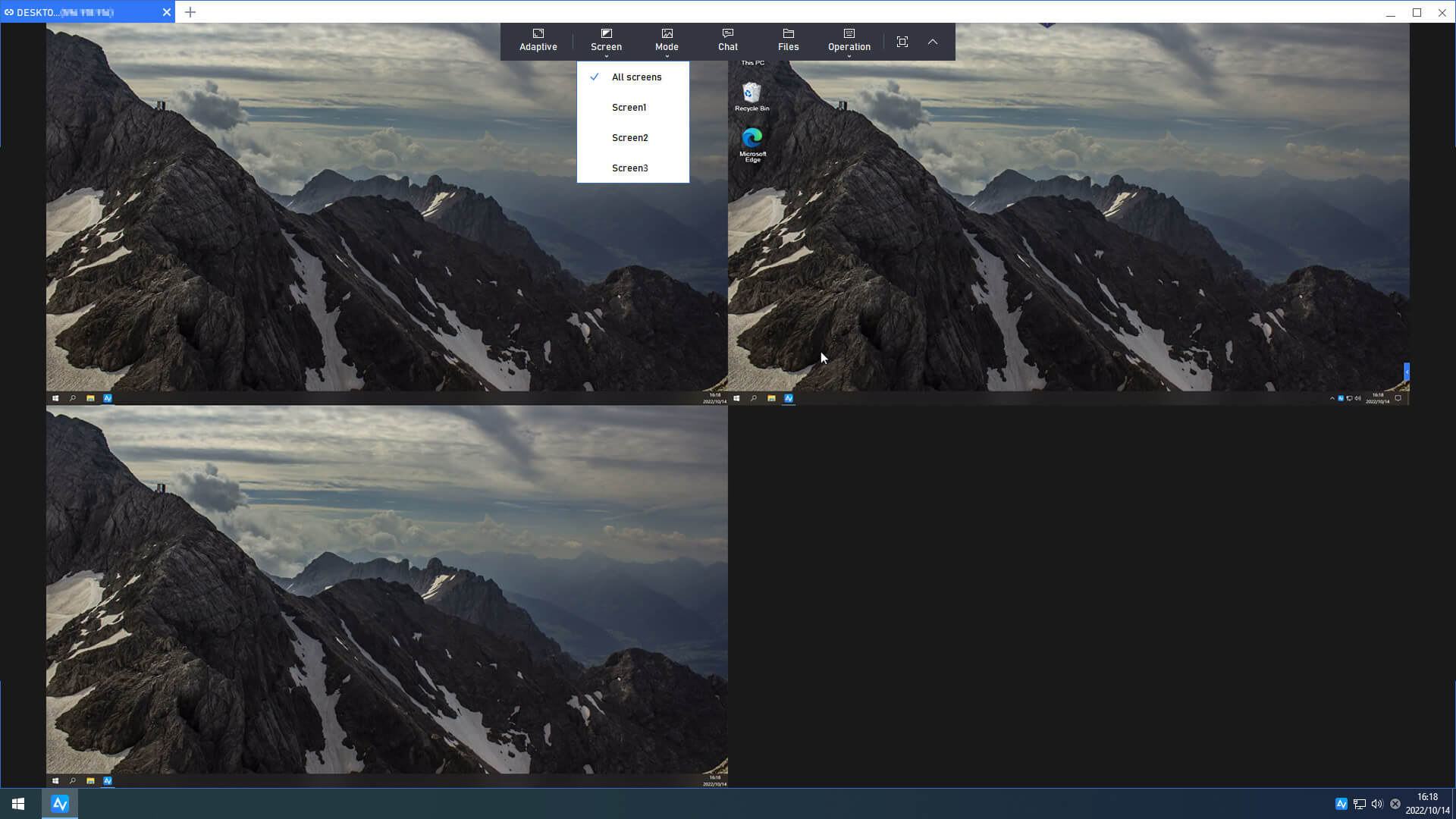
Krok 4. Następnie możesz wyświetlać wiele monitorów na zdalnym komputerze w swoim lokalnym oknie. Jeśli chcesz tylko wyświetlać ekrany, przejdź do paska narzędzi i kliknij „Ekran”, a następnie wybierz ekrany, które chcesz wyświetlić na liście.
Jeśli chcesz cieszyć się zdalnym dostępem o doskonałej jakości obrazu, postępuj zgodnie z poniższymi krokami:
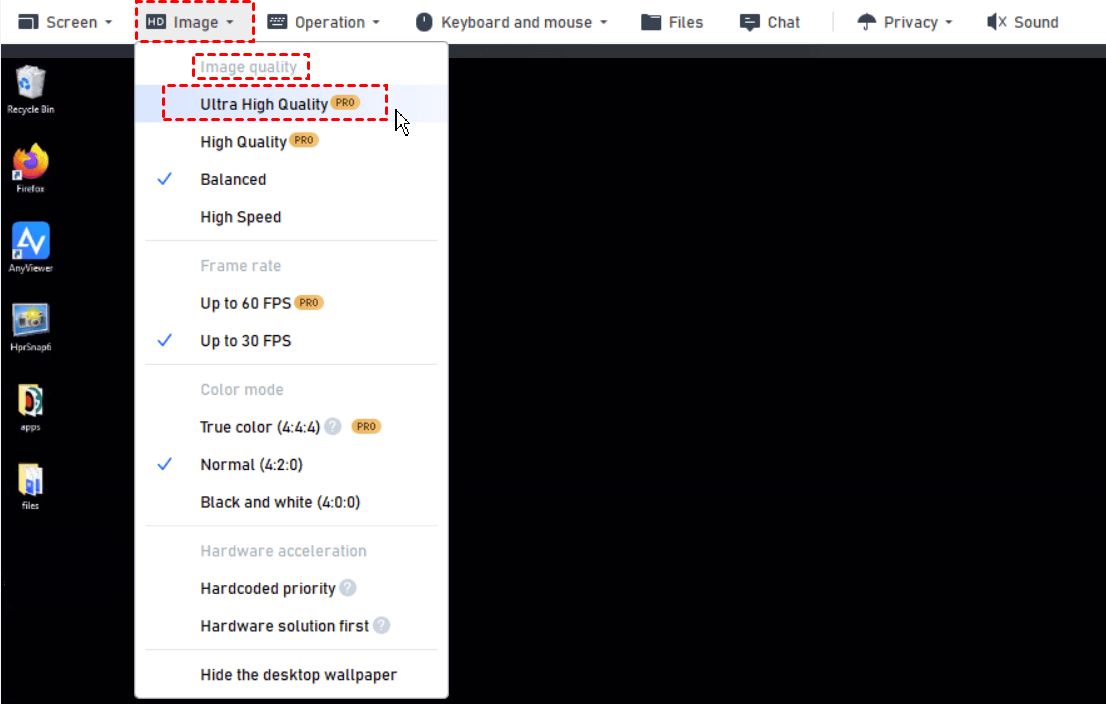
Krok 1. Po skonfigurowaniu zdalnego urządzenia, użyj myszy i klawiatury. W trakcie sesji przejdź do paska narzędzi na górze centrum i wybierz Obraz > Jakość obrazu > Tryb Ultra HD, aby włączyć UHD z domu.
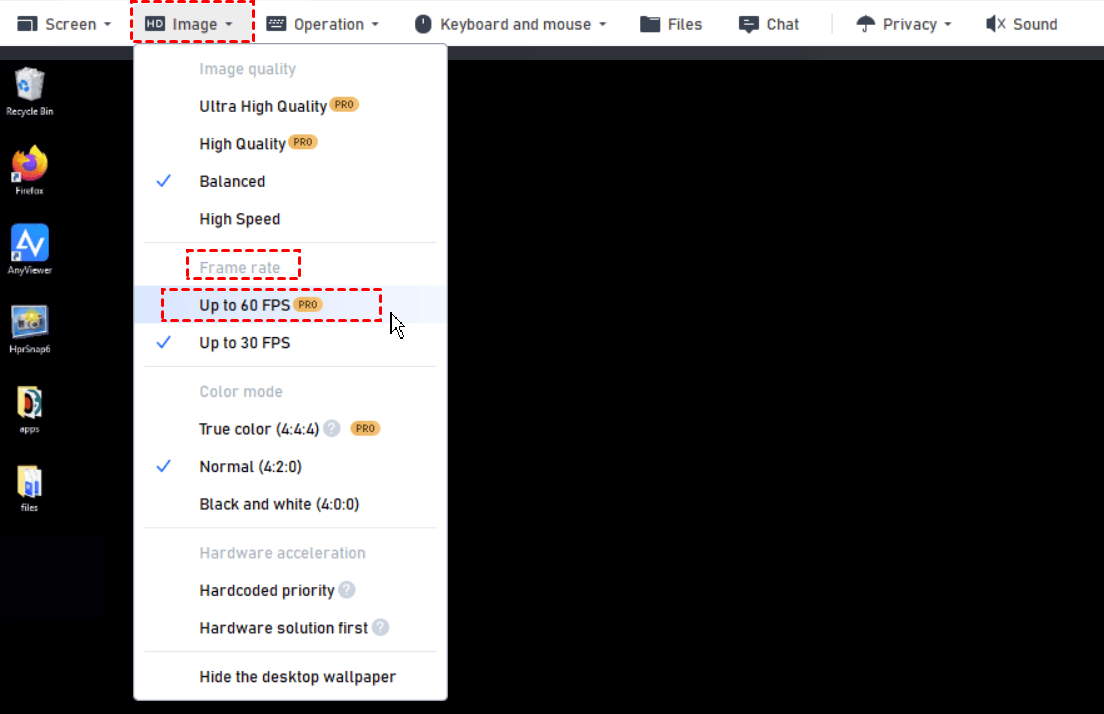
Krok 2. Następnie, wybierz Obraz > Liczba klatek > Do 60 FPS, aby zapewnić płynne, wysokiej jakości wyświetlanie.
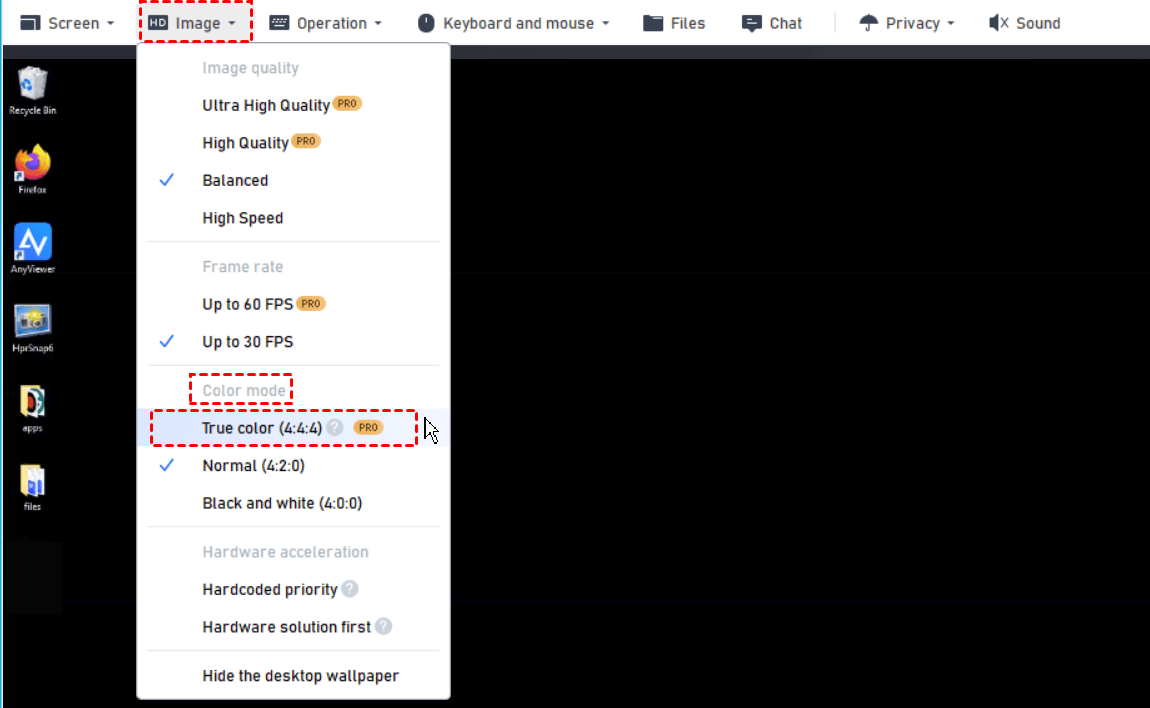
Krok 3. Na koniec wybierz Obraz > Tryb koloru > True Color, aby uzyskać precyzyjną dokładność kolorów przy próbkowaniu chroma 4:4:4. Ciesz się teraz wysokiej jakości doświadczeniem zdalnego dostępu z AnyViewer!
-
Uwagi: Aby skorzystać z bardziej zaawansowanych funkcji, rozważ uaktualnienie do planu Professional lub Enterprise:
- Dodatkowa alokacja urządzeń: Rozszerz liczbę nieobecnych urządzeń, które można zarządzać na jednym koncie.
- Większa liczba jednoczesnych połączeń: Połącz się jednocześnie z kilkoma urządzeniami, aby zwiększyć swoją produktywność.
- Tryb prywatności: Chron swoją prywatność poprzez zaciemnienie ekranu zdalnego komputera i wyłączenie jego klawiatury oraz myszy podczas sesji.
- Szybsze przesyłanie plików: Świadcz usługi szybszego przesyłania plików, aby efektywniej dzielić się danymi.
- Dodatkowe ekrany: Skonfiguruj wiele monitorów, aby zarządzać i monitorować wiele urządzeń jednocześnie.
- Grupy urządzeń przedsiębiorstwa: Organizuj duże kolekcje urządzeń, tworząc strukturalne grupy przedsiębiorstw.
- Dostosowane role i uprawnienia: Przypisz określone role do podkont i dostosuj uprawnienia do swoich potrzeb.
- ...
Podsumowanie
Podsumowując, borykanie się z problemem niewłaściwej pracy podwójnego monitora w Splashtop może być frustrujące, ale opisane wyżej sześć rozwiązań powinno pomóc rozwiązać ten problem. Jeśli żadna z poprzednich pięciu metod nie działa, rozważ przejście na niezawodną alternatywę jak AnyViewer, który oferuje doskonałe wsparcie dla podwójnych monitorów i inne funkcje, które mogą ulepszyć Twoje doświadczenie z pulpitem zdalnym. Dzięki tym rozwiązaniom możesz skutecznie i bez zakłóceń korzystać z podwójnych monitorów.

